Produktsicherheitsdaten (GPSR) an OTTO Market übermitteln
Ihre Aufgabe/Ausgangslage
Voraussetzungen/Einschränkungen
Informationen zu GPSR bei OTTO Market
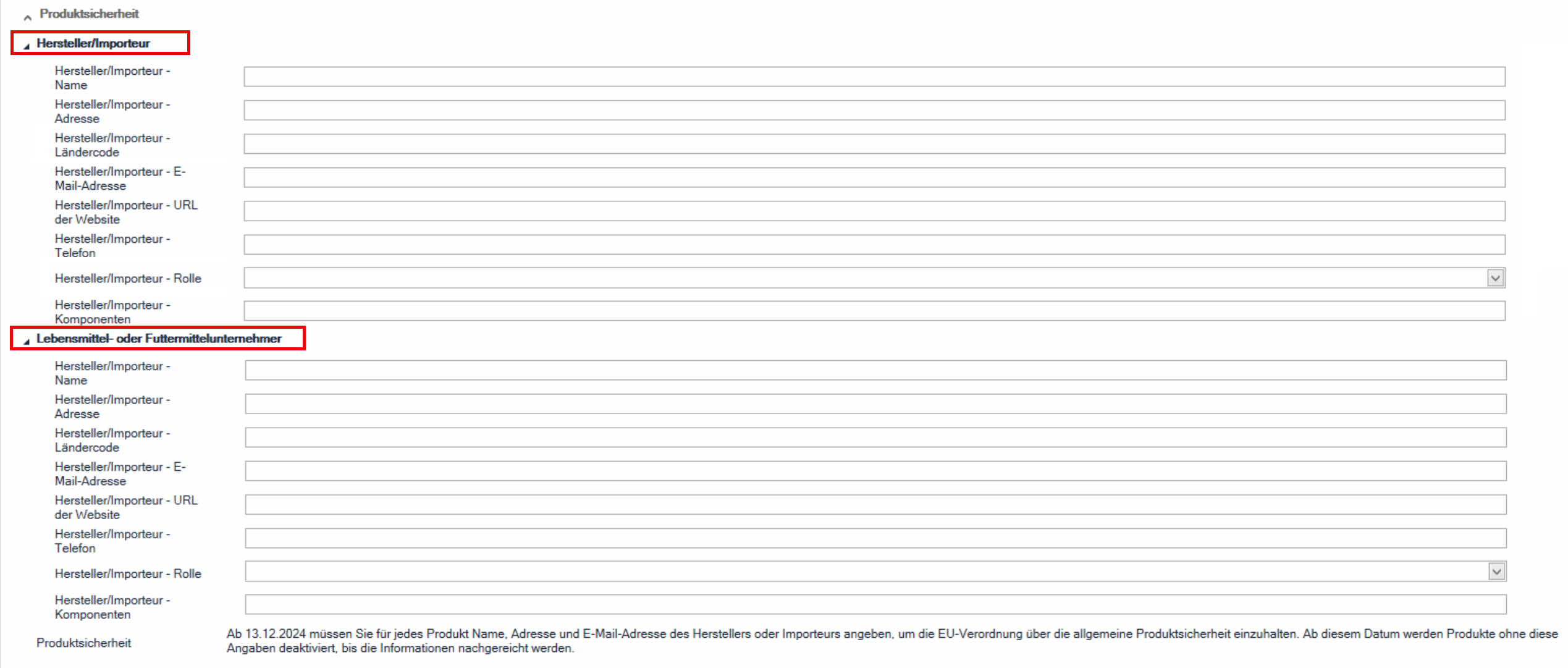
Liste der Marktplatzfelder für GPSR
Hersteller/Importeur (außer Lebensmittel oder Futtermittel)
| Anzeigename | API-Name | Pflichtfeld? | Beschreibung |
|---|---|---|---|
| Hersteller/Importeur – Adresse | global:compliance. productSafety.address | Ja | Die vollständige Adresse des Herstellers oder der verantwortlichen Person, wenn der Hersteller seinen Sitz außerhalb der EU hat. Die vollständige Adresse bedeutet:
Geben Sie die Adresse durch Kommas getrennt und ohne weitere Formatierungen an. |
| Hersteller/Importeur – Komponenten | global:compliance. productSafety.components | Nein | Kann verwendet werden, um bei Set-Produkten die Adressen korrekt den Set-Bestandteilen zuzuordnen, z. B. die Komponenten „Maus“ und „Tastatur“ beim Verkauf eines Sets aus beiden. |
| Hersteller/Importeur – E-Mail-Adresse | global:compliance. productSafety.email | Wenn keine URL angegeben ist | Eine E-Mail-Adresse des Herstellers oder der verantwortlichen Person, wenn der Hersteller seinen Sitz außerhalb der EU hat |
| Hersteller/Importeur – Name | global:compliance. productSafety.name | Ja | Der Firmenname des Herstellers oder der verantwortlichen Person, wenn der Hersteller seinen Sitz außerhalb der EU hat |
| Hersteller/Importeur – Telefon | global:compliance. productSafety.phone | Nein | Eine Telefonnummer des Herstellers oder der verantwortlichen Person, wenn der Hersteller seinen Sitz außerhalb der EU hat |
| Hersteller/Importeur – Ländercode | global:compliance. productSafety.regionCode | Ja | Der Ländercode des Herstellers oder der verantwortlichen Person im ISO-3166-Alpha-2-Format. |
| Hersteller/Importeur – Rolle | global:compliance. productSafety.roles | Ja | Die Rolle des Wirtschaftsteilnehmers, zu dem die Adresse gehört. Verfügbare Werte:
Wenn Sie keinen Wert angeben, wird der Wert „Vertriebspartner“ übermittelt. |
| Hersteller/Importeur – URL der Website | global:compliance. productSafety.url | Wenn keine E-Mail angegeben ist | Eine E-Mail-Adresse des Herstellers oder der verantwortlichen Person, wenn der Hersteller seinen Sitz außerhalb der EU hat |
Lebensmittel- oder Futtermittelunternehmer
| Anzeigename | API-Name | Pflicht? | Beschreibung |
|---|---|---|---|
| Hersteller/Importeur – Adresse | global:compliance. foodInformation.address | Ja | Die vollständige Adresse des Herstellers oder der verantwortlichen Person, wenn der Hersteller seinen Sitz außerhalb der EU hat. Die vollständige Adresse bedeutet:
Geben Sie die Adresse durch Kommas getrennt und ohne weitere Formatierungen an. |
| Hersteller/Importeur – Komponenten | global:compliance. foodInformation.components | Nein | Kann verwendet werden, um bei Set-Produkten die Adressen korrekt den Set-Bestandteilen zuzuordnen. |
| Hersteller/Importeur – E-Mail-Adresse | global:compliance. foodInformation.email | Wenn keine URL angegeben ist | Eine E-Mail-Adresse des Herstellers oder der verantwortlichen Person, wenn der Hersteller seinen Sitz außerhalb der EU hat |
| Hersteller/Importeur – Name | global:compliance. foodInformation.name | Ja | Der Firmenname des Herstellers oder der verantwortlichen Person, wenn der Hersteller seinen Sitz außerhalb der EU hat |
| Hersteller/Importeur – Telefon | global:compliance. foodInformation.phone | Nein | Eine Telefonnummer des Herstellers oder der verantwortlichen Person, wenn der Hersteller seinen Sitz außerhalb der EU hat |
| Hersteller/Importeur – Ländercode | global:compliance. foodInformation.regionCode | Ja | Der Ländercode des Herstellers oder der verantwortlichen Person im ISO-3166-Alpha-2-Format. |
| Hersteller/Importeur – Rolle | global:compliance. foodInformation.roles | Nein | Die Rolle des Wirtschaftsteilnehmers, zu dem die Adresse gehört.
|
| Hersteller/Importeur – URL der Website | global:compliance. foodInformation.url | Wenn keine E-Mail-Adresse angegeben ist | Eine E-Mail-Adresse des Herstellers oder der verantwortlichen Person, wenn der Hersteller seinen Sitz außerhalb der EU hat |
Empfehlung bei Herstellern mit Sitz außerhalb der EU
GPSR-relevante Felder von OTTO Market befüllen
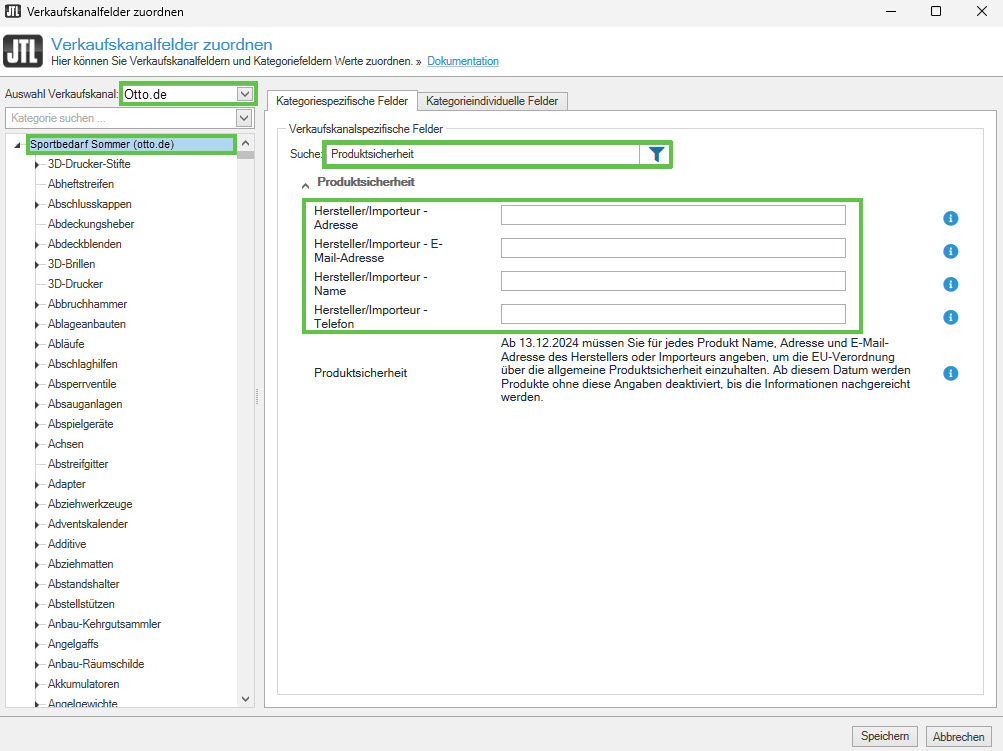
Verkaufskanalspezifische Felder aufrufen
- Öffnen Sie über das Menü Plattformen > Weitere Marktplätze > Verkaufskanalfelder zuordnen das Dialogfenster Verkaufskanalfelder zuordnen.

- Wählen Sie im Dropdown-Menü Auswahl Verkaufskanal den Verkaufskanal OTTO. Rechts werden die Kategorien des Marktplatzes in einer Baumstruktur angezeigt.
- Klicken Sie in der Baumstruktur auf die oberste Ebene. Die Ebene enthält normalerweise Ihren Firmennamen und/oder den Begriff „Otto“.
- Wechseln Sie in die Registerkarte Kategoriespezifische Felder. Im Bereich Verkaufskanalspezifische Felder sehen Sie die Felder, die der Marktplatz verarbeiten kann.
- Geben Sie in das Feld Suche den Suchbegriff „Produktsicherheit“ ein und klicken Sie auf das Filter-Symbol, um nur die Felder für die Produktsicherheit anzuzeigen.
SQL-Code für das Feld Hersteller/Importeur – Adresse eingeben
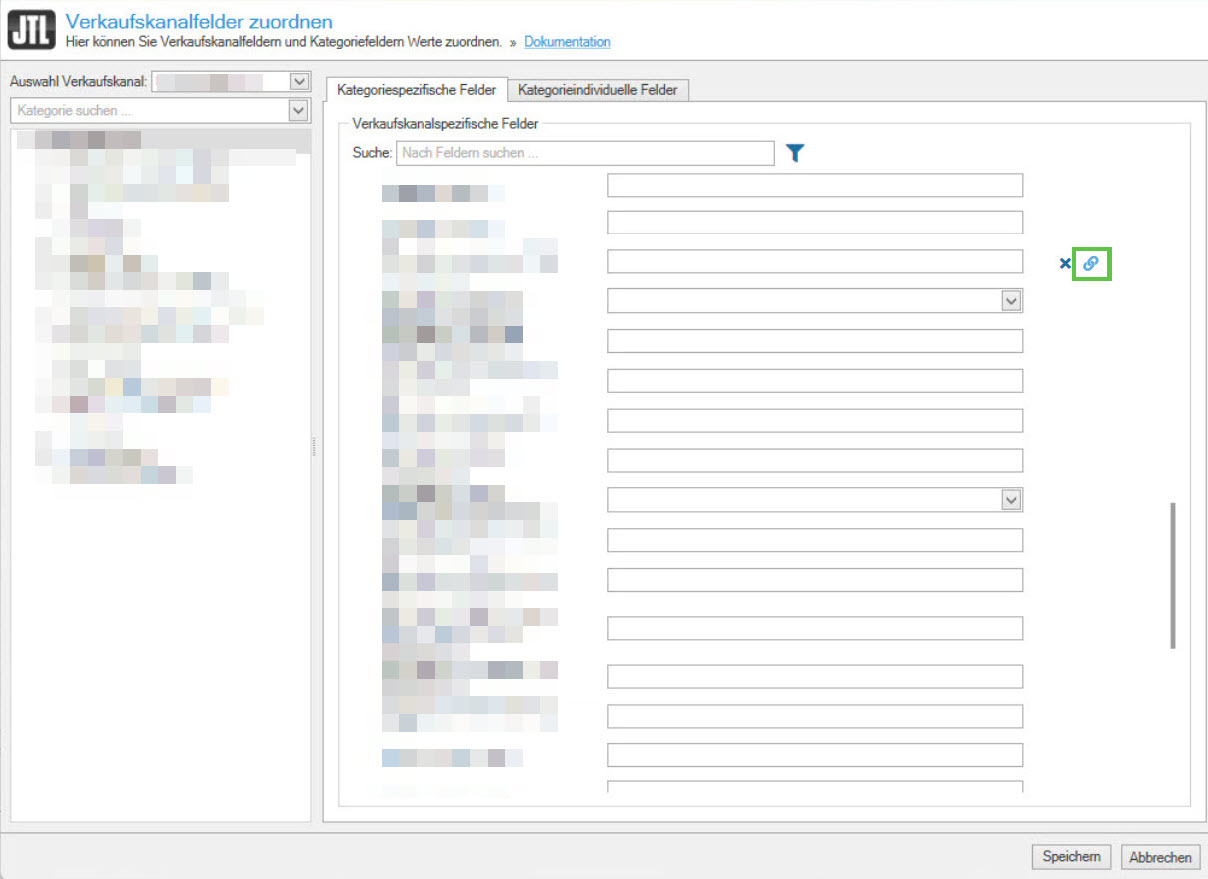
- Zeigen Sie mit dem Mauszeiger auf das Feld Hersteller/Importeur – Adresse und klicken Sie auf das eingeblendete DotLiquid-Symbol.
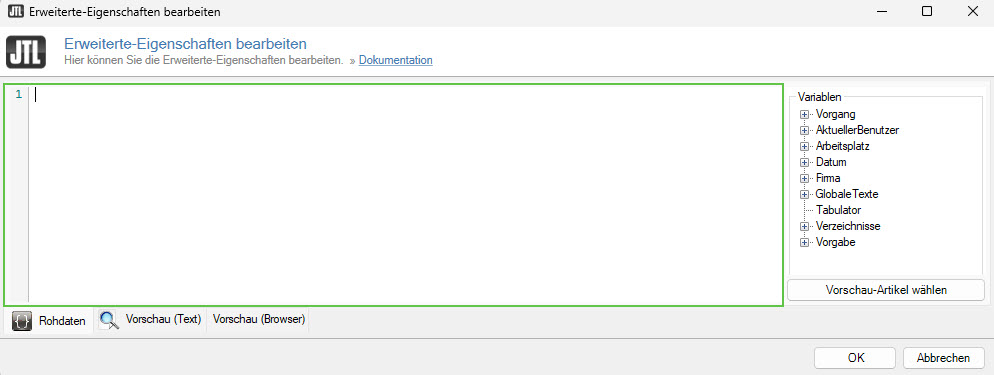
- Geben Sie in das angezeigte Dialogfenster Erweiterte Eigenschaften bearbeiten einen der beiden folgenden SQL-Codes ein, also entweder den SQL-Code für die Adresse der verantwortlichen Person oder den SQL-Code für die Adresse des Herstellers:
Anschrift der in den Artikelstammdaten zugewiesenen verantwortlichen Person, konkateniert aus mehreren Datenbankfeldern
{% capture query -%}\
DECLARE @kArtikel AS INT = {{Vorgang.Allgemein.Stammdaten.InterneArtikelnummer }};
SELECT tAddress.cStreet, tAddress.cHouseNumber , tAddress.cPostalCode, tAddress.cCity, tAddress.cCountryIso2
FROM Contact.tProductComplianceContact
JOIN Contact.tAddress ON tAddress.kContact = tProductComplianceContact.kContact
JOIN Artikel.tArtikelComplianceContact ON tArtikelComplianceContact.kProductComplianceContact = tProductComplianceContact.kProductComplianceContact
WHERE tArtikelComplianceContact.kArtikel = @kArtikel \
{% endcapture -%}\
{% assign Positionen = query | DirectQuery -%}\
{{ Positionen.Daten[0].cStreet }} {{ Positionen.Daten[0].cHouseNumber }} {{ Positionen.Daten[0].cPostalCode }} {{ Positionen.Daten[0].cCity }} {{ Positionen.Daten[0].cCountryIso2 }}Anschrift des in den Artikelstammdaten zugewiesenen Herstellers, konkateniert aus mehreren Datenbankfeldern
{% capture query -%}
DECLARE @kArtikel AS INT = {{Vorgang.Allgemein.Stammdaten.InterneArtikelnummer }};
SELECT tAddress.cStreet,contact.tAddress.cHouseNumber,tAddress.cPostalCode, contact.tAddress.cCity,cCountryIso2
FROM tArtikel
JOIN tHersteller ON tHersteller.kHersteller = tArtikel.kHersteller
JOIN Contact.tAddress ON Contact.tAddress.kContact = tHersteller.kContact
WHERE kArtikel = @kArtikel \
{% endcapture -%}\
{% assign Positionen = query | DirectQuery -%}\
{{ Positionen.Daten[0].cStreet }} {{ Positionen.Daten[0].cHouseNumber }} {{ Positionen.Daten[0].cPostalCode }} {{ Positionen.Daten[0].cCity }} {{ Positionen.Daten[0].cCountryIso2 }}- Klicken Sie auf die Schaltfläche OK, um das Dialogfenster Erweiterte Eigenschaften bearbeiten zu schließen.
SQL-Code für das Feld Hersteller/Importeur – E-Mail-Adresse eingeben
- Zeigen Sie mit dem Mauszeiger auf das Feld Hersteller/Importeur – E-Mail-Adresse und klicken Sie auf das eingeblendete DotLiquid-Symbol.
- Geben Sie in das angezeigte Dialogfenster Erweiterte Eigenschaften bearbeiten einen der beiden folgenden SQL-Codes ein, also entweder den SQL-Code für die E-Mail-Adresse der verantwortlichen Person oder den SQL-Code für die E-Mail-Adresse des Herstellers::
E-Mail-Adresse der in den Artikelstammdaten zugewiesenen verantwortlichen Person
{% capture query -%}\
DECLARE @kArtikel AS INT = {{Vorgang.Allgemein.Stammdaten.InterneArtikelnummer }};
SELECT tAddress.cEmail
FROM Contact.tProductComplianceContact
JOIN Contact.tAddress ON tAddress.kContact = tProductComplianceContact.kContact
JOIN Artikel.tArtikelComplianceContact ON tArtikelComplianceContact.kProductComplianceContact = tProductComplianceContact.kProductComplianceContact
WHERE tArtikelComplianceContact.kArtikel = @kArtikel \
{% endcapture -%}\
{% assign Positionen = query | DirectQuery -%}\
{{ Positionen.Daten[0].cEmail }}E-Mail-Adresse des in den Artikelstammdaten zugewiesenen Herstellers
{% capture query -%}
DECLARE @kArtikel AS INT = {{Vorgang.Allgemein.Stammdaten.InterneArtikelnummer }};
SELECT tAddress.cEmail
FROM tArtikel
JOIN tHersteller ON tHersteller.kHersteller = tArtikel.kHersteller
JOIN Contact.tAddress ON Contact.tAddress.kContact = tHersteller.kContact
WHERE kArtikel = @kArtikel \
{% endcapture -%}\
{% assign Positionen = query | DirectQuery -%}\
{{ Positionen.Daten[0].cEmail }}- Klicken Sie auf die Schaltfläche OK, um das Dialogfenster Erweiterte Eigenschaften bearbeiten zu schließen.
SQL-Code für das Feld Hersteller/Importeur – Name eingeben
- Zeigen Sie mit dem Mauszeiger auf das Feld Hersteller/Importeur – Name und klicken Sie auf das eingeblendete DotLiquid-Symbol.
- Geben Sie in das angezeigte Dialogfenster Erweiterte Eigenschaften bearbeiten einen der beiden folgenden SQL-Codes ein, also entweder den SQL-Code für den Unternehmensnamen der verantwortlichen Person oder den SQL-Code für den Unternehmensnamen des Herstellers:
Unternehmensname der in den Artikelstammdaten zugewiesenen verantwortlichen Person
{% capture query -%}\
DECLARE @kArtikel AS INT = {{Vorgang.Allgemein.Stammdaten.InterneArtikelnummer }};
SELECT tAddress.cCompanyName
FROM Contact.tProductComplianceContact
JOIN Contact.tAddress ON tAddress.kContact = tProductComplianceContact.kContact
JOIN Artikel.tArtikelComplianceContact ON tArtikelComplianceContact.kProductComplianceContact = tProductComplianceContact.kProductComplianceContact
WHERE tArtikelComplianceContact.kArtikel = @kArtikel \
{% endcapture -%}\
{% assign Positionen = query | DirectQuery -%}\
{{ Positionen.Daten[0].cCompanyName }}Unternehmensname des in den Artikelstammdaten zugewiesenen Herstellers
{% capture query -%}
DECLARE @kArtikel AS INT = {{Vorgang.Allgemein.Stammdaten.InterneArtikelnummer }};
SELECT tAddress.cCompanyName
FROM tArtikel
JOIN tHersteller ON tHersteller.kHersteller = tArtikel.kHersteller
JOIN Contact.tAddress ON Contact.tAddress.kContact = tHersteller.kContact
WHERE kArtikel = @kArtikel \
{% endcapture -%}\
{% assign Positionen = query | DirectQuery -%}\
{{ Positionen.Daten[0].cCompanyName }}- Klicken Sie auf die Schaltfläche OK, um das Dialogfenster Erweiterte Eigenschaften bearbeiten zu schließen.
SQL-Code für das Feld Hersteller/Importeur – Telefon eingeben
- Zeigen Sie mit dem Mauszeiger auf das Feld Hersteller/Importeur – Telefon und klicken Sie auf das eingeblendete DotLiquid-Symbol.
- Geben Sie in das angezeigte Dialogfenster Erweiterte Eigenschaften bearbeiten einen der beiden folgenden SQL-Codes ein, also entweder den SQL-Code für die Telefonnummer der verantwortlichen Person oder den SQL-Code für die Telefonnummer des Herstellers:
Telefonnummer der in den Artikelstammdaten zugewiesenen verantwortlichen Person
{% capture query -%}\
DECLARE @kArtikel AS INT = {{Vorgang.Allgemein.Stammdaten.InterneArtikelnummer }};
SELECT tAddress.cPhoneNumber
FROM Contact.tProductComplianceContact
JOIN Contact.tAddress ON tAddress.kContact = tProductComplianceContact.kContact
JOIN Artikel.tArtikelComplianceContact ON tArtikelComplianceContact.kProductComplianceContact = tProductComplianceContact.kProductComplianceContact
WHERE tArtikelComplianceContact.kArtikel = @kArtikel \
{% endcapture -%}\
{% assign Positionen = query | DirectQuery -%}\
{{ Positionen.Daten[0].cPhoneNumber }}Telefonnummer des in den Artikelstammdaten zugewiesenen Herstellers
{% capture query -%}
DECLARE @kArtikel AS INT = {{Vorgang.Allgemein.Stammdaten.InterneArtikelnummer }};
SELECT tAddress.cPhoneNumber
FROM tArtikel
JOIN tHersteller ON tHersteller.kHersteller = tArtikel.kHersteller
JOIN Contact.tAddress ON Contact.tAddress.kContact = tHersteller.kContact
WHERE kArtikel = @kArtikel \
{% endcapture -%}\
{% assign Positionen = query | DirectQuery -%}\
{{ Positionen.Daten[0].cPhoneNumber }}- Klicken Sie auf die Schaltfläche OK, um das Dialogfenster Erweiterte Eigenschaften bearbeiten zu schließen.
SQL-Code für das Feld Hersteller/Importeur – URL der Website eingeben
- Zeigen Sie mit dem Mauszeiger auf das Feld Hersteller/Importeur – URL der Website und klicken Sie auf das eingeblendete DotLiquid-Symbol.
- Geben Sie in das angezeigte Dialogfenster Erweiterte Eigenschaften bearbeiten einen der beiden folgenden SQL-Codes ein, also entweder den SQL-Code für die Website der verantwortlichen Person oder den SQL-Code für die Website des Herstellers:
Website der in den Artikelstammdaten zugewiesenen verantwortlichen Person
{% capture query -%}\
DECLARE @kArtikel AS INT = {{Vorgang.Allgemein.Stammdaten.InterneArtikelnummer }};
SELECT tAddress.cHomepage
FROM Contact.tProductComplianceContact
JOIN Contact.tAddress ON tAddress.kContact = tProductComplianceContact.kContact
JOIN Artikel.tArtikelComplianceContact ON tArtikelComplianceContact.kProductComplianceContact = tProductComplianceContact.kProductComplianceContact
WHERE tArtikelComplianceContact.kArtikel = @kArtikel \
{% endcapture -%}\
{% assign Positionen = query | DirectQuery -%}\
{{ Positionen.Daten[0].cHomepage }}Website des in den Artikelstammdaten zugewiesenen Herstellers
{% capture query -%}
DECLARE @kArtikel AS INT = {{Vorgang.Allgemein.Stammdaten.InterneArtikelnummer }};
SELECT tAddress.cHomepage
FROM tArtikel
JOIN tHersteller ON tHersteller.kHersteller = tArtikel.kHersteller
JOIN Contact.tAddress ON Contact.tAddress.kContact = tHersteller.kContact
WHERE kArtikel = @kArtikel \
{% endcapture -%}\
{% assign Positionen = query | DirectQuery -%}\
{{ Positionen.Daten[0].cHomepage }}- Klicken Sie auf die Schaltfläche OK, um das Dialogfenster Erweiterte Eigenschaften bearbeiten zu schließen.
SQL-Code für das Feld Hersteller/Importeur – Ländercode eingeben
- Zeigen Sie mit dem Mauszeiger auf das Feld Hersteller/Importeur – Ländercode und klicken Sie auf das eingeblendete DotLiquid-Symbol.
- Geben Sie in das angezeigte Dialogfenster Erweiterte Eigenschaften bearbeiten einen der beiden folgenden SQL-Codes ein, also entweder den SQL-Code für den Ländercode der verantwortlichen Person oder den SQL-Code für den Ländercode des Herstellers:
Ländercode der in den Artikelstammdaten zugewiesenen verantwortlichen Person
{% capture query -%}\
DECLARE @kArtikel AS INT = {{Vorgang.Allgemein.Stammdaten.InterneArtikelnummer }};
SELECT tAddress.cCountryIso2
FROM Contact.tProductComplianceContact
JOIN Contact.tAddress ON tAddress.kContact = tProductComplianceContact.kContact
JOIN Artikel.tArtikelComplianceContact ON tArtikelComplianceContact.kProductComplianceContact = tProductComplianceContact.kProductComplianceContact
WHERE tArtikelComplianceContact.kArtikel = @kArtikel \
{% endcapture -%}\
{% assign Positionen = query | DirectQuery -%}\
{{ Positionen.Daten[0].cCountryIso2 }}Ländercode des in den Artikelstammdaten zugewiesenen Herstellers
{% capture query -%}
DECLARE @kArtikel AS INT = {{Vorgang.Allgemein.Stammdaten.InterneArtikelnummer }};
SELECT tAddress.cCountryIso2
FROM tArtikel
JOIN tHersteller ON tHersteller.kHersteller = tArtikel.kHersteller
JOIN Contact.tAddress ON Contact.tAddress.kContact = tHersteller.kContact
WHERE kArtikel = @kArtikel \
{% endcapture -%}\
{% assign Positionen = query | DirectQuery -%}\
{{ Positionen.Daten[0].cCountryIso2 }}- Klicken Sie auf die Schaltfläche OK, um das Dialogfenster Erweiterte Eigenschaften bearbeiten zu schließen.
Option für das Feld Hersteller/Importeur - Rolle wählen
Für das Feld Hersteller/Importeur – Rolle geben Sie keinen SQL-Code an. Stattdessen wählen Sie die Option Distributor/Vertriebspartner aus dem Dropdown-Menü.
- Wählen Sie im Dropdown-Menü des Felds Hersteller/Importeur – Rolle die Option Distributor/Vertriebspartner. So teilen Sie OTTO Market mit, dass die übermittelten Daten die Kontaktdaten der verantwortlichen Person sind: Im OPC wird für die Kontaktdaten die Option Inverkehrbringer im Europäischen Wirtschaftsraum (EWR) aktiviert. Siehe auch das Kapitel Empfehlung bei Herstellern mit Sitz außerhalb der EU
Im OPC wird für die Kontaktdaten zusätzlich die Option Hersteller aktiviert.
SQL-Codes speichern
- Klicken Sie im Dialogfenster Verkaufskanalfelder zuordnen auf die Schaltfläche Speichern, um die Zuordnungen zu speichern.
Sie haben die Felder von OTTO Market global mit den am Artikel gespeicherten Kontaktdaten zum Hersteller/Importeur verknüpft. Beim nächsten Abgleich mit OTTO Market werden die Kontaktdaten für alle Artikel an OTTO Market übermittelt, bei denen in den Artikelstammdaten Kontaktdaten zugewiesen sind.
Abgleich starten
Je nachdem, wie Sie Daten mit dem Verkaufskanal abgleichen, startet der Abgleich entweder automatisch oder Sie starten den Abgleich manuell:
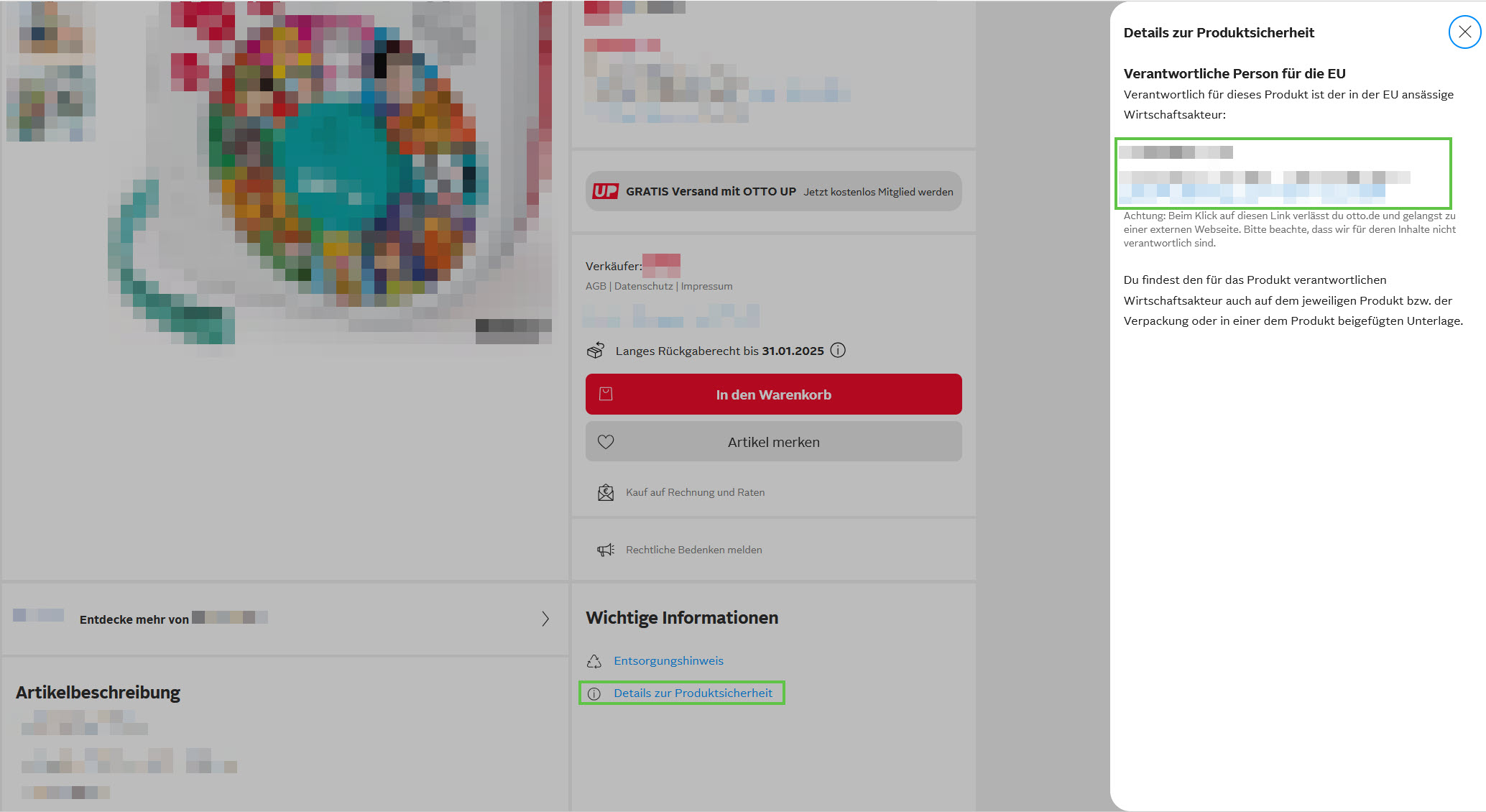
GPSR-Kontaktdaten bei Otto finden
Bei OTTO werden die GPSR-Kontaktdaten im Bereich „Wichtige Informationen“ angezeigt. Wenn Kunden auf den Link „Details zur Produktsicherheit“ klicken, werden die GPSR-Kontaktdaten ausgeklappt.