Anderen Versanddienstleister für Beilegeretouren festlegen
Ihre Aufgabe/Ausgangslage
Andere Ausgangslagen
Voraussetzungen/Einschränkungen
Informationen zu Sendungsnummern für Retouren
Einige Verkaufskanäle verlangen, dass Sie schon in der Versandmeldung eine Retouren-Tracking-ID angeben.
Wenn Sie die Beilegeretouren von JTL-ShippingLabels nutzen, übermittelt JTL-Wawi in den Versandmeldungen automatisch ein Sendungsnummer und eine Retouren-Sendungsnummer desselben Versanddienstleisters an den Verkaufskanal.
Alternativ können Sie für die Beilegeretouren einen anderen Versanddienstleister als für den Versand verwenden. Speichern Sie dazu in den Verkaufskanaleinstellungen einen Nummernkreis für Sendungsnummern für Retouren.
Wenn Sie in der Versandart des Versands keine Beilegeretouren eingerichtet haben, übermittelt JTL-Wawi automatisch eine Sendungsnummer aus dem Nummernkreis, den Sie in der Verkaufskanalverwaltung gespeichert haben.
Nummernkreis für Retouren in Verkaufskanalverwaltung speichern
- Öffnen Sie das Menü Plattformen > Verkaufskanäle.

- Wählen Sie im Dialogfenster Verkaufskanalverwaltung das Konto des Verkaufskanals.
- Wählen Sie im rechten Bereich die Registerkarte Versand.
- Aktivieren Sie im Bereich Retouren die Option Retouren-Tracking-ID eines anderen Versanddienstleisters senden.
- Wählen Sie im Dropdown-Menü Carrier-Code den Versanddienstleister, den Sie für Retouren verwenden möchten.
- Geben Sie in das Feld Nummernkreis von: die erste Nummer des Nummernkreises ein, den Sie von dem Versanddienstleister erhalten haben. Diese Nummer wird auch in das Feld Nächste Nummer übernommen.
- Geben Sie in das Feld Nummernkreis bis: die letzte Nummer des Nummernkreises ein, den Sie von dem Versanddienstleister erhalten haben.
- Wenn der Nummernkreis ein Präfix enthält, geben Sie dieses Präfix in das Feld Präfix (optional) ein.
- Wenn der Nummernkreis ein Suffix enthält, geben Sie dieses Suffix in das Feld Suffix (optional) ein.
- Klicken Sie auf die Schaltfläche Speichern.
Sie haben einen Nummernkreis für Sendungsnummern für Beilegeretouren hinterlegt.
Optional: Bisherige Beilegeretouren deaktivieren
Wenn Sie bisher denselben Versanddienstleister für Versand und Beilegeretouren verwendet haben, deaktivieren Sie jetzt die bisherigen Beilegeretouren.
Damit Ihre Prozesse für den Versand von anderen Verkaufskanälen nicht gestört werden, duplizieren und bearbeiten Sie die Versandart, die Sie bisher für den Verkaufskanal verwendet haben.
Versandart duplizieren und Kopie bearbeiten
- Öffnen Sie über das Menü: Versand > Versandarten das Dialogfenster Eigene und automatisch erstellte Versandarten bearbeiten.
- Markieren Sie im Bereich Eigene Versandarten die Versandart für den Verkaufskanal und klicken Sie auf die Schaltfläche Duplizieren.
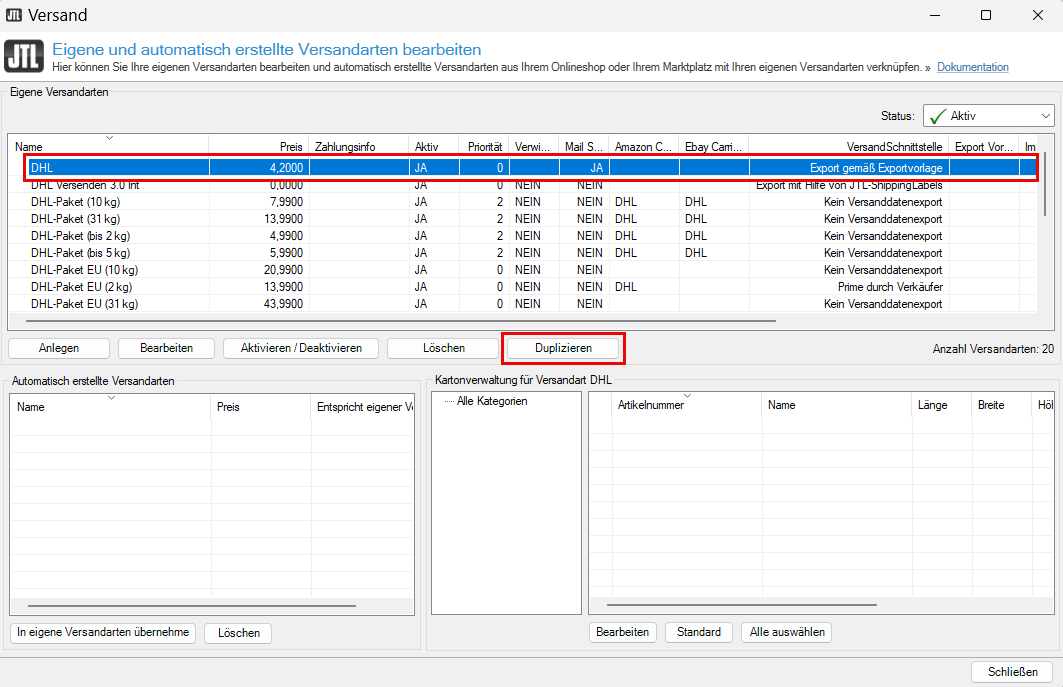
- Sie sehen die Kopie der Versandart in der Liste, der Name hat das Suffix „(Kopie)“. Markieren Sie die neue Versandart und klicken Sie auf die Schaltfläche Bearbeiten.
- Sie sehen das Dialogfenster Versandart [Name] bearbeiten. Passen Sie den Namen der Versandart an.
- Klicken Sie im Bereich Verknüpfungen auf die folgende Schaltfläche:
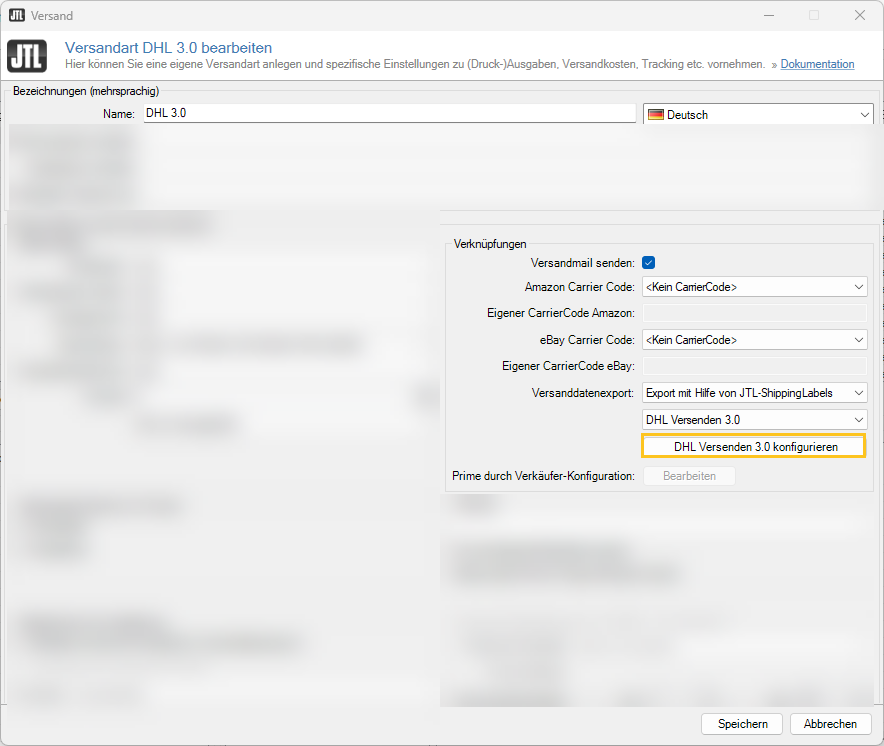
- Sie sehen das Dialogfenster Versandetikett konfigurieren. Wechseln Sie in die Registerkarte Retouren.
- Deaktivieren Sie die Beilegeretouren:
- Klicken Sie auf die Schaltfläche OK.
- Sie sehen wieder das Dialogfenster Versandart [Name] bearbeiten. Klicken Sie auf die Schaltfläche Schließen.
Versandart in Verkaufskanalverwaltung ändern
- Öffnen Sie das Menü Plattformen > Verkaufskanäle.
- Wählen Sie im neuen Dialogfenster Verkaufskanalverwaltung das Konto des Verkaufskanals.
- Wechseln Sie in die Registerkarte Versand.
- Wählen Sie für die neue Versandart in der Spalte Carrier-Code die Versandregel, die bisher für die alte Versandart eingestellt war.
- Wählen Sie für die alte Versandart in der Spalte Carrier-Code die Option Keine Versandregel.
- Klicken Sie auf die Schaltfläche Speichern.
Sie haben einen Nummernkreis für Sendungsnummern hinterlegt. Wenn Sie dem Verkaufskanal den Versand einer Bestellung melden, übermittelt JTL-Wawi automatisch die nächste verfügbare Nummer aus dem gespeicherten Nummernkreis.