JTL-ShippingLabels für DPD Meta einrichten
Ihre Aufgabe/Ausgangslage
Voraussetzungen
Einsatzmöglichkeiten
DPD kann Sie aktuell mit folgenden Versanddienstleistungen unterstützen:
Produkt
Services
Einrichtung DPD-Paket über DPD Meta versenden
DPD Meta an JTL-Wawi anbinden
Versanddienstleisterkonto verknüpfen
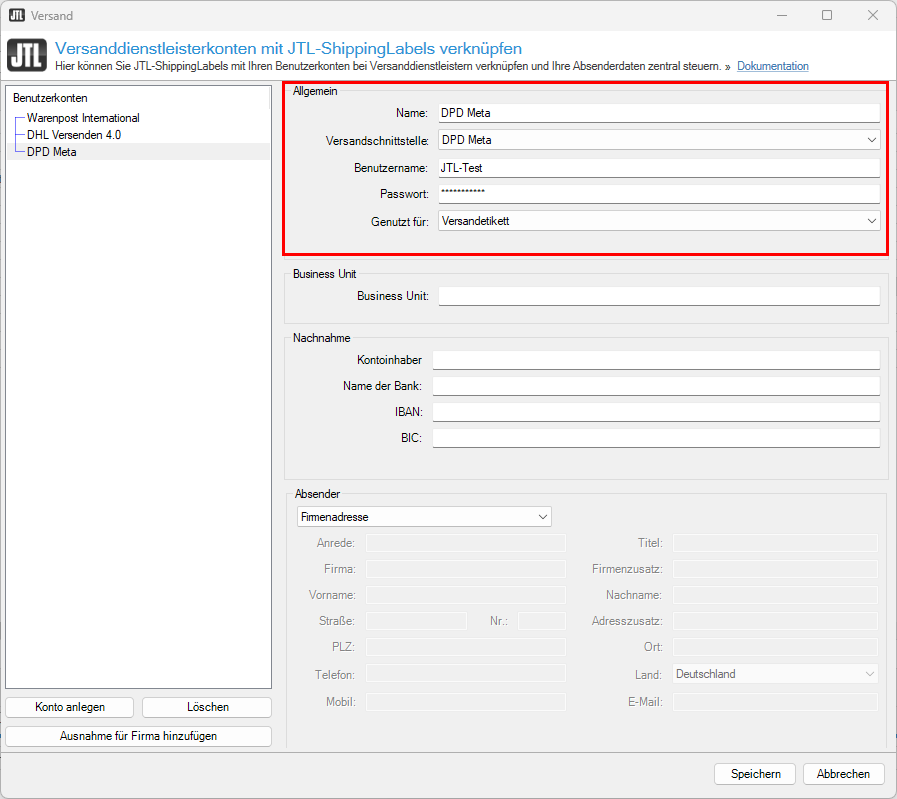
- Öffnen Sie über das Menü Versand > JTL-ShippingLabels das Dialogfenster Versanddienstleisterkonten mit JTL-ShippingLabels verknüpfen. Hier legen Sie ein Benutzerkonto für DPD Meta an.
- Geben Sie Ihrem Konto einen prägnanten Namen und wählen Sie im Dropdown-Menü bei Versandschnittstelle DPD Meta.
- Geben Sie im Bereich Allgemein Ihre Zugangsdaten des DPD-Benutzers ein. Wenn Sie eine Zahlung per Nachnahme ermöglichen möchten, hinterlegen Sie hier Ihre Bankdaten und die von DPD erhobene Überweisungsgebühr.
Versandart erstellen
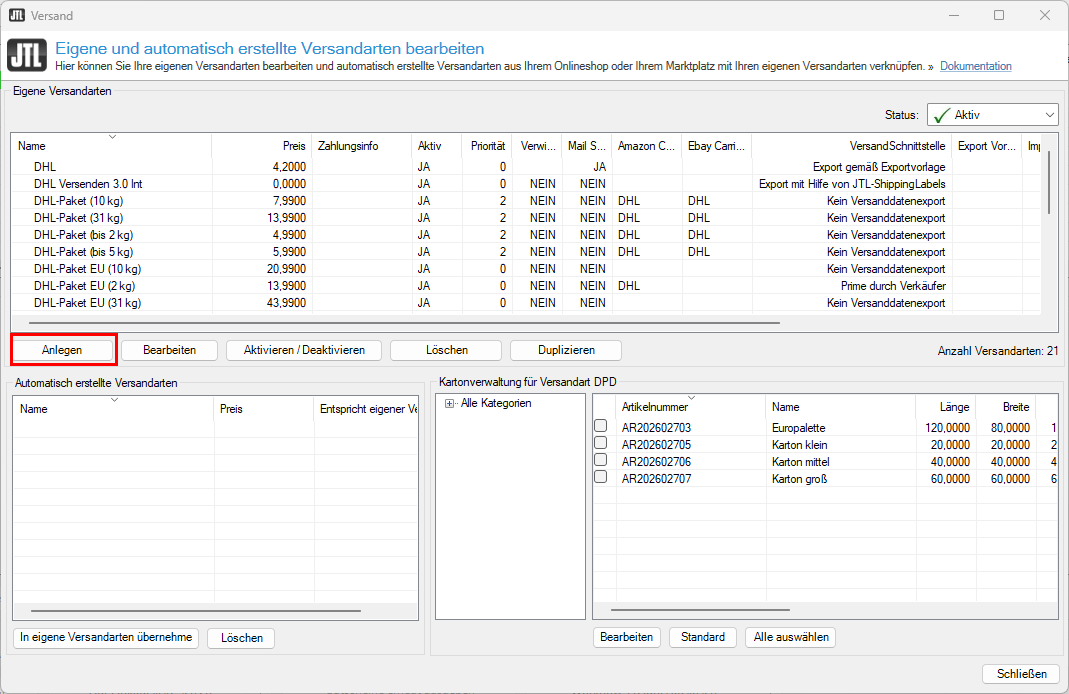
- Öffnen Sie über das Menü Versand > Versandarten das Dialogfenster Eigene und automatisch erstellte Versandarten bearbeiten.
- Klicken Sie auf die Schaltfläche Anlegen.
- Wählen Sie anschließend im Bereich Verknüpfungen im Auswahlmenü Versanddatenexport: die Menüeinträge Export mit Hilfe von JTL-ShippingLabels und DPD Meta.
- Wählen Sie anschließend im Bereich Verknüpfungen im Auswahlmenü Versanddatenexport: die Menüeinträge Export mit Hilfe von JTL-ShippingLabels und DPD Meta.
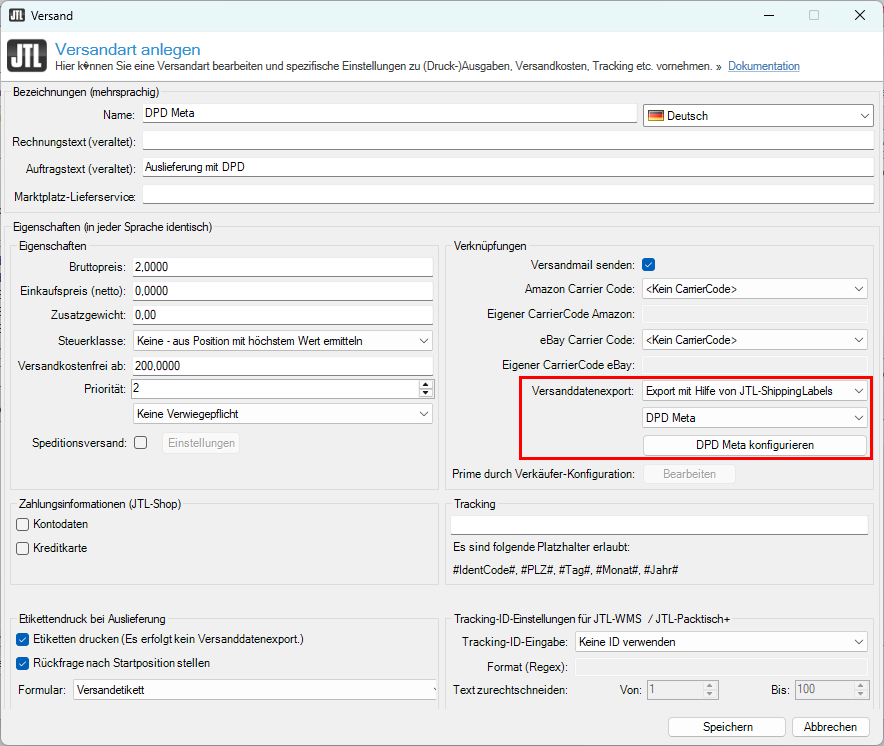
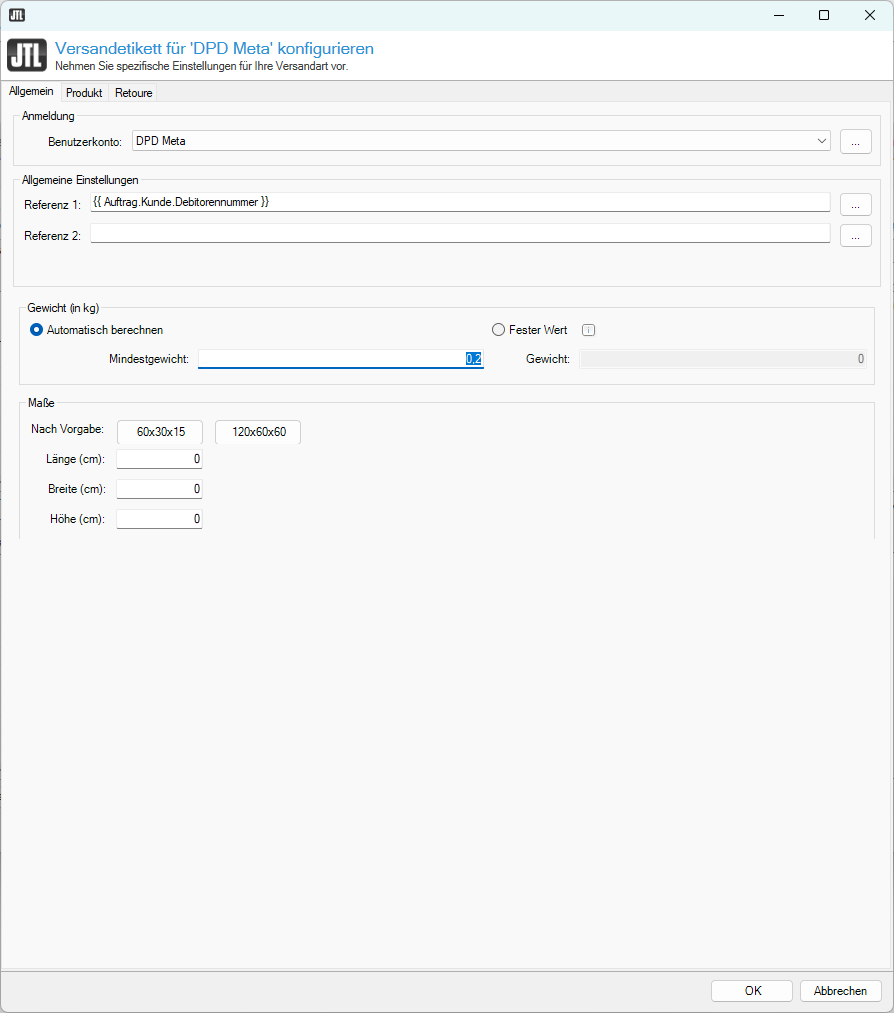
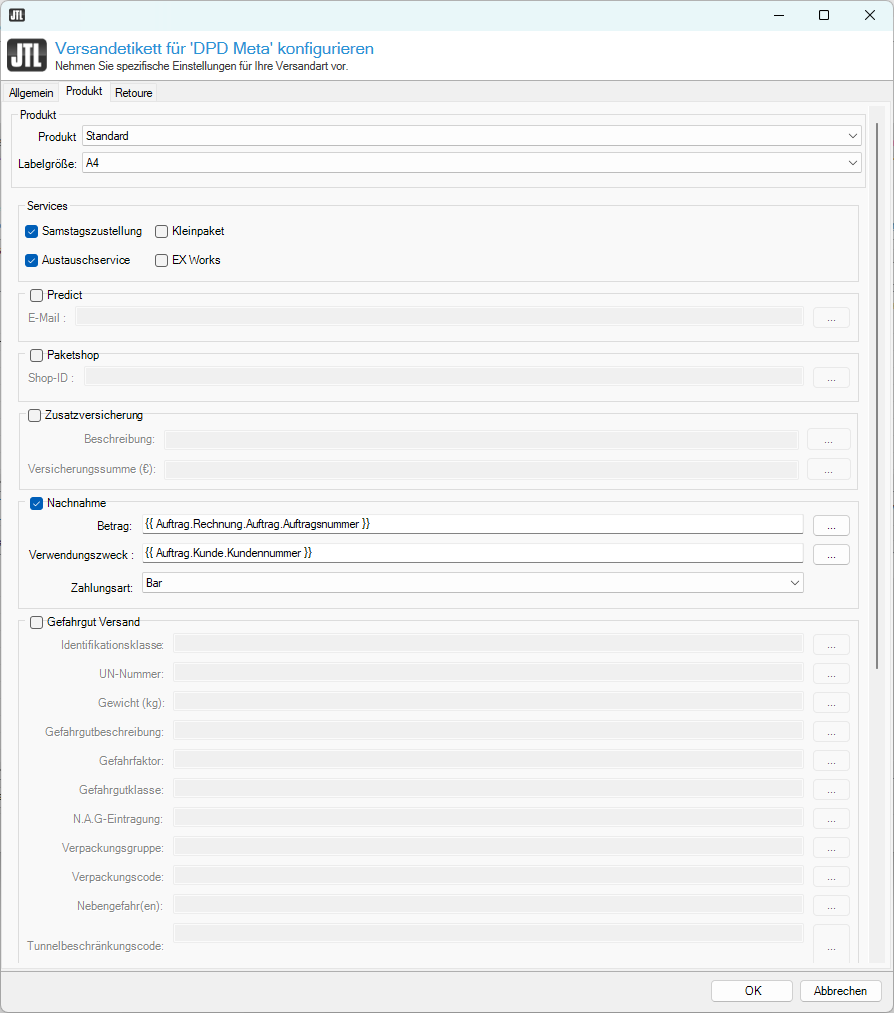
- Klicken Sie auf die Schaltfläche DPD Meta konfigurieren. Es öffnet sich das Dialogfenster Versandetikett konfigurieren. Tragen Sie hier die Details Ihrer speziellen Versandkonfiguration ein: Benutzerkonto, Paketmaße, Gewicht sowie Besonderheiten in den Versandbedingungen wie Sperrgut oder Versicherung.
- Wechseln Sie in die Registerkarte Produkt und wählen Sie hier Ihre Einstellungen z. B. Nachnahme.
- Bestätigen Sie Ihre Eingaben zur Schnittstelle mit OK. Schließen Sie im Anschluss auch das Dialogfenster Versandart bearbeiten mit Speichern sowie das Dialogfenster Versandarten verwalten.
Nachnahme anbieten
- Öffnen Sie über das Menü Zahlungen > Zahlungsarten das Dialogfenster Zahlungsarten anlegen. Legen Sie eine neue Zahlungsart mit dem Namen Nachnahme an (sofern dies noch nicht geschehen ist).
- Öffnen Sie über das Menü: Versand > JTL-ShippingLabels das Dialogfenster Versanddienstleisterkonten mit JTL-ShippingLabels verknüpfen.
- Hinterlegen Sie in Ihrem Benutzerkonto für DPD Meta die Bankdaten bei Nachnahme, auf welche DPD das Geld bei dieser Zahlungsart überweisen soll.
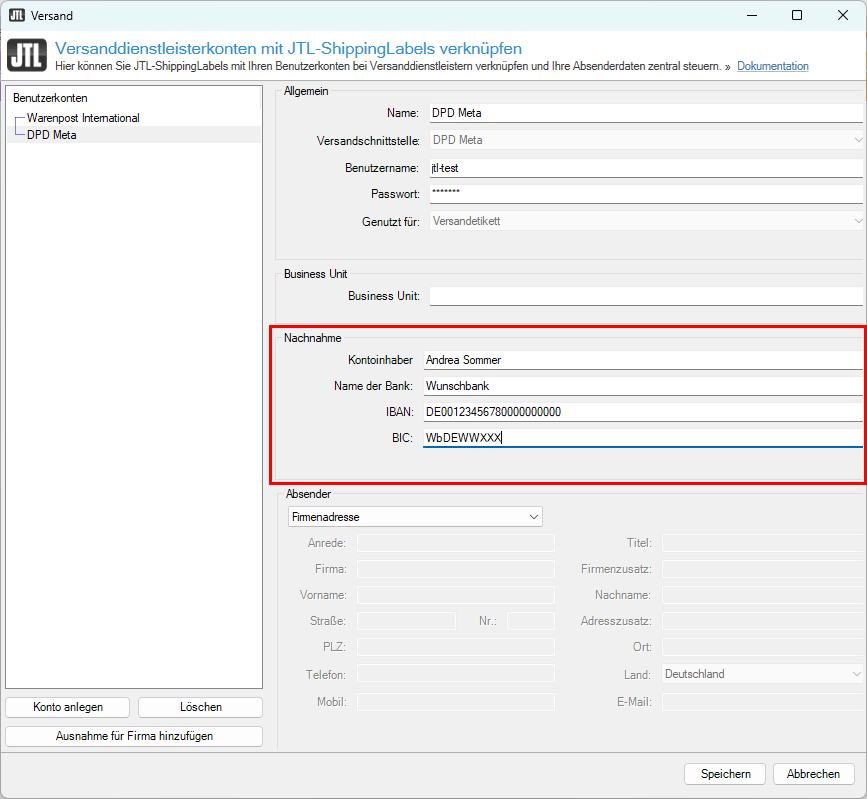
- Hinterlegen Sie dieselben Daten ebenfalls im Geschäftskundenportal von DPD.
- Öffnen Sie über das Menü Versand > Versandarten das Dialogfenster Eigene und automatisch erstellte Versandarten bearbeiten.
- Doppelklicken Sie auf die Versandart, die Sie per Nachnahme ausliefern möchten. Es öffnet sich das Dialogfenster Versandart bearbeiten.
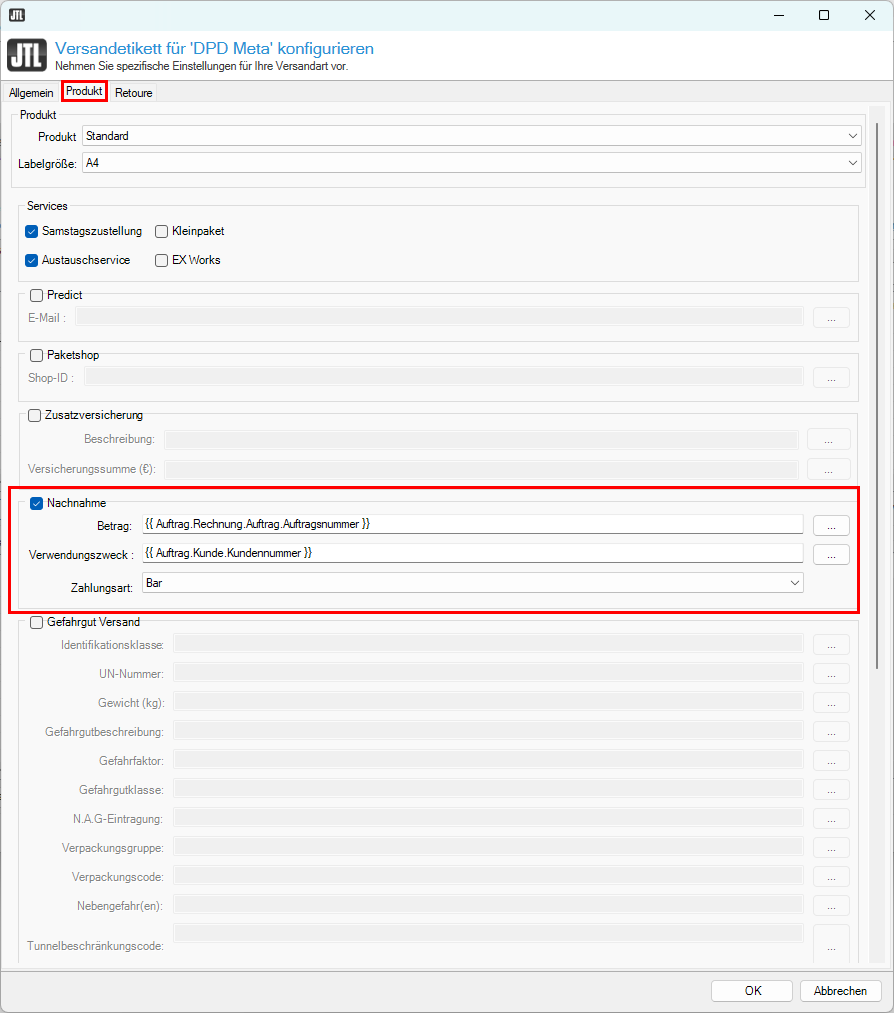
- Klicken Sie auf die Schaltfläche DPD Meta konfigurieren. Es öffnet sich das Dialogfenster Versandetikett konfigurieren. Wechseln Sie dort in die Registerkarte Produkt.
- Aktivieren Sie die Checkbox Nachnahme.
- Geben Sie in den Feldern Betrag: und Verwendungszweck: eine Referenznummer an und wählen Sie unter Zahlungsart: im Dropdown-Menü, wie der Kunde zahlen kann.
- Wechseln Sie in den Bereich Verkauf und öffnen Sie einen Auftrag. Es öffnet sich das Dialogfenster zum ausgewählten Auftrag.
- Wählen Sie eine bei Zahlungsart: Nachnahme und bei Versandart: DPD Meta.
Exportdokumente
Sie können Waren auch mit DPD Meta versenden, bei dem Exportdokumente erforderlich sind. Welche Einstellungen Sie dafür vornehmen müssen, lesen Sie in diesem Abschnitt.
- Um Waren als DPD Meta zu versenden, bei denen Exportdokumente erforderlich sind, müssen Sie zwingend folgende Angaben in den Artikelstammdaten hinterlegen: – Herkunftsland (z.B. DE, AT, CH) – Versandgewicht Optional wird auch der TARIC-Code (Zolltarifnummern.de), sofern in den Artikelstammdaten gepflegt, an DPD übergeben.
- Gehen Sie in den Bereich Artikel und doppelklicken Sie auf einen Artikel. Es öffnet sich das Dialogfenster Artikelstammdaten.
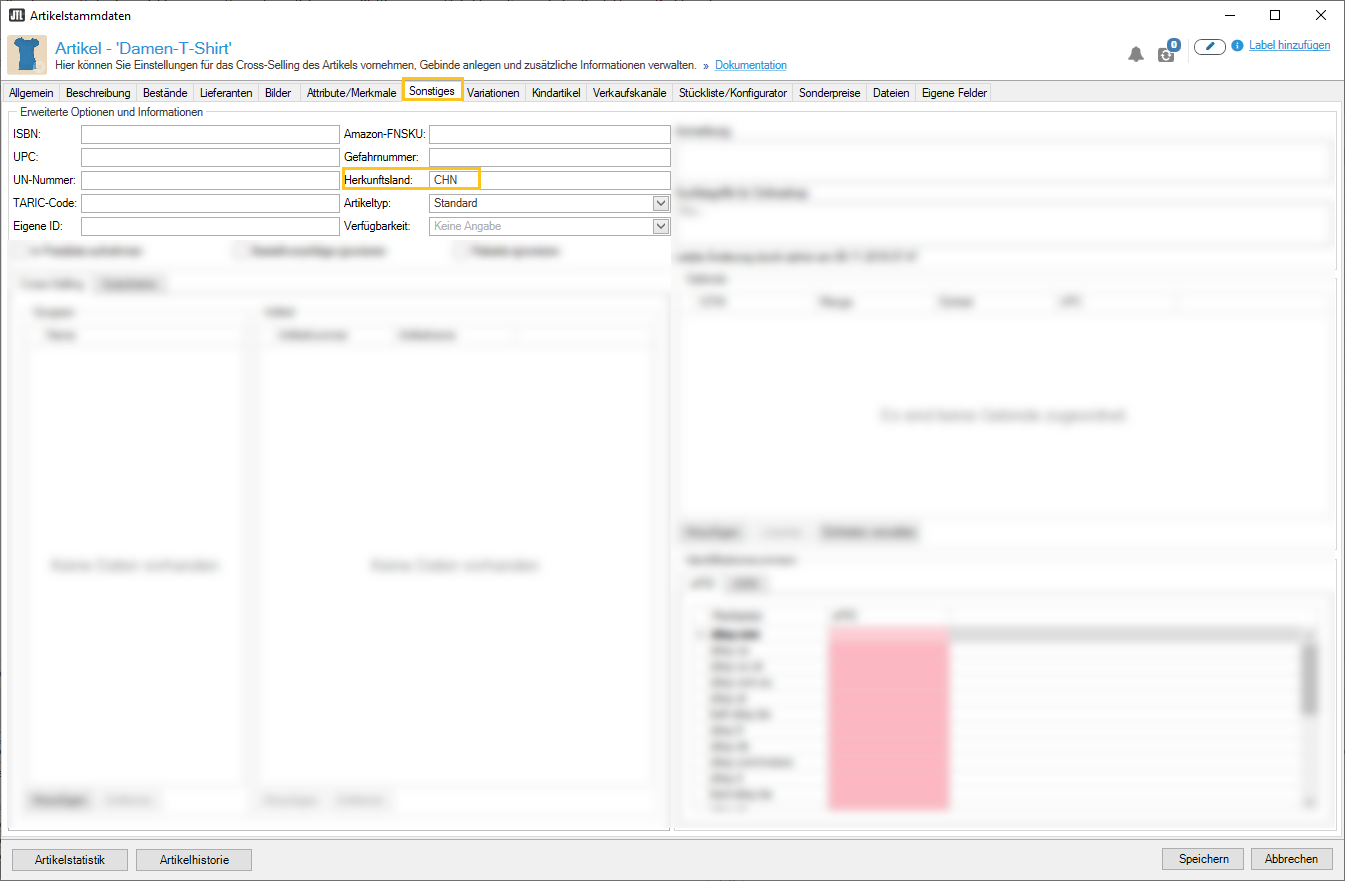
- Wechseln Sie in die Registerkarte Sonstiges.
- Tragen Sie bei Herkunftsland: das Land ein. Zum Beispiel CHN für China.
- Wechseln Sie in die Registerkarte Allgemein.
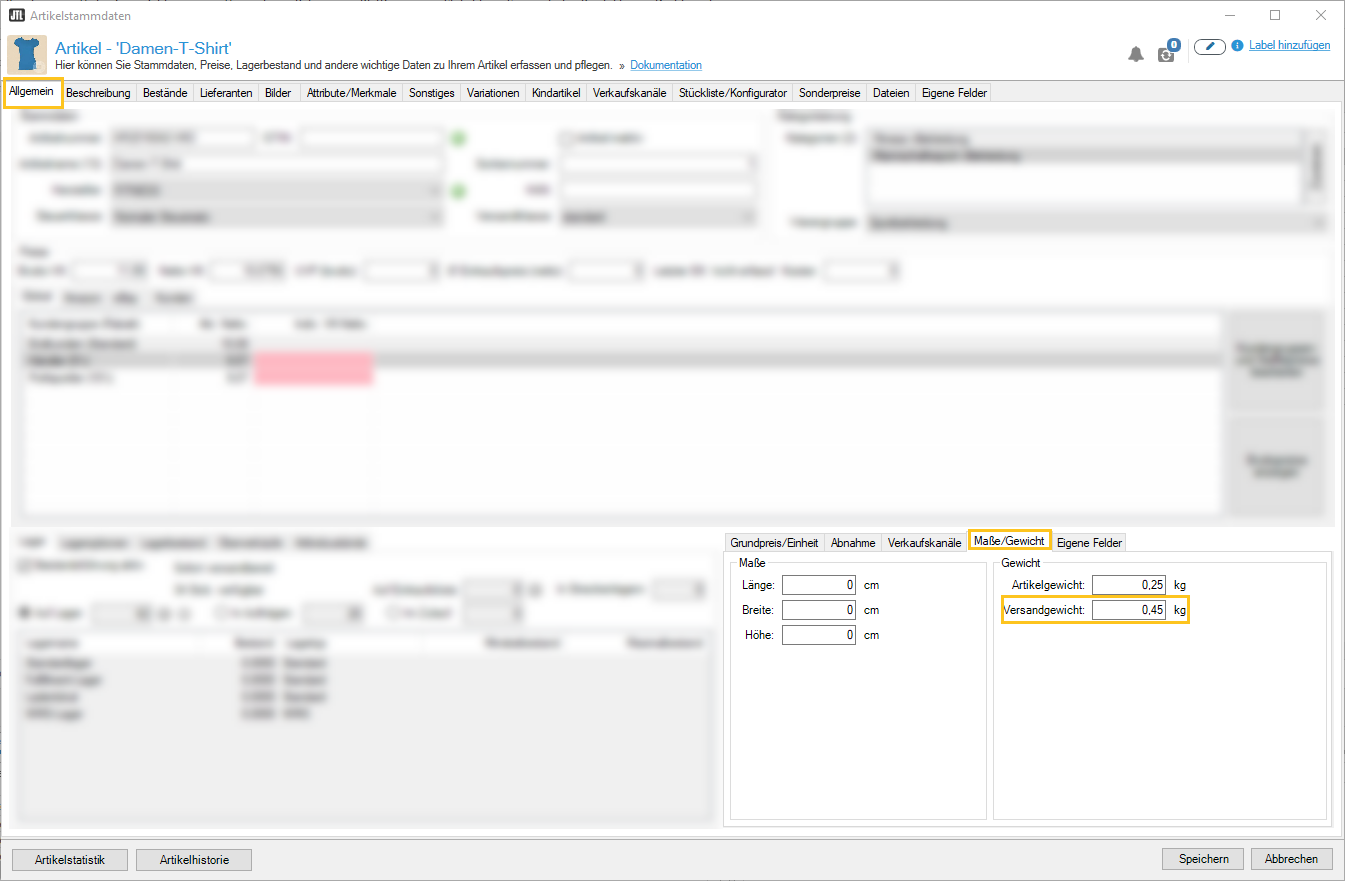
- Wählen Sie hier die Registerkarte Maße/Gewicht und tragen Sie bei Versandgewicht: das Gewicht ein.
- Öffnen Sie in Menü Versand > Versandarten das Dialogfenster Eigene und automatisch erstellte Versandarten bearbeiten.
- Wählen Sie eine Versandart aus und klicken Sie auf die Schaltfläche Bearbeiten. Es öffnet sich das Dialogfenster Versandart bearbeiten.
- Klicken Sie auf die Schaltfläche DPD Meta konfigurieren. Es öffnet sich das Dialogfenster Versandetikett konfigurieren.
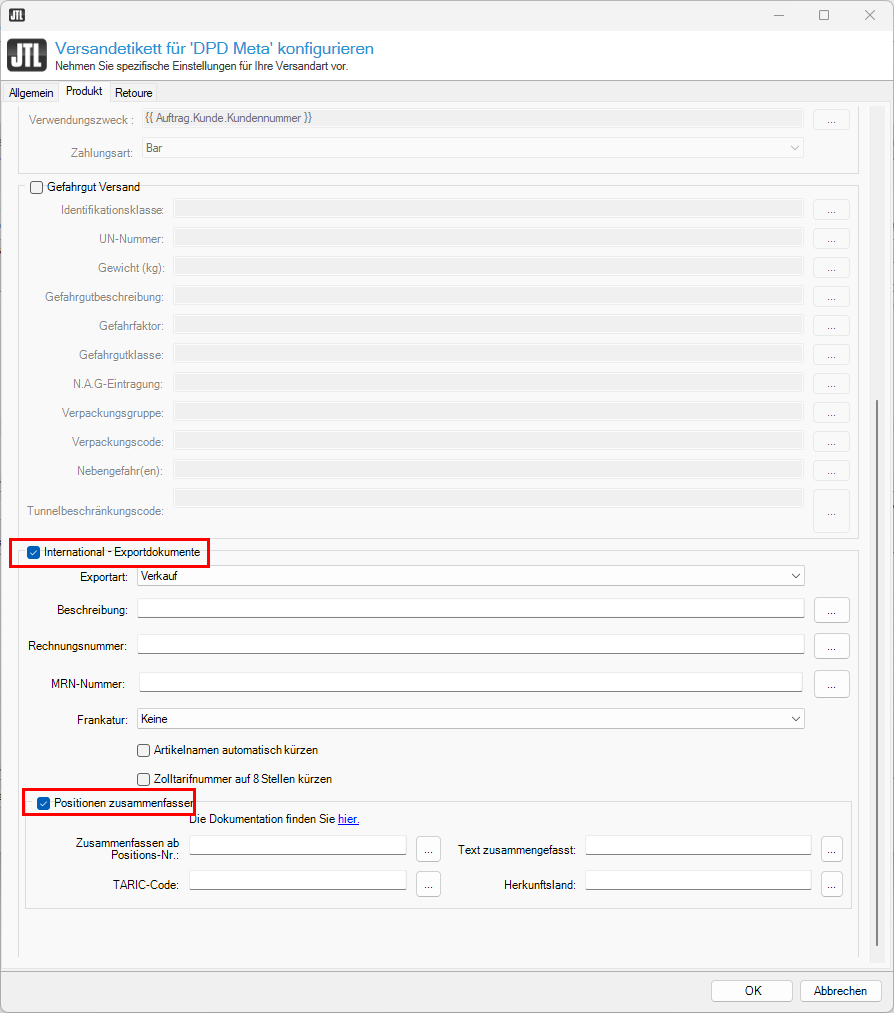
- Aktivieren Sie in der Registerkarte Produkt die Checkboxen International – Exportdokumente und Positionen zusammenfassen.
- Aktivieren Sie die die Checkboxen Exportdokumente und Positionen zusammenfassen. Anschließend wählen Sie dort Ihre Einstellungen. Siehe auch Positionen zusammenfassen.
Drucker einstellen
Voraussetzungen: Bitte stellen Sie in Ihrer Windows-Systemsteuerung unter Drucker > Druckeinstellungen (im Kontextmenü; Rechtsklick) die verwendete Etikettengröße und evtl. den nichtdruckbaren Bereich ein! Damit die Labelgröße und die Abstände hinterlegt werden können, empfehlen wir Ihnen, den Original-Treiber des Herstellers zu nutzen.
- Öffnen Sie über das Menü Start > Drucker das Dialogfenster Drucker für Benutzer einrichten.
- Wählen Sie die Registerkarte JTL-ShippingLabels und klicken Sie auf die Schaltfläche Hinzufügen.
- Wählen Sie im Dropdown-Menü DHL Versenden 4.0 und klicken auf Übernehmen.
- In dem Dialogfenster Druckereinstellungen konfigurieren wählen Sie im Dropdown-Menü bei den jeweiligen Etiketten die Skalierung: An Druckerrand anpassen ( proportional).
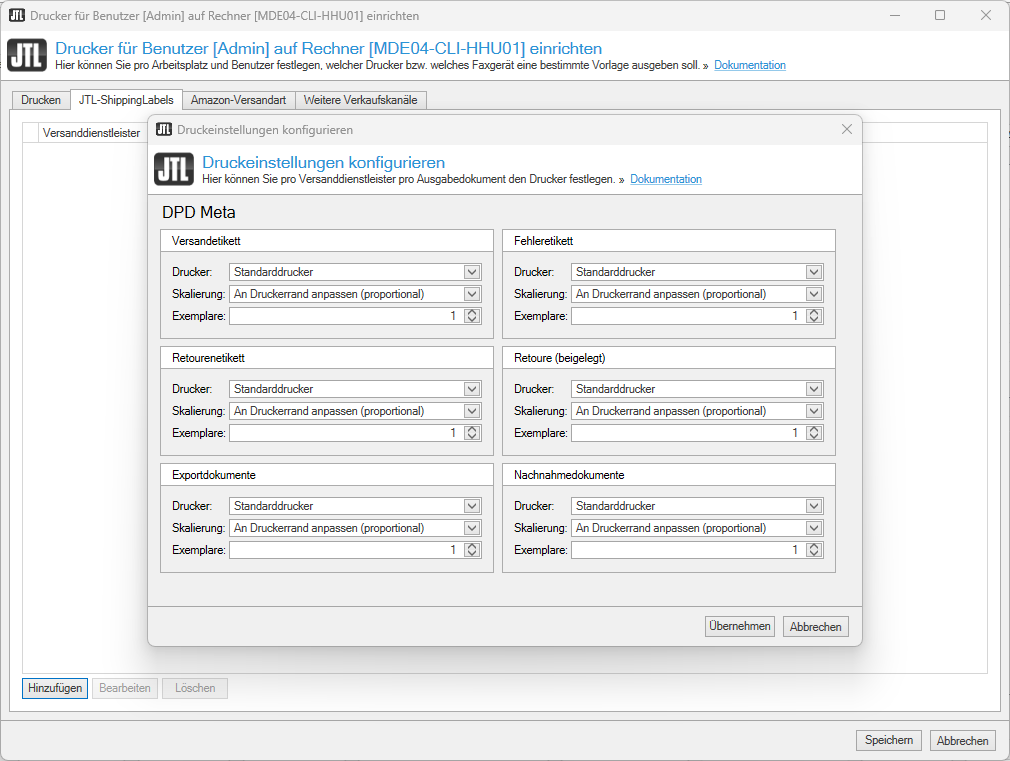
Standarddrucker / Versandetiketten in DIN A 5:
Die notwendigen Druckereinstellungen können abhängig von dem Druckermodell, mit dem Sie arbeiten, variieren.
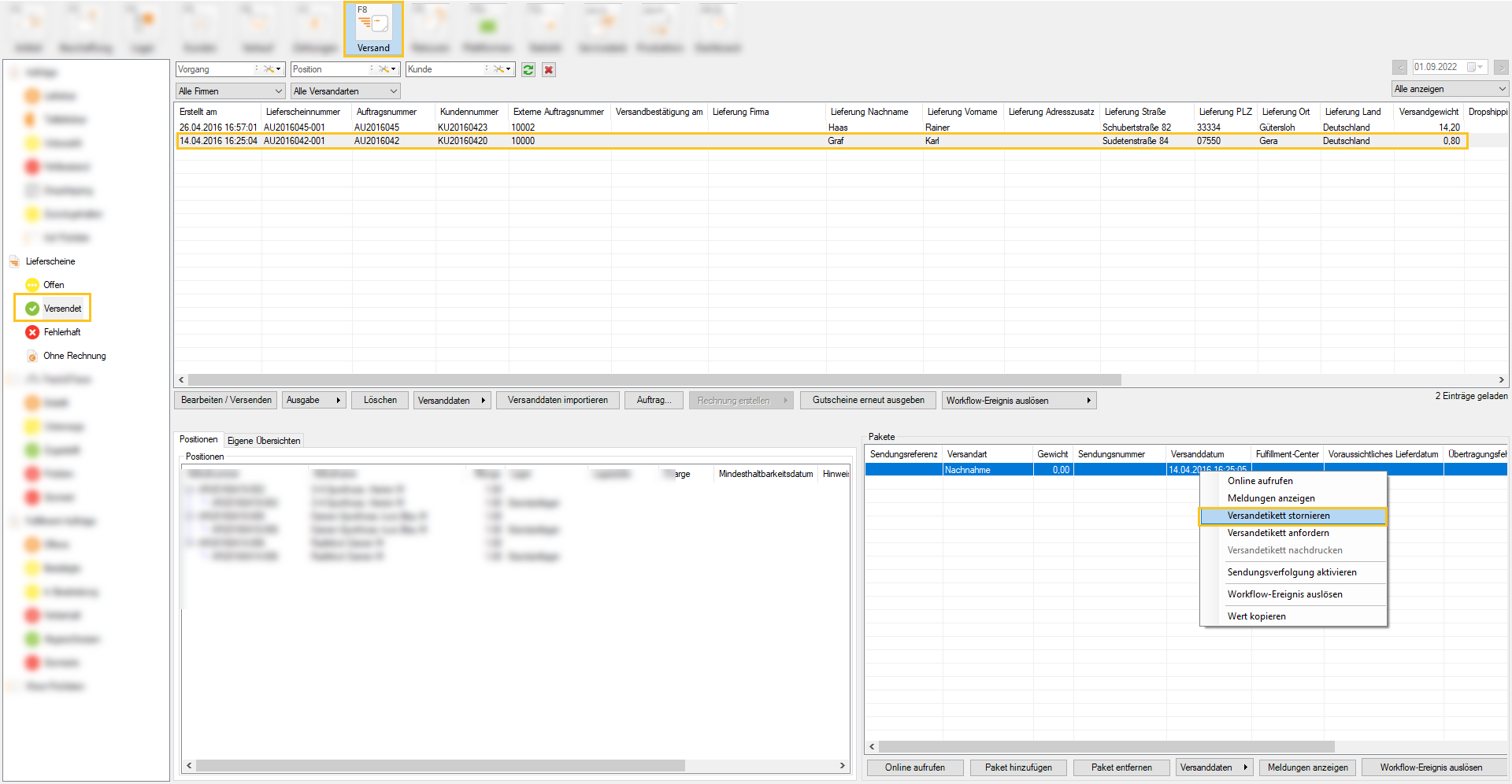
Die Versandetiketten können bis zu 24 Stunden nach dem Erzeugen bzw. bis zum Tagesabschluss nachgedruckt werden. Danach wird automatisch eine neue Sendungsnummer vergeben.
Lösungen anderer Händler bei der Konfiguration spezieller Druckermodelle haben wir hier für Sie zusammengestellt: Zu den herstellerspezifischen Druckereinstellungen.
Ihr Ergebnis: Sie haben jetzt erfolgreich JTL-ShippingLabels eingerichtet und im Rahmen einer Versandart JTL-Wawi mit DPD Versenden verbunden. Sie sind jetzt bereit zum Ausdruck von Versandetiketten.
Mit DPD Meta versenden
Mehr darüber, wie Sie Aufträge generell ausliefern und wann der Ausdruck der Versandetiketten in JTL-Wawi erfolgt, erfahren Sie in unseren Tutorials zur Versandverwaltung: Einzelne Aufträge ausliefern.
Wenn Sie JTL-Packtisch+ bzw. JTL-WMS einsetzen, müssen Sie einmalig pro Benutzer die verwendeten Drucker unter Einstellungen > Arbeitsplatz hinterlegen.
Sie haben Probleme bei der Einrichtung von JTL-Shipping?
Hier finden Sie eine Auflistung der häufigsten Fehler: Fehlerbehebung JTL-ShippingLabels