FAQ zu Shipping 2.0
Auf dieser Seite liest du die häufigsten Fragen und Antworten zu der App Shipping 2.0.
Zentrale Tarife und eigener Vertrag
Was ist ein Zentraler (JTL-)Tarif gegenüber einem eigenem Vertrag?
Mit Shipping 2.0 versendest du auf zwei Arten:
Was hängt von meiner gebuchten Shipping Edition ab?
Deine Edition bestimmt, welche Versandoptionen dir zur Verfügung stehen:
Wo reiche ich eine Reklamation ein?
Bei zentralen Tarifen reichst du eine Reklamation über das Support-Portal ein, JTL unterstützt dich dabei. Bei eigenen Verträgen wendest du dich direkt an deinen Versanddienstleister.
Wie funktioniert der Tarifvergleich?
Im Menü Versandarten > Schaltfläche: Versandart hinzufügen kannst du deine gewünschte Versandart einstellen und über die Schaltfläche Tarife laden werden dir die möglichen Versandmethoden mit den jeweiligen Tarifen angezeigt. In der Liste siehst du alle verfügbaren Dienste und wählst den passenden aus. Kennst du den gewünschten Dienst bereits, erstellst du die Versandart direkt über die Schaltfläche + Eigene Versandart hinzufügen.
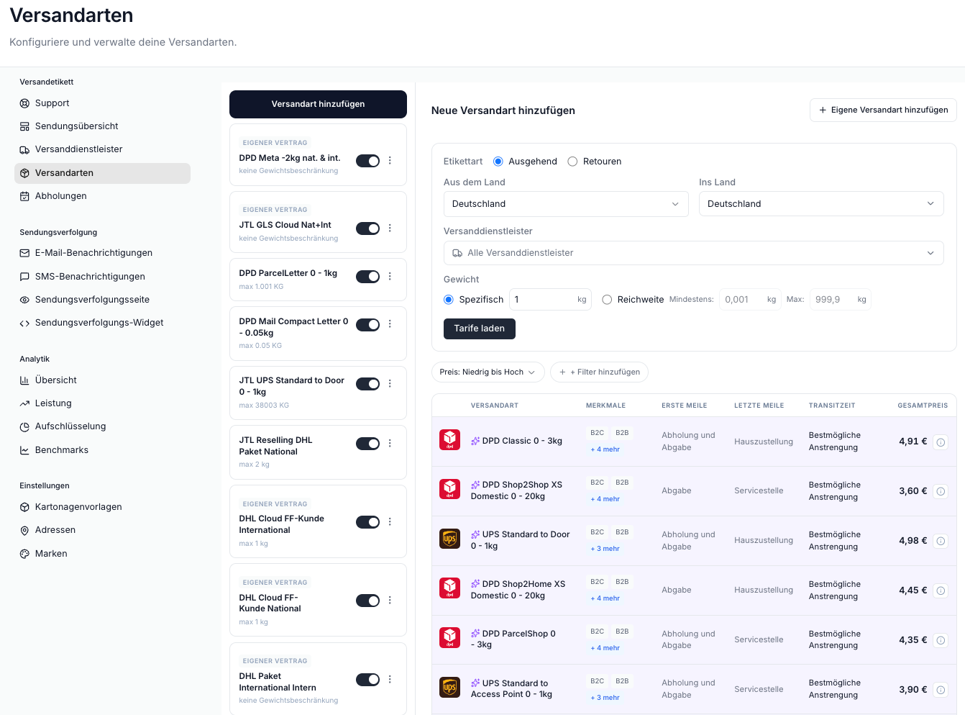
Was zeigt mir der Tarifvergleich an?
Wenn du eine Versandart oder eine Sendung auf Basis der zentralen Tarife erstellst, zeigt Shipping 2.0 Richtpreise an, damit du die Optionen vergleichen kannst. Der Preis setzt sich wie folgt zusammen:
Versandvarianten & Rabattstufen
Jede Edition ist mit einer Rabattstufe auf Basis der zentral ausgehandelten Tarife verknüpft. Je höher die Edition, desto niedriger ist der Preis bei fast jeder Versandart. Wir geben keinen festen Prozentsatz an, da der Rabatt je nach Versanddienstleister, Service, Zielort, Gewicht und Größe bei über 50.000 Versandarten variiert und die Tarife dynamisch sind.
Welche Rabattstufe erhalte ich in welcher Shipping Edition?
Was bedeuten die Rabattstufen?
Eine höhere Edition bedeutet nicht nur einen niedrigeren Preis pro Etikett. Höhere Editionen senken deine gesamten Versandkosten durch bessere Empfehlungen zu Versanddienstleistern, mehr Automatisierung und Zeitersparnis sowie tiefgreifendere Analysen.
Bei den untersten Preisstufen sind einige Versandarten in allen Editionen gleich. Der Rabatt lässt sich dort nicht immer differenzieren. Für bestimmte DHL-Produkte sind bei geringeren Jahresvolumina beispielsweise nur Standardtarife verfügbar.
Wie finde ich die richtige Edition und Rabattstufe für mich?
Nenn uns die Sendungen, die dich interessieren (Spediteur, Zielort, Gewicht), und wir geben dir eine Richtangabe für jede Rabattstufe.
Onboarding-Assistent
Was ist der Onboarding-Assistent?
Wenn du die Shipping 2.0-App zum ersten Mal öffnest, fragt ein Einrichtungsassistent nach deinem Versandprofil (Branche, Regionen, typisches Gewicht, monatliches Volumen) und lässt dich aus den verfügbaren Versanddienstleisterverträgen auswählen. Keine dieser Auswahlen ist endgültig. Der Assistent bietet dir einen schnellen Einstieg, keine einmalige Einrichtung.
Kann ich meine Auswahl im Onboarding-Assistenten nachträglich ändern?
Ja, du kannst alle getroffenen Einstellungen später wieder ändern.
Kann ich Versandarten nachträglich ändern?
Ja, du kannst unter Menü Versandarten deine Versandarten, die du während des Onboarding-Prozesses eingerichtet hast über die 3-Punkte Schaltfläche bearbeiten oder löschen.
Versanddienstleister
Welche Versanddienstleister sind in Shipping 2.0 verfügbar?
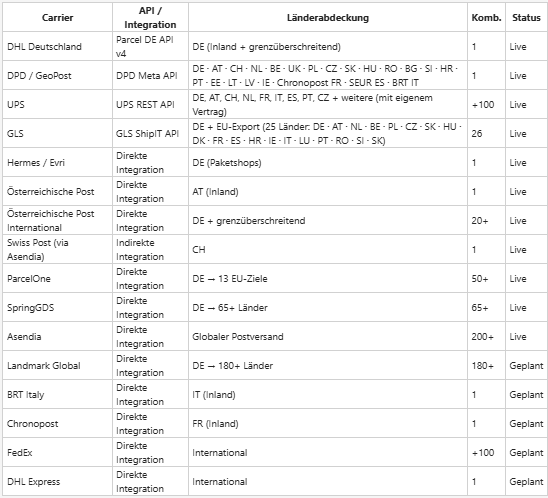
Shipping 2.0 verbindet dich mit über 35 Versanddienstleistern, 9 Herkunftsländern und über 200 Zielländern. Die folgende Tabelle gibt dir einen Überblick über verfügbare und geplante Versanddienstleister.
Abrechnung und zentrale Rechnungserstellung
Was ist eine Abrechnung?
Auf der Abrechnung werden alle Versandkosten zusammengefasst und deiner zentralen JTL-Rechnung hinzugefügt.
Wie ist der Abrechnungszeitraum?
Der Abrechnungszeitraum ist monatlich.
Was steht alles auf der Abrechnung?
Was sind Zuschläge / Aufpreise und wann fallen diese an?
Versanddienstleister erheben Zuschläge zusätzlich zum Tarif. JTL legt diese nicht fest und hat keinen Einfluss darauf. Zuschläge werden in der Höhe weiterberechnet, wie sie in Rechnung gestellt werden (§10(9) AGB). Es gibt zwei Arten von Zuschlägen:
Wie vermeide ich unvorhergesehene Zuschläge?
Gib bei der Erstellung des Etiketts das genaue Gewicht und die genauen Abmessungen ein.
Abholungen
Wie erstelle ich eine Abholung?
Im Menü Abholungen können Sie Abholungen durch Versanddienstleister für Ihre Sendungen buchen und verwalten.
Unterscheiden sich Abholungen bei zentralen Tarifen und eigenen Verträgen?
Die Abholterminvereinbarung in Shipping 2.0 gilt für Versanddienstleister, die über zentrale Tarife angeboten werden. Bei Sendungen mit eigenem Vertrag vereinbaren Sie Abholungen direkt mit dem Versanddienstleister und daher werden diese nicht über das Menü Abholungen gebucht.
Was bedeutet das Feld „Erste Meile“?
Für jede Versandart mit zentralem Tarif gibt die Spalte „Erste Meile“ Auskunft darüber, wie das Paket zum Transportunternehmen gelangt:
Vorlagen erstellen
Eine Vorlage automatisiert wiederkehrende Einstellungen in Sendungen.
Wie lege ich eine Adressvorlage an?
Du kannst eine Absender-, Rücksende- und Abholadresse als Vorlage einrichten. Siehe Adressvorlagen erstellen
Wie lege ich eine Kartonvorlage an?
Mit Standardkartons können Sie Standardabmessungen und -gewichte für Pakete speichern. Siehe Kartonagevorlagen erstellen
Versandarten erstellen und ändern
Was ist eine Versandart?
Eine Versandart legt fest, welcher Versanddienstleister für eine bestimmte Art von Sendung verwendet wird.
Wie lege ich eine Versandart an?
Um eine Versandart zu erstellen, öffne das Menü Versandarten. Hier kannst du je Vertragseinstellungen deine Versandarten erstellen. Achte beim Erstellen einer Versandart darauf, dass du den Namen der Versandart sorgfältig auswählst. Dieser erscheint später in JTL-Wawi und lässt sich möglicherweise nicht mehr frei umbenennen. Es gibt drei Möglichkeiten, eine Versandart anzulegen:
Fullfiller
Wie versende ich als Fulfiller über Shipping 2.0?
Fulfillern, die Sendungen für mehrere Kunden, unbegrenzte eigene Spediteurverträge, Branding für mehrere Kunden und Flexibilität auf Fulfiller-Ebene benötigen, wird ein Upgrade auf die Edition „Shipping Enterprise“ empfohlen. Kontaktiere uns, und wir erstellen dir ein individuelles Angebot, das auf deine Anforderungen und dein Versandprofil zugeschnitten ist.
Allgemeines
Welche Plattformen unterstützt Shipping 2.0?
Aktuell werden JTL-Wawi und JTL-Shop unterstützt. Der API-Zugriff ist für weitere Plattformen wie z. B. Shopify geplant.
Wie kontaktiere ich den Support von Shipping 2.0?
Wähle Menü Support in Shipping 2.0 aus. Wähle anschließend die Kategorie und gebe die erforderlichen Details ein. Je genauer deine Angaben sind, umso schneller können wir Ihre Anfrage bearbeiten.