JTL-Wawi mit der Cloud verbinden
JTL-Wawi mit JTL Cloud verbinden
Deine Aufgabe/Ausgangslage
Du möchtest zukünftig deine Daten von JTL Cloud mit JTL-Wawi abgleichen.
Hinweis: JTL Cloud befindet sich aktuell in der Beta-Phase und ist nur für Pilotkunden verfügbar.
Voraussetzungen/Einschränkungen
Freischalt- und Einrichtungsprozess
Für die Verbindung zwischen JTL-Wawi und JTL-Cloud sind mehrere Schritte notwendig. Nach Abschluss der Ersteinrichtung kannst du für weitere Mandanten direkt zu Instanz über JTL-Administrator starten springen.
Beta-Feature aktivieren
- Starte JTL-Wawi.
- Öffne über das Menü: Hilfe / JTL-Kundenkonto > Beta-Features das Dialogfenster Beta-Features aktivieren.
- Trage im Bereich Closed Beta-Feature freischalten den Featureschlüssel ein und klicke auf die Schaltfläche Freischalten.
- Im Bereich Freigeschaltete Features erscheint der Eintrag Cloud-Verbindung. Markiere den Eintrag Cloud-Verbindung und klicke auf die Schaltfläche Aktivieren.
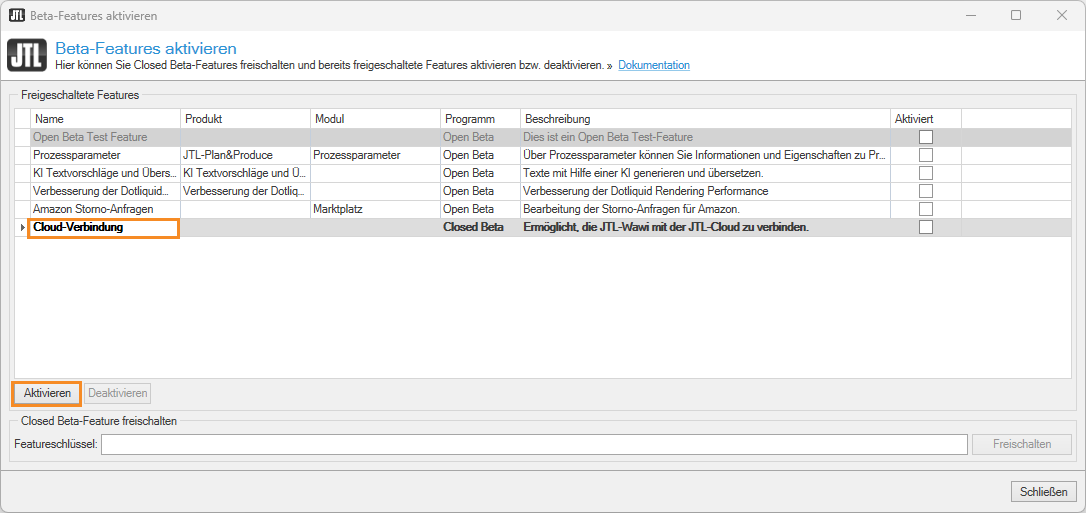
Du hast das Beta-Feature für die Cloud-Verbindung erfolgreich aktiviert. Im nächsten Abschnitt erfährst du, wie du deinen JTL-Wawi-Mandanten mit deiner JTL ID verbindest.
JTL-Wawi-Mandant mit JTL ID verbinden
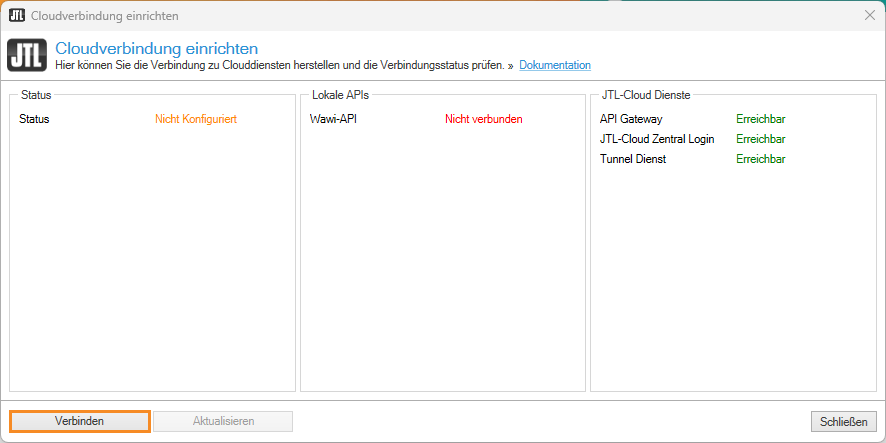
- Öffne über das Menü: Admin > JTL-Cloud Verbindung das Dialogfenster Cloud-Verbindung einrichten.
- Klicke auf die Schaltfläche Verbinden.
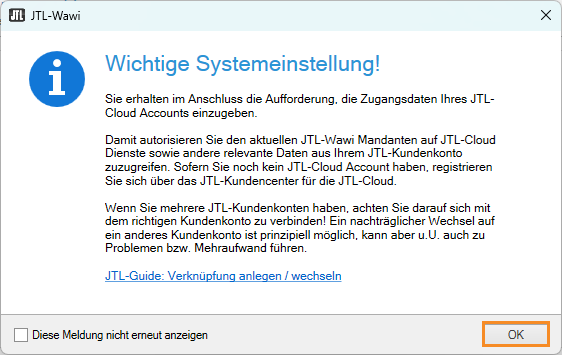
- Lies den Hinweis im neuen Dialogfenster sorgfältig und klicke auf die Schaltfläche OK.
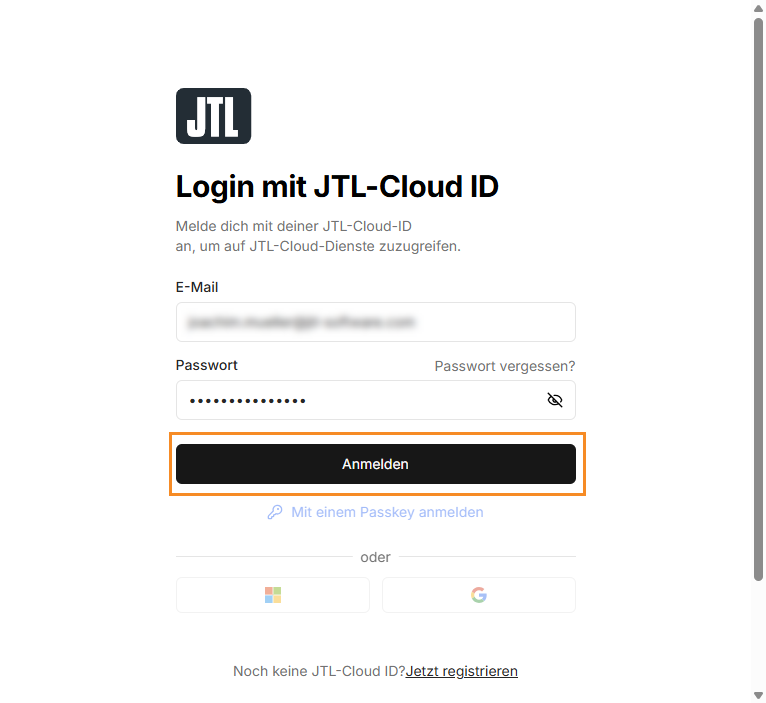
- Gib im Dialogfenster Login mit JTL ID deine Anmeldedaten für JTL Cloud ein.
- Klicke auf die Schaltfläche Anmelden.
- Du kehrst in das Dialogfenster Cloudverbindung einrichten zurück und siehst im Bereich Status: „Verbunden“.
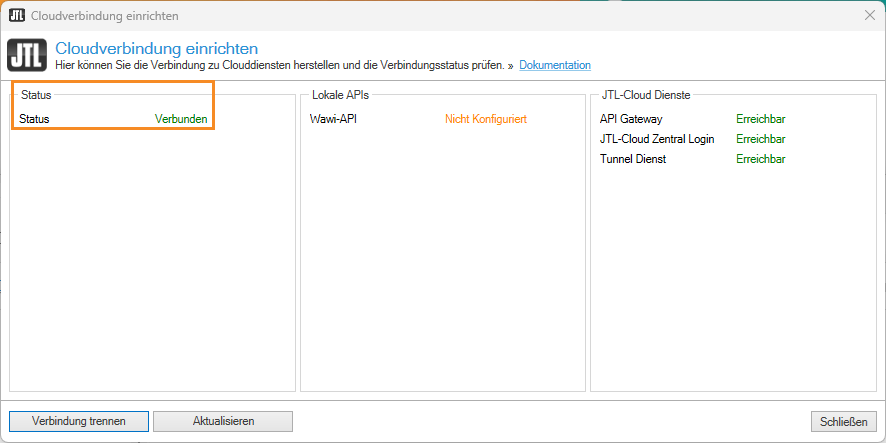
Du hast deinen JTL-Wawi-Mandanten erfolgreich mit deiner JTL ID verbunden. Im nächsten Abschnitt erfährst du, wie du eine Instanz über JTL-Administrator startest.
Instanz über JTL-Administrator starten
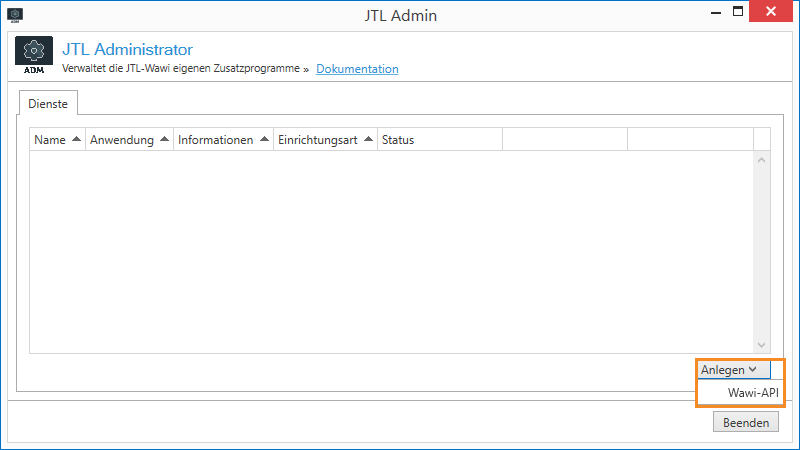
- Starte das Programm JTL-Administrator.
- Wähle bei Anlegen aus dem Dropdown-Menü Wawi-API aus.
Hinweis: Vor JTL-Wawi-Version 1.10.12 wird keine Desktop-Verknüpfung für JTL-Administrator erstellt. Starte das Programm in diesem Fall aus dem Installationsordner.
- Gib im Dialogfenster JTL-Wawi API einrichten einen Instanznamen ein.
- Wähle im Dropdown-Menü Profil das gewünschte Profil aus.
- Wähle im Dropdown-Menü Mandant den gewünschten Mandanten aus.
Hinweis: Für die reine Cloudverbindung sind keine Einstellungen bei Schnittstelle und Port notwendig.
- Wähle im Dropdown-Menü Zertifikat ein vorhandenes Zertifikat aus oder klicke auf die Schaltfläche Zertifikat erzeugen, um ein neues Zertifikat zu erstellen.
- Aktiviere die Checkbox Cloud-Verbindung.
- Klicke auf die Schaltfläche Speichern.
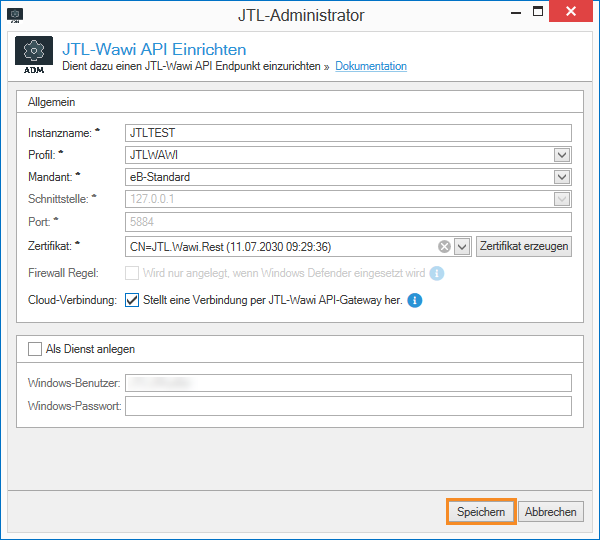
Hinweis: Du kannst die Verbindung auch als Windows-Dienst anlegen. In diesem Fall wird die Verbindung beim Start des Computers automatisch gestartet.
- Klicke im Dialogfenster JTL-Administrator auf die Schaltfläche Starten. Die Windows-Konsole öffnet sich. Lasse den Prozess durchlaufen und minimiere das Fenster.
Hinweis: Schließe weder die Windows-Konsole noch JTL-Administrator, da sonst die Verbindung beendet wird.
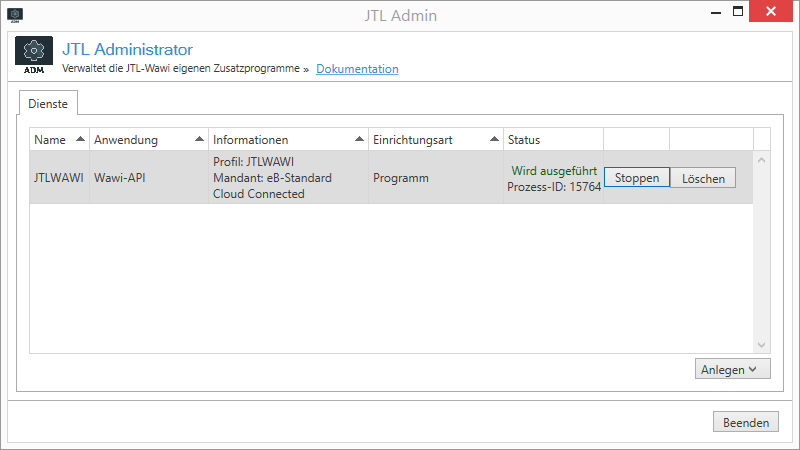
Sobald der Status „Wird ausgeführt“ erscheint, hast du erfolgreich eine Verbindung zwischen JTL-Wawi und JTL Cloud hergestellt.