Bestelldaten eines weiteren Verkaufskanals nachträglich anfordern
Ihre Aufgabe/Ausgangslage
Sie wurden vom JTL-Support aufgefordert, Bestelldaten eines weiteren Verkaufskanals nachträglich in JTL-Wawi zu importieren. Das kann zum Beispiel nötig sein, weil die Verbindung zu dem Verkaufskanal gestört war und deshalb keine Bestelldaten importiert wurden.
Voraussetzungen/Einschränkungen
Informationen zum Import
Bestelldaten anfordern
- Öffnen Sie über das Menü Plattformen > Verkaufskanäle das Dialogfenster Verkaufskanalverwaltung.

- Klicken Sie in der Liste Alle Konten auf den Verkaufskanal, für den Sie Bestelldaten importieren möchten.
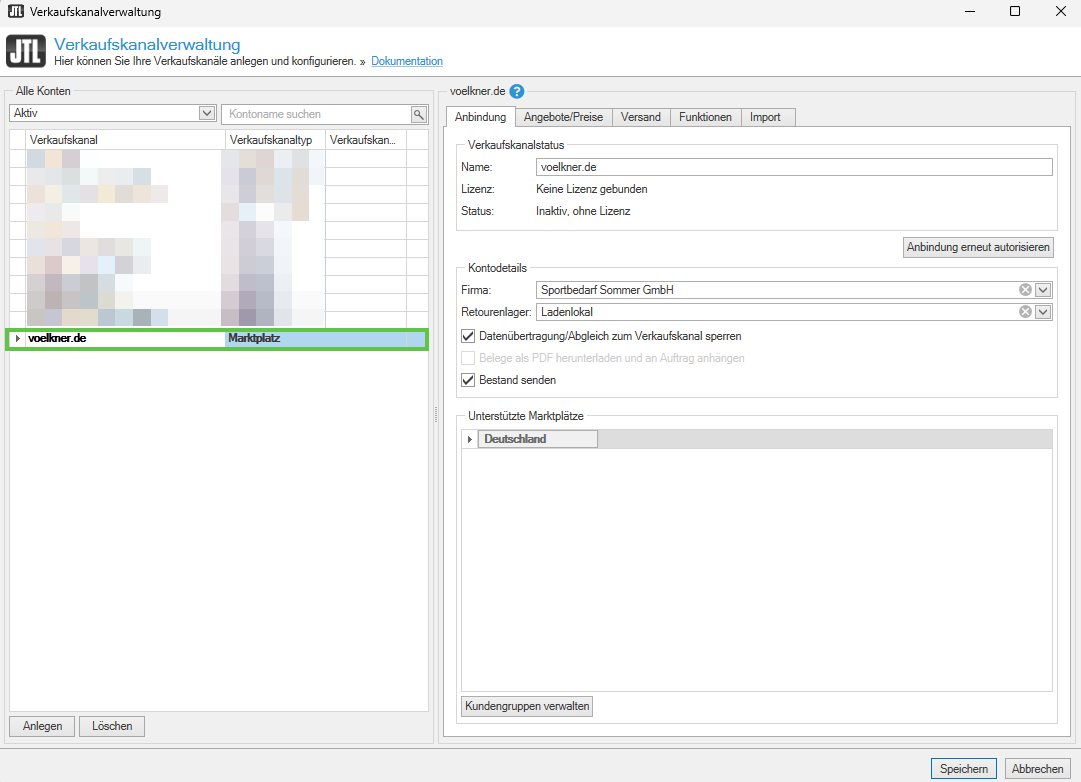
- Wechseln Sie in die Registerkarte Import.
- Aktivieren Sie im Bereich Ereignisse die Checkboxen der folgenden 5 Optionen:
- Doppelklicken Sie neben der Option Bestellungen in die Spalte Ab und dann auf den eingeblendeten Dropdown-Pfeil.
- Klicken Sie im eingeblendeten Kalender auf ein Datum. Bestelldaten, die ab diesem Datum erstellt oder geändert wurden, werden importiert. Das gewählte Datum wird in die Spalte Ab eingefügt.
Detail: Standardmäßig ist für das gewählte Datum die Uhrzeit 00:00:00 Uhr eingestellt. Ändern Sie diese Uhrzeit bei Bedarf: Klicken Sie auf eines der Elemente der Uhrzeit, also auf die Stunden, Minuten oder Sekunden. Der aktuelle Wert wird dadurch blau hervorgehoben. Geben Sie den gewünschten Wert ein.
- Legen Sie dasselbe Datum auch für die 4 anderen aktivierten Optionen fest, also für die Optionen Bestellung: Statusaktualisierung, Bestellung: Adressaktualisierung, Akzeptiere Bestellstornierung und Abgelehnte Bestellstornierung. Folgen Sie dazu den Schritten 5 und 6.
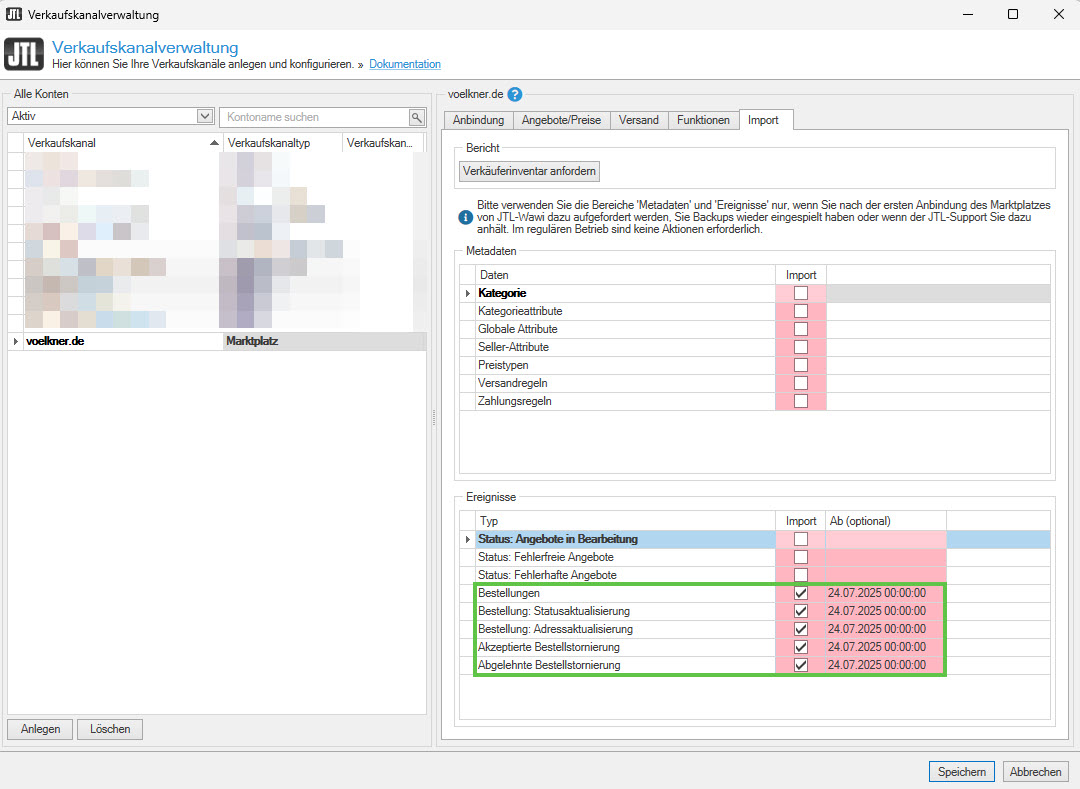
- Klicken Sie auf die Schaltfläche Speichern. Beim nächsten Abgleich werden die Bestellungen ab dem gewählten Zeitraum in JTL-Wawi importiert.
Sie haben Bestelldaten für den Verkaufskanal nachträglich angefordert. Diese Bestelldaten werden bei einem der nächsten Abgleiche in JTL-Wawi importiert.
JTL-Worker neu starten oder manuellen Abgleich starten
Je nachdem, wie Sie Daten mit dem Verkaufskanal abgleichen, starten Sie entweder JTL-Worker neu oder Sie starten einen manuellen Abgleich: