Detailbeschreibung: Logbücher > Registerkarte: Weitere Verkaufskanäle
In dieser Dokumentation lesen Sie eine Detailbeschreibung der Funktionen im Dialogfenster Logbücher für Amazon, eBay und weitere Verkaufskanäle. Sie erreichen das Dialogfenster in JTL-Wawi, indem Sie im Bereich Plattformen auf das Pfeil-Symbol der Schaltfläche Logbuch klicken und dann die Option Amazon/eBay/Weitere Marktplätze wählen.
Im Dialogfenster Logbücher für Amazon, eBay und weitere Verkaufskanäle finden Sie Protokolle der Abgleiche mit den weiteren Verkaufskanälen. Jede Sitzung enthält die Ereignisse eines Abgleichs mit einem Verkaufskanal.
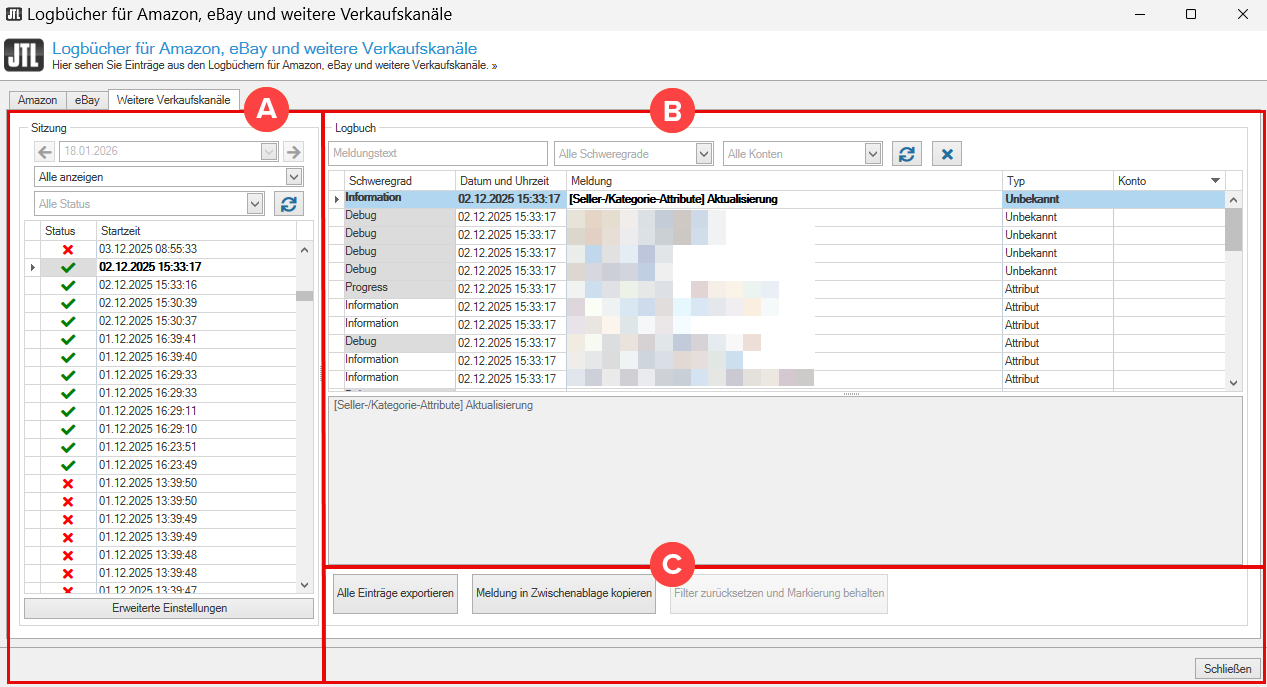
Bereich A: Sitzungen
Filter Datumsleiste: Wählen Sie im Dropdown-Menü Alle anzeigen die Option Jahr, Monat oder Tag. Wählen Sie dann in der Datumsleiste ein Datum oder einen Zeitraum.
Filter Alle anzeigen: Reduziert die Liste auf Sitzungen aus einem bestimmten Zeitraum.
Filter Alle Status: Ermöglicht es Ihnen, die Liste auf Sitzungen mit einem bestimmten Verarbeitungsstatus zu reduzieren. Mögliche Status sind Erfolgreich, Erfolgreich mit Warnung, Fehlerhaft, Laufend und Abgebrochen durch Benutzer.
Spalte Status: Zeigt den Verarbeitungsstatus des Abgleichs.
Spalte Startzeit: Zeigt, wann der Abgleich gestartet wurde.
Erweiterte Einstellungen: Klicken Sie auf diese Schaltfläche, um das Dialogfenster Erweiterte Einstellungen zu öffnen. Siehe Detailbeschreibung: Erweiterte Einstellungen
Bereich B: Logbuch
Meldungstext: Geben Sie eine Zeichenfolge ein, um nur Logbuch-Einträge anzuzeigen, deren Meldungstext die eingegebene Zeichenfolge enthält.
Alle Schweregrade: Wählen Sie einen Schweregrad aus dem Dropdown-Menü, um nur Logbuch-Einträge mit diesem Schweregrad anzuzeigen.
Alle Konten: Wählen Sie ein Verkaufskanalkonto aus dem Dropdown-Menü, um nur Logbuch-Einträge für dieses Konto anzuzeigen.
Aktualisieren: Klicken Sie auf diese Schaltfläche, um die Liste der Logbuch-Einträge neu zu laden und nur die Einträge anzuzeigen, auf die die gewählten Filtereinstellungen zutreffen.
Filter zurücksetzen: Klicken Sie auf diese Schaltfläche, um die gesetzten Filtereinstellungen zu entfernen und alle Logbuch-Einträge der gewählten Sitzung anzuzeigen.
Spalte Schweregrad: Zeigt den Schweregrad des Logbuch-Eintrags.
Spalte Datum und Uhrzeit: Zeigt, wann das Ereignis stattgefunden hat.
Spalte Meldung: Zeigt die Meldung zum Ereignis.
Spalte Typ: Zeigt, auf welchen Datentyp sich die Meldung bezieht.
Spalte Konto: Zeigt, bei welchem Verkaufskanalkonto das Ereignis aufgetreten ist.
Bereich C: Schaltflächen
Alle Einträge exportieren: Klicken Sie auf diese Schaltfläche, um alle angezeigten Logbuch-Einträge in eine CSV-Datei zu exportieren und diese Datei auf Ihrem Rechner zu speichern.
Meldung in Zwischenablage kopieren: Klicken Sie auf diese Schaltfläche, um den Meldungstext des aktuell markierten Eintrags in die Zwischenablage zu kopieren.
Filter zurücksetzen und Markierung behalten: Klicken Sie auf diese Schaltfläche, um alle Filter zurückzusetzen, aber den Fokus auf dem markierten Eintrag beizubehalten. Der ausgewählte Eintrag bleibt also weiter markiert. Diese Schaltfläche ist nur wählbar, wenn Sie einen Eintrag markiert haben.
Schließen: Klicken Sie auf diese Schaltfläche, um das Dialogfenster zu schließen.