Einem Marktplatzfeld einen Wert zuordnen
Ihre Aufgabe/Ausgangslage
Voraussetzungen/Einschränkungen
Marktplatzfelder verstehen
Was ist ein Marktplatzfeld?
Jeder Verkaufskanal verlangt unterschiedliche Produktdaten. Auch die Art, wie Verkaufskanäle Produktdaten strukturieren, unterscheidet sich. Für jede Artikelinformation, die ein Verkaufskanal verarbeiten kann, gibt es in JTL-Wawi deshalb ein Marktplatzfeld. Manchmal werden diese Marktplatzfelder bei JTL auch „Attribute“ genannt.
Um Angebote zu erstellen, müssen Sie festlegen, welche Marktplatzfelder mit welchen Daten aus JTL-Wawi befüllt werden sollen.
Für welche Artikel gelten die Werte?
Für jedes Marktplatzfeld können Sie auf 3 verschiedene Arten festlegen, welcher Wert an den Verkaufskanal übermittelt wird:
Wie werden die Werte priorisiert?
Die Werte werden mit der folgenden Priorität behandelt:
DotLiquid-Variablen oder feste Werte?
Für jedes Marktplatzfeld können Sie entweder einen festen Wert oder eine DotLiquid-Variable eingeben.
Beispiele/Anwendungsfälle
Beispiel für verkaufskanalspezifische Felder
Beispiel für kategoriespezifische Felder
Beispiel für artikelspezifische Felder
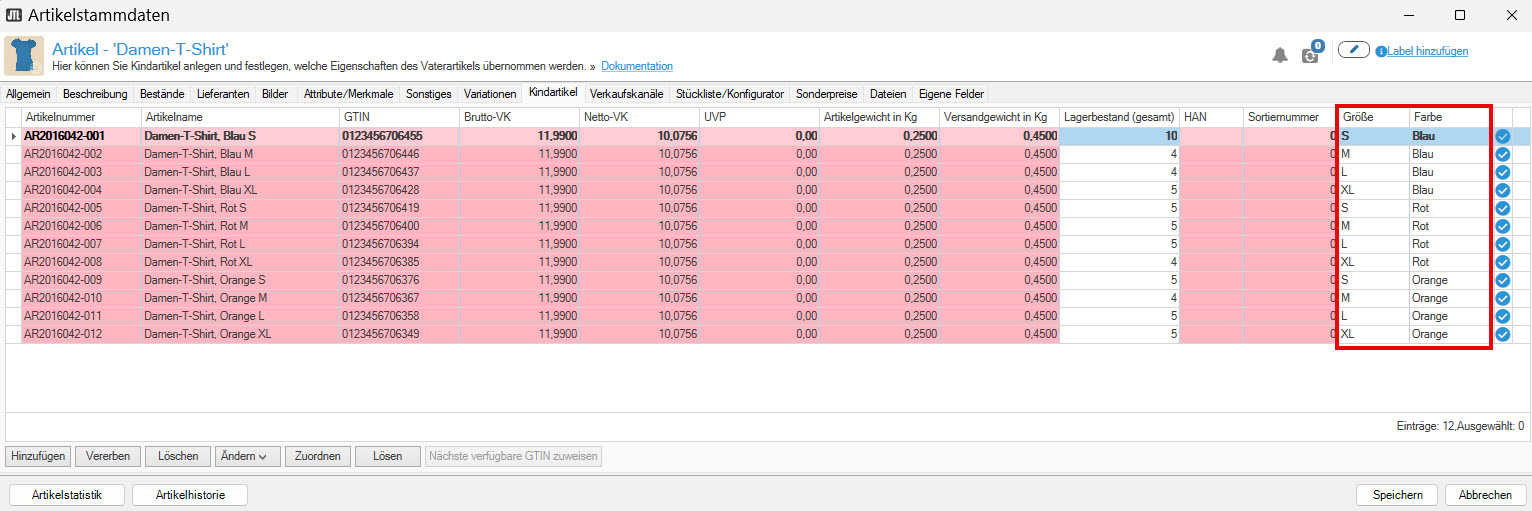
Besonderheit: Variationsdaten werden immer übermittelt
Wenn Sie ein Angebot mit Variationen erstellen, werden immer die Variationen und die Variationswerte des Vaters an den Verkaufskanal übermittelt.
Wenn Sie in einem variationsbildenden Marktplatzfeld einen Wert angeben, wird der Wert zweimal gesendet: Einmal der Wert des Vaterartikels und der Wert im Marktplatzfeld. Der Verkaufskanal kann das Angebot deshalb ablehnen.
Geben Sie deshalb bei Varianten für Marktplatzfelder, die variationsbildend sind, keinen Wert an.
Einem Marktplatzfeld einen Wert zuordnen
Möglichkeit 1: Verkaufskanalspezifischen Wert festlegen
- Öffnen Sie das Menü Plattformen > Weitere Verkaufskanäle > Verkaufskanalfelder zuordnen.

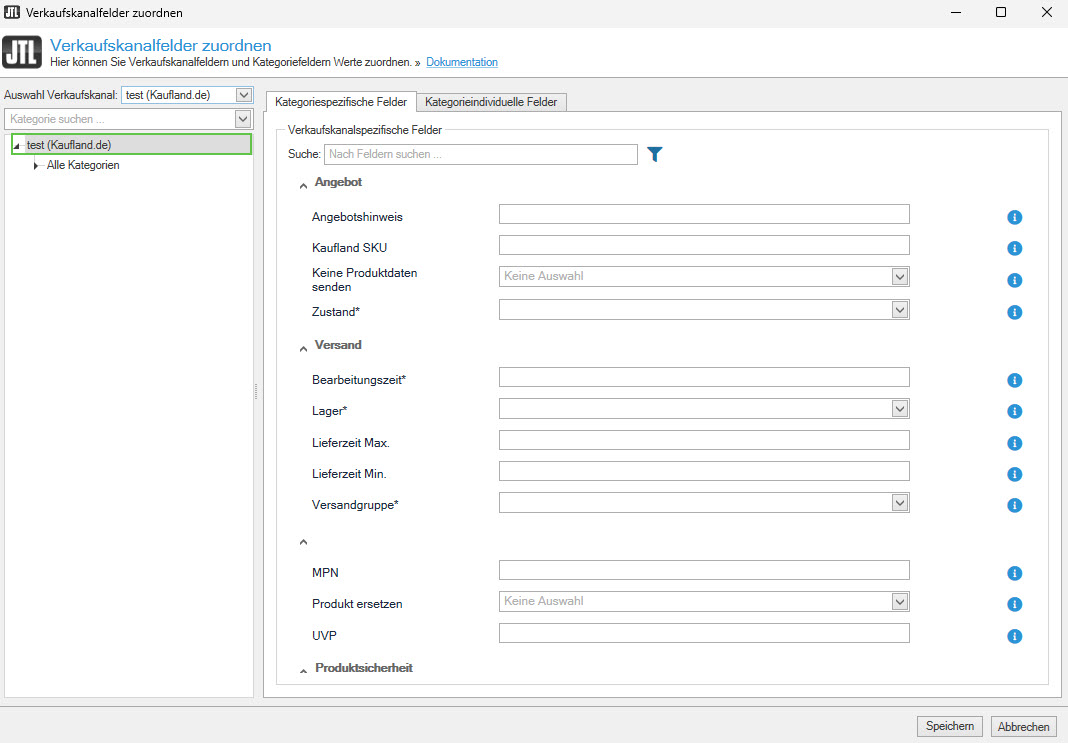
- Sie sehen das Dialogfenster Verkaufskanalfelder zuordnen. Wählen Sie im Dropdown-Menü Auswahl Verkaufskanal den Verkaufskanal.

- In der Baumstruktur sehen Sie die oberste Ebene der Kategorien des Verkaufskanals. Der Name dieser Ebene enthält normalerweise Ihren Firmennamen und/oder den Namen des Verkaufskanals. Klicken Sie auf diese oberste Ebene.
- Wechseln Sie in die Registerkarte Kategoriespezifische Felder. In dieser Registerkarte sind die Felder verfügbar, die der Verkaufskanal für die gewählte Ebene verarbeiten kann. Bei Feldern, bei denen der Verkaufskanal nur bestimmte Werte zulässt, sehen Sie ein Dropdown-Menü mit den erlaubten Werten. Bei anderen Feldern sehen Sie ein Eingabefeld, in das Sie einen Wert eingeben können. Siehe auch Detailbeschreibung: Verkaufskanalfelder zuordnen > Registerkarte: Kategoriespezifische Felder
- Navigieren Sie zu dem Marktplatzfeld, für das Sie einen Wert festlegen möchten.
- Rufen Sie die Liste der Marktplatzfelder des Verkaufskanals auf.
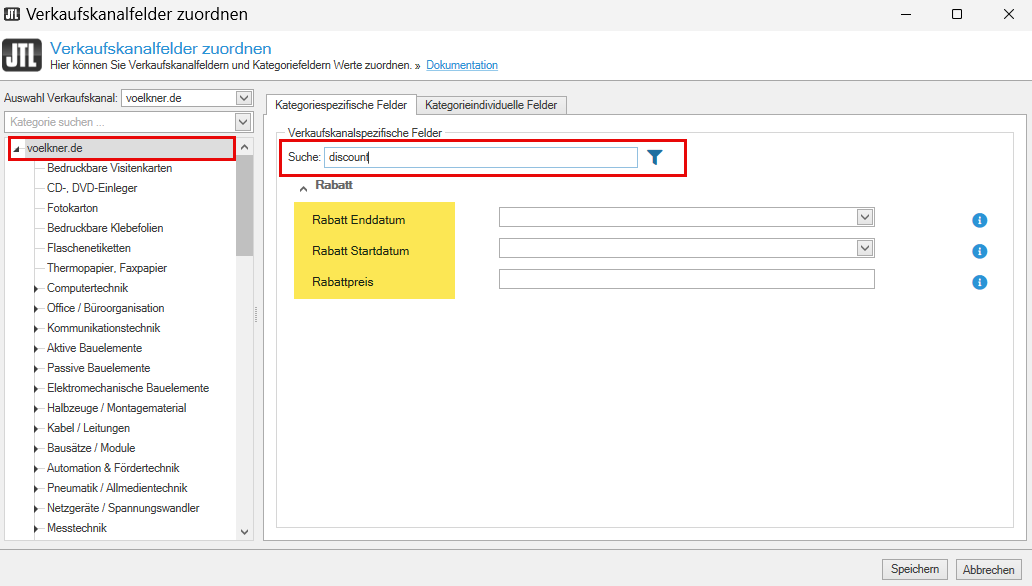
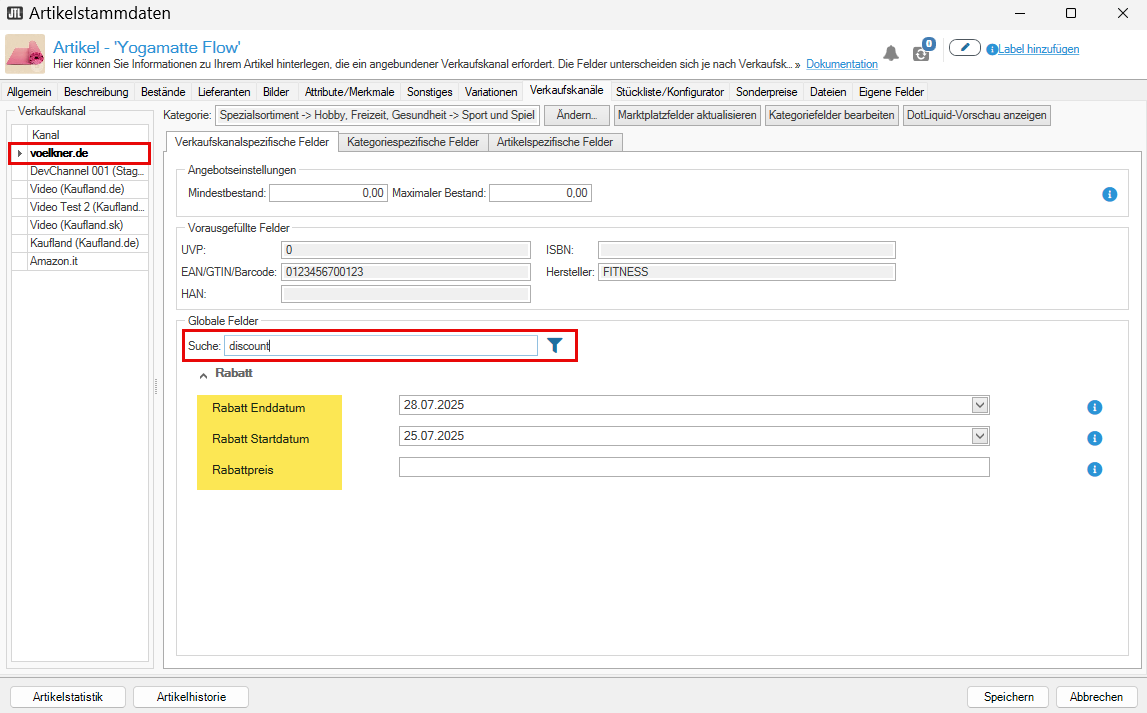
- Geben Sie in das Feld Suche den Namen oder Teil des Namens eines Marktplatzfelds ein. Sie können den deutschen Namen, den englischen Namen oder den verkaufskanalinternen Namen des Marktplatzfelds eingeben. Der verkaufskanalinterne Name steht oft in den Fehlermeldungen. Die Liste wird gefiltert und Sie sehen nur noch die Felder, die den Suchbegriff enthalten.
- Zeigen Sie mit dem Mauszeiger auf das Marktplatzfeld. Neben dem Marktplatzfeld wird ein blaues Link-Symbol angezeigt.
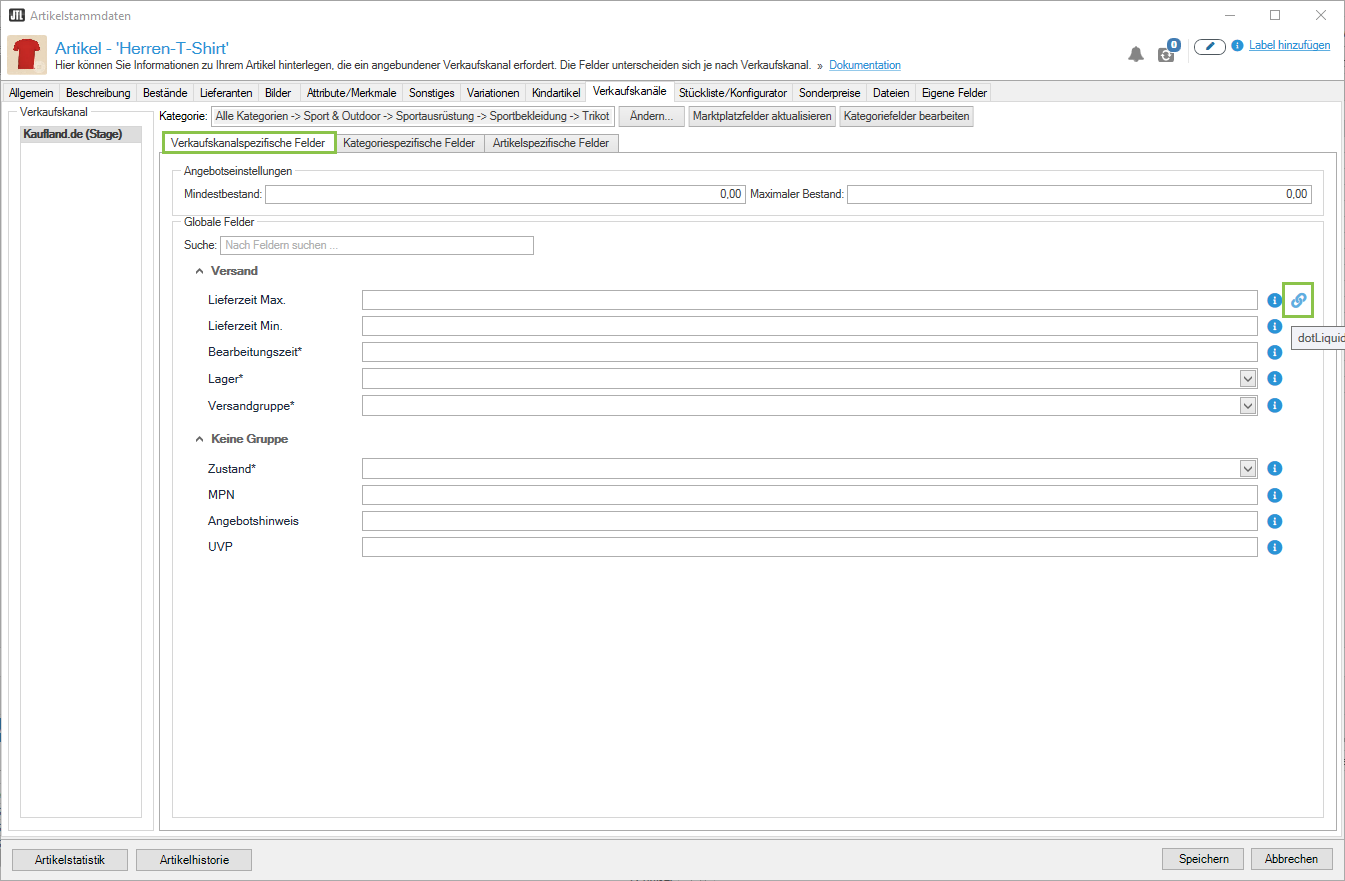
- Klicken Sie auf das Klammer-Symbol.
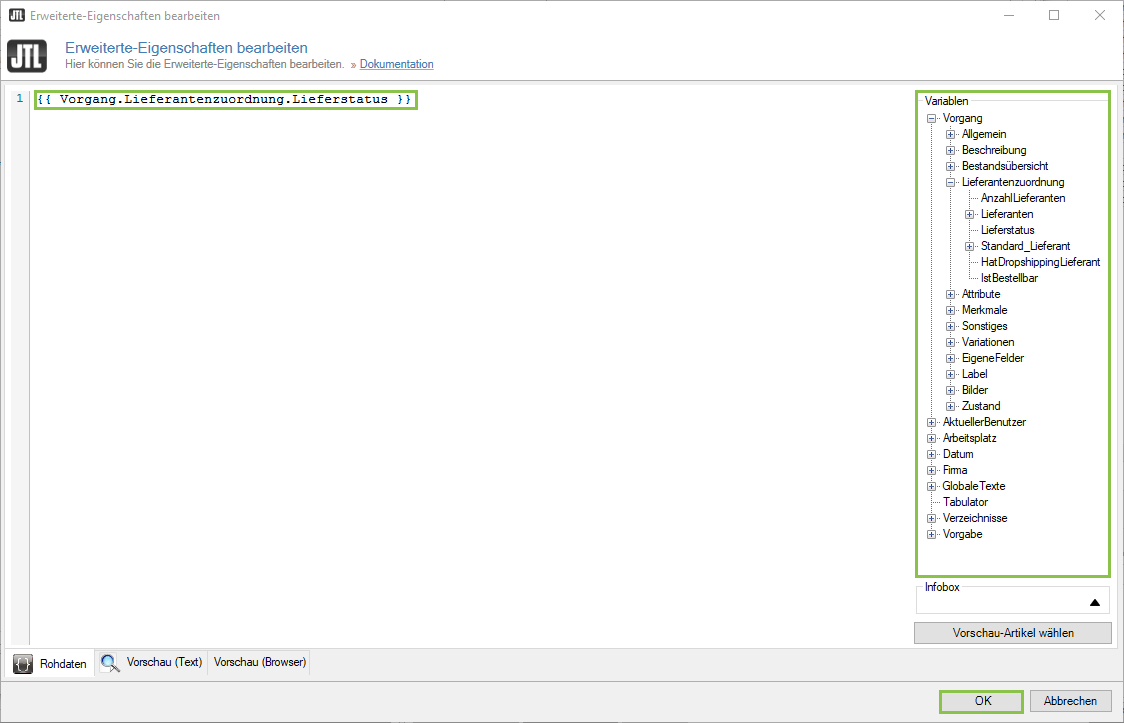
- Sie sehen das Dialogfenster Erweiterte Eigenschaften bearbeiten. Im Bereich Variablen sehen Sie eine Baumstruktur. Diese Baumstruktur enthält die JTL-Wawi-Felder, die Sie dem Marktplatzfeld zuweisen können. Öffnen Sie den Ordner Vorgang.
- Navigieren Sie zu dem JTL-Wawi-Feld, das Sie dem Marktplatzfeld zuweisen möchten.
- Doppelklicken Sie auf das JTL-Wawi-Feld. Im Editor-Bereich wird die Variable eingefügt, die auf das JTL-Wawi-Feld verweist.
- Klicken Sie auf die Schaltfläche OK, um die Variable für das Marktplatzfeld zu übernehmen.
- Optional: Wenn Sie mehrere Werte für ein Feld zuordnen möchten, klicken Sie auf das Plus-Symbol, um zu diesem Feld eine weitere Wertezeile hinzuzufügen.
- Klicken Sie auf die Schaltfläche Speichern, um den Wert zu übernehmen.
- Sie sehen wieder das Dialogfenster Verkaufskanalfelder zuordnen. Klicken Sie auf die Schaltfläche Speichern.
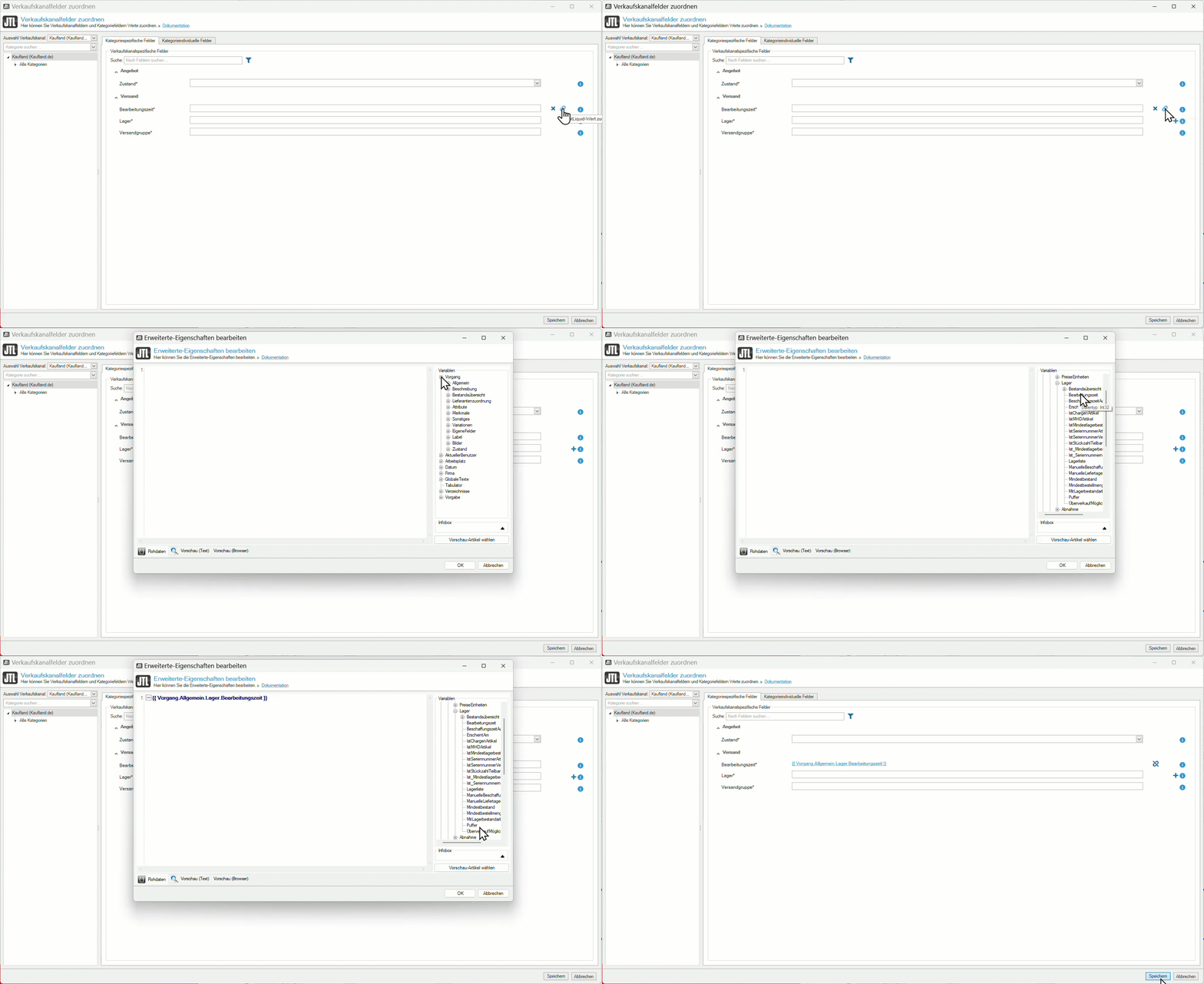
Sie haben Marktplatzfeldern des Verkaufskanals Werte zugeordnet. Beim Abgleich mit dem Verkaufskanal werden diese Werte an den Verkaufskanal übermittelt.
Möglichkeit 2: Kategoriespezifischen Wert festlegen
- Öffnen Sie das Menü Plattformen > Weitere Verkaufskanäle > Verkaufskanalfelder zuordnen.
- Sie sehen das Dialogfenster Verkaufskanalfelder zuordnen. Wählen Sie im Dropdown-Menü Auswahl Verkaufskanal den Verkaufskanal.
- Rechts wird die oberste Ebene der Kategorien des Verkaufskanals in einer Baumstruktur angezeigt. Klicken Sie auf den Pfeil neben dieser Ebene, um die Kategorien zu öffnen. Öffnen Sie die Unterkategorien, bis Sie die Kategorie erreichen, für die Sie Felder zuordnen möchten. Klicken Sie auf die Kategorie.
- In der Registerkarte Kategoriespezifische Felder sehen Sie im Bereich Kategoriespezifische Felder die Felder, die der Marktplatz für diese Kategorie verarbeiten kann. Wählen Sie je nach Feld einen Wert aus dem Dropdown-Menü oder geben Sie einen Wert in das Eingabefeld ein. Geben Sie mindestens Werte für die Pflichtfelder und die empfohlenen Felder an, damit Ihre Artikel auf dem Marktplatz gut gefunden werden.
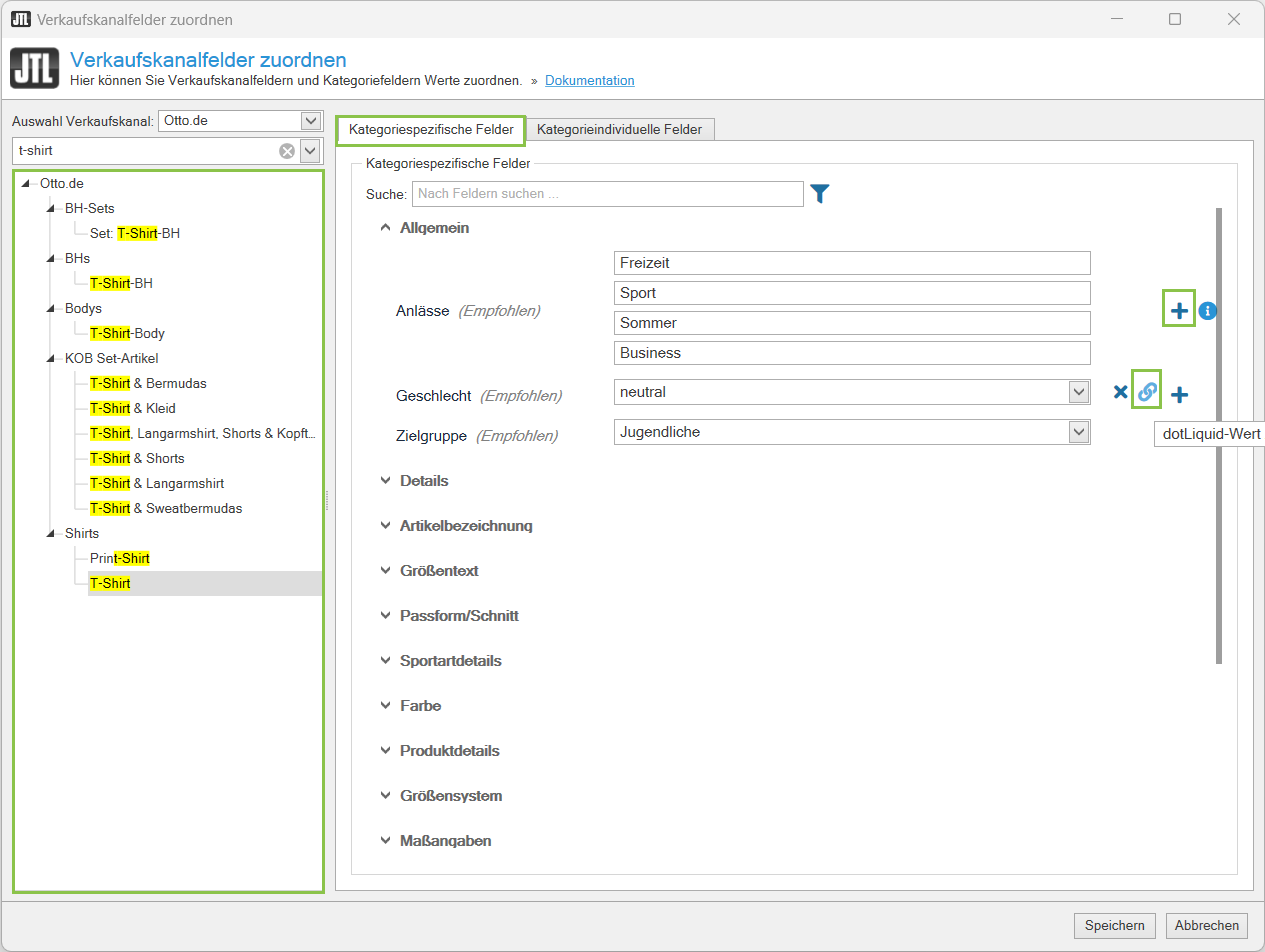
- Navigieren Sie zu dem Marktplatzfeld, für das Sie einen Wert festlegen möchten.
- Rufen Sie die Liste der Marktplatzfelder des Verkaufskanals auf.
- Geben Sie in das Feld Suche den Namen oder Teil des Namens eines Marktplatzfelds ein. Sie können den deutschen Namen, den englischen Namen oder den verkaufskanalinternen Namen des Marktplatzfelds eingeben. Der verkaufskanalinterne Name steht oft in den Fehlermeldungen. Die Liste wird gefiltert und Sie sehen nur noch die Felder, die den Suchbegriff enthalten.
- Zeigen Sie mit dem Mauszeiger auf das Marktplatzfeld. Neben dem Marktplatzfeld wird ein blaues Link-Symbol angezeigt.
- Klicken Sie auf das Klammer-Symbol.
- Sie sehen das Dialogfenster Erweiterte Eigenschaften bearbeiten. Im Bereich Variablen sehen Sie eine Baumstruktur. Diese Baumstruktur enthält die JTL-Wawi-Felder, die Sie dem Marktplatzfeld zuweisen können. Öffnen Sie den Ordner Vorgang.
- Navigieren Sie zu dem JTL-Wawi-Feld, das Sie dem Marktplatzfeld zuweisen möchten.
- Doppelklicken Sie auf das JTL-Wawi-Feld. Im Editor-Bereich wird die Variable eingefügt, die auf das JTL-Wawi-Feld verweist.
- Klicken Sie auf die Schaltfläche OK, um die Variable für das Marktplatzfeld zu übernehmen.
- Optional: Wenn Sie mehrere Werte für ein Feld zuordnen möchten, klicken Sie auf das Plus-Symbol, um zu diesem Feld eine weitere Wertezeile hinzuzufügen.
- Klicken Sie auf die Schaltfläche Speichern, um den Wert zu übernehmen.
- Sie sehen wieder das Dialogfenster Verkaufskanalfelder zuordnen. Klicken Sie auf die Schaltfläche Speichern.
Sie haben der Kategorie des Marktplatzes Werte zugeordnet. Diese Werte werden für alle Artikel dieser Kategorie an den Marktplatz übermittelt.
Möglichkeit 3: Artikelspezifischen Wert festlegen
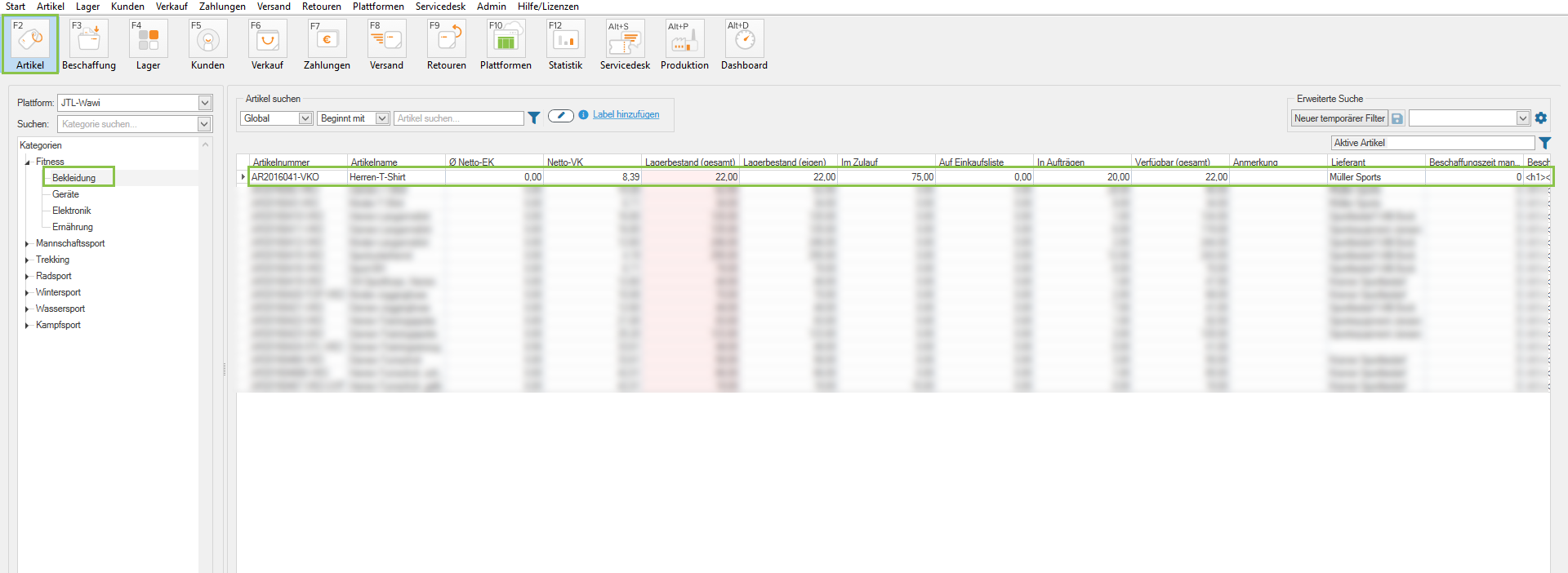
- Öffnen Sie den Bereich Artikel über die Schaltfläche Artikel.
- Wählen Sie im linken Bereich Kategorien die Kategorie, in der sich der Artikel befindet.
- Doppelklicken Sie auf den Artikel, um das Dialogfenster Artikelstammdaten zu öffnen.
- Wechseln Sie in die Registerkarte Verkaufskanäle.
- Klicken Sie im Bereich Verkaufskanal auf den Verkaufskanal.
- In der Registerkarte Verkaufskanalspezifische Felder sehen Sie jetzt die Felder, die der Marktplatz für den Artikel verarbeiten kann. Wählen Sie je nach Feld einen Wert aus dem Dropdown-Menü oder geben Sie einen Wert in das Eingabefeld ein. Geben Sie mindestens Werte für die Pflichtfelder und die empfohlenen Felder an, damit Ihre Artikel auf dem Marktplatz gut gefunden werden.
- Navigieren Sie zu dem Marktplatzfeld, für das Sie einen Wert festlegen möchten.
- Rufen Sie die Liste der Marktplatzfelder des Verkaufskanals auf.
- Geben Sie in das Feld Suche den Namen oder Teil des Namens eines Marktplatzfelds ein. Sie können den deutschen Namen, den englischen Namen oder den verkaufskanalinternen Namen des Marktplatzfelds eingeben. Der verkaufskanalinterne Name steht oft in den Fehlermeldungen. Die Liste wird gefiltert und Sie sehen nur noch die Felder, die den Suchbegriff enthalten.

- Zeigen Sie mit dem Mauszeiger auf das Marktplatzfeld. Neben dem Marktplatzfeld wird ein blaues Klammer-Symbolangezeigt.
- Klicken Sie auf das Link-Symbol.
- Sie sehen das Dialogfenster Erweiterte Eigenschaften bearbeiten. Im Bereich Variablen sehen Sie eine Baumstruktur. Diese Baumstruktur enthält die JTL-Wawi-Felder, die Sie dem Marktplatzfeld zuweisen können. Öffnen Sie den Ordner Vorgang.
- Navigieren Sie zu dem JTL-Wawi-Feld, das Sie dem Marktplatzfeld zuweisen möchten.
- Doppelklicken Sie auf das JTL-Wawi-Feld. Im Editor-Bereich wird die Variable eingefügt, die auf das JTL-Wawi-Feld verweist.
- Klicken Sie auf die Schaltfläche OK, um die Variable für das Marktplatzfeld zu übernehmen.
- Optional: Wenn Sie mehrere Werte für ein Feld zuordnen möchten, klicken Sie auf das Plus-Symbol, um zu diesem Feld eine weitere Wertezeile hinzuzufügen.
- Klicken Sie auf die Schaltfläche Speichern, um den Wert zu übernehmen.
- Sie sehen wieder das Dialogfenster Verkaufskanalfelder zuordnen. Klicken Sie auf die Schaltfläche Speichern.