Automatischen Abgleich mit Verkaufskanal in JTL-Worker 2.0 starten
Ihre Aufgabe/Ausgangslage
Sie haben einen Verkaufskanal eingerichtet und möchten, dass JTL-Wawi automatisch mit diesem Verkaufskanal austauscht. Dazu möchten Sie JTL-Worker neu starten und dann den Datenaustausch über JTL-Worker aktivieren.
Voraussetzungen
JTL-Worker manuell neu starten
Alternative: Wenn Sie JTL-Worker als Windows-Dienst eingerichtet haben, öffnen Sie das Windows-Startmenü. Geben Sie in das Suchfeld „Dienste“ ein. Öffnen Sie die App Dienste. Navigieren Sie in der Liste der Dienste (Lokal) zum Eintrag JTL-Worker. Klicken Sie mit der rechten Maustaste auf JTL-Worker. Wählen Sie im angezeigten Kontextmenü die Option Neu starten.
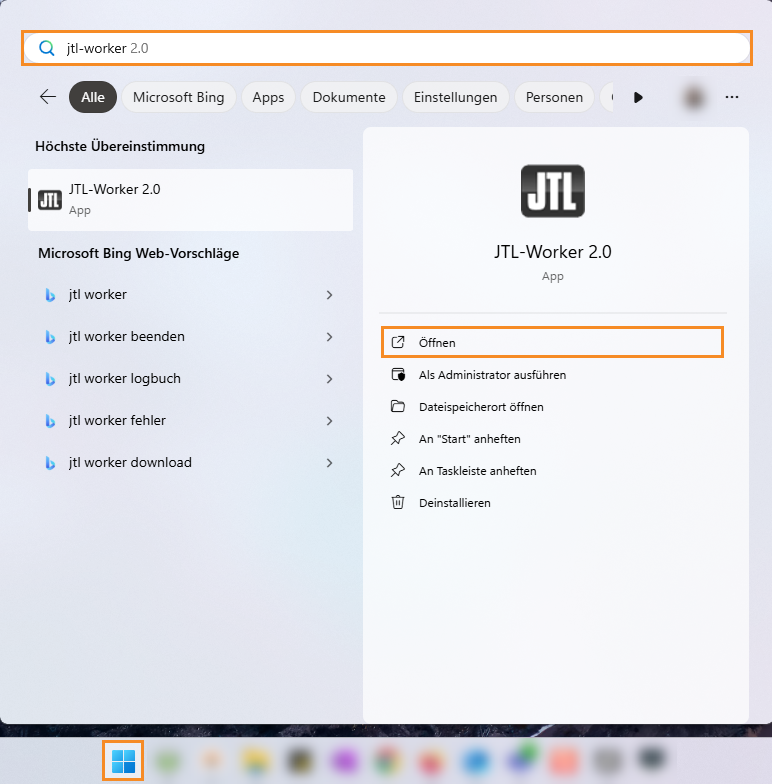
- Öffnen Sie das Startmenü von Windows, indem Sie auf das Startsymbol klicken oder auf die Windows-Taste auf Ihrer Tastatur.
- Geben Sie in das Suchfeld JTL-Worker ein.
- Öffnen Sie das Programm JTL-Worker 2.0.
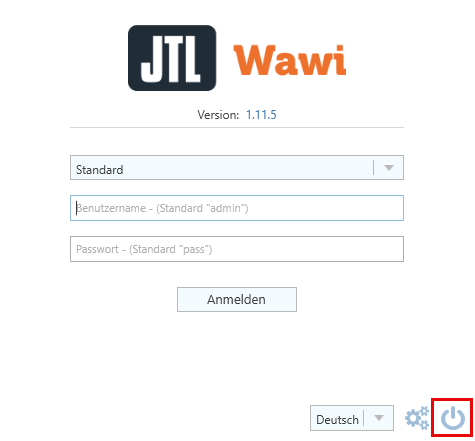
- Sie sehen das Anmeldefenster. Klicken Sie auf das Symbol Ein/Aus.
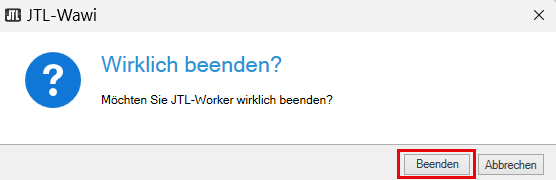
- Bestätigen Sie, dass Sie JTL-Worker beenden möchten.
- Öffnen Sie JTL-Worker noch einmal.
- Geben Sie im neuen Anmeldefenster in den Feldern Benutzername und Passwort die Zugangsdaten für den JTL-Worker-Benutzer ein. Siehe Benutzer für JTL-Worker anlegen
Alternative: Wenn Sie keinen separaten JTL-Worker-Benutzer angelegt haben, verwenden Sie Ihre Anmeldedaten als JTL-Wawi-Administrator.
- Klicken Sie auf die Schaltfläche Anmelden.
- Sie sehen das Dialogfenster JTL-Worker.
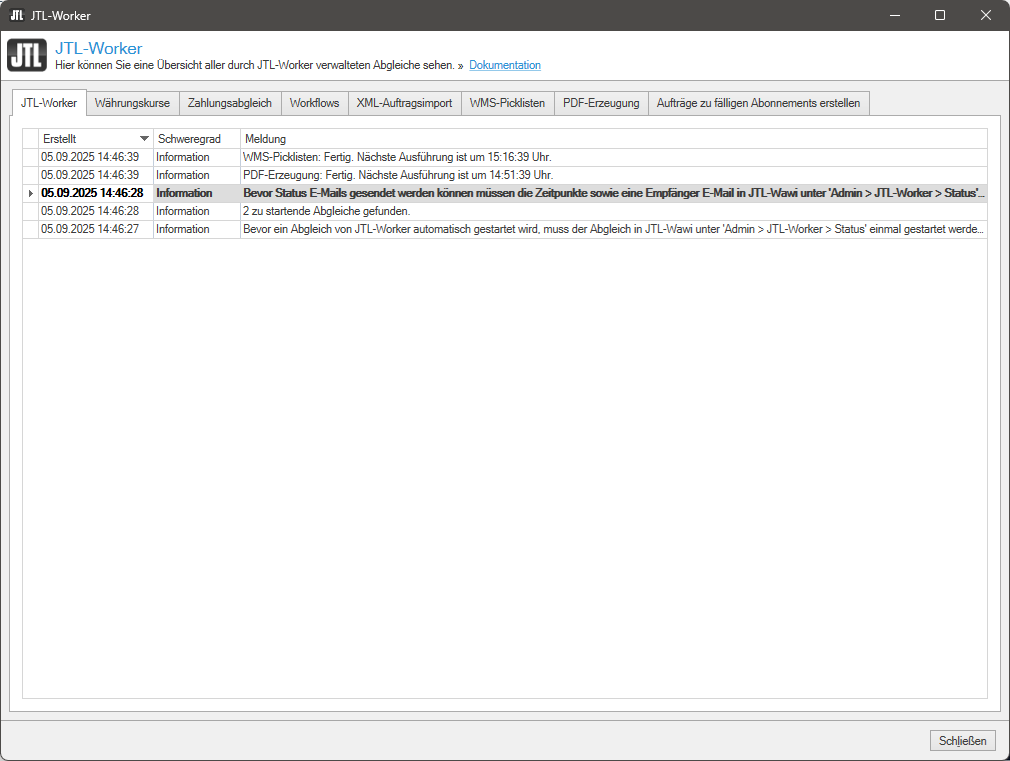
Hinweis: JTL-Worker wird über die Schaltfläche Schließen beendet. Klicken Sie daher nicht auf diese Schaltfläche, sondern minimieren Sie das Dialogfenster JTL-Worker nur. Sie finden den minimierten JTL-Worker in der Symbolleiste von Windows.
Sie haben JTL-Worker neu gestartet.
Abgleich mit Verkaufskanal automatisieren
Starten Sie jetzt den Abgleich mit dem Verkaufskanal. Wenn die Aufgabe PDF-Erzeugung deaktiviert ist, starten Sie auch diese Aufgabe, damit JTL-Wawi Auftragsdokumente mit dem Verkaufskanal austauschen kann. Aktivieren Sie die Aufgabe PDF-Erzeugung unabhängig davon, wer die Auftragsdokumente für den Verkaufskanal erstellt.
- Öffnen Sie in JTL-Wawi über das Menü Admin > JTL-Worker-Status das Dialogfenster Statusabfrage JTL-Worker.
- Sie sehen die Registerkarte Aufgaben. Markieren Sie die Aufgabe Weitere Verkaufskanäle > [Name des Verkaufskanals].
- Klicken Sie auf die Schaltfläche Starten.
- Prüfen Sie den Status der Aufgabe PDF-Erzeugung. Wenn der Status „deaktiviert“ ist: Markieren Sie die Aufgabe PDF-Erzeugung und klicken Sie auf die Schaltfläche Starten.
Hinweis: Das Intervall für die Aufgaben ist auf 5 Minuten voreingestellt. Lassen Sie dieses Intervall unverändert.
- Klicken Sie auf die Schaltfläche Speichern.
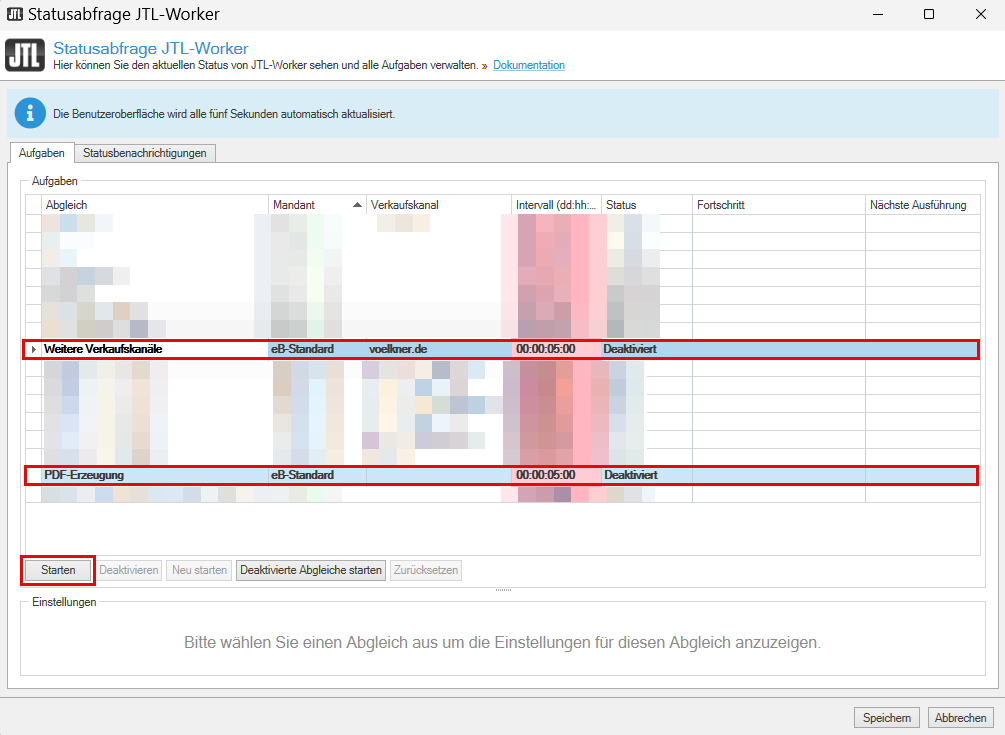
Sie haben den automatischen Abgleich für den Verkaufskanal gestartet.