Amazon-Angebot einem Artikel zuordnen
Ihre Aufgabe/Ausgangslage
Andere Ausgangslagen
Sie haben ein oder mehrere Amazon-Angebote Artikeln in JTL-Wawi zugeordnet. Diese Zuordnungen möchten Sie löschen. Siehe Zuordnung eines Amazon-Angebots zu einem Artikel löschen
Voraussetzungen
Informationen zur Angebotszuordnung (Angebotsmapping)
Artikel zuordnen
Amazon-Angebote, denen noch kein Artikel in JTL-Wawi zugeordnet wurde, heißen Fremdangebote. Damit Sie Ihre Angebote in JTL-Wawi verwalten können, ordnen Sie diesen Fremdangeboten passende JTL-Wawi-Artikel zu.
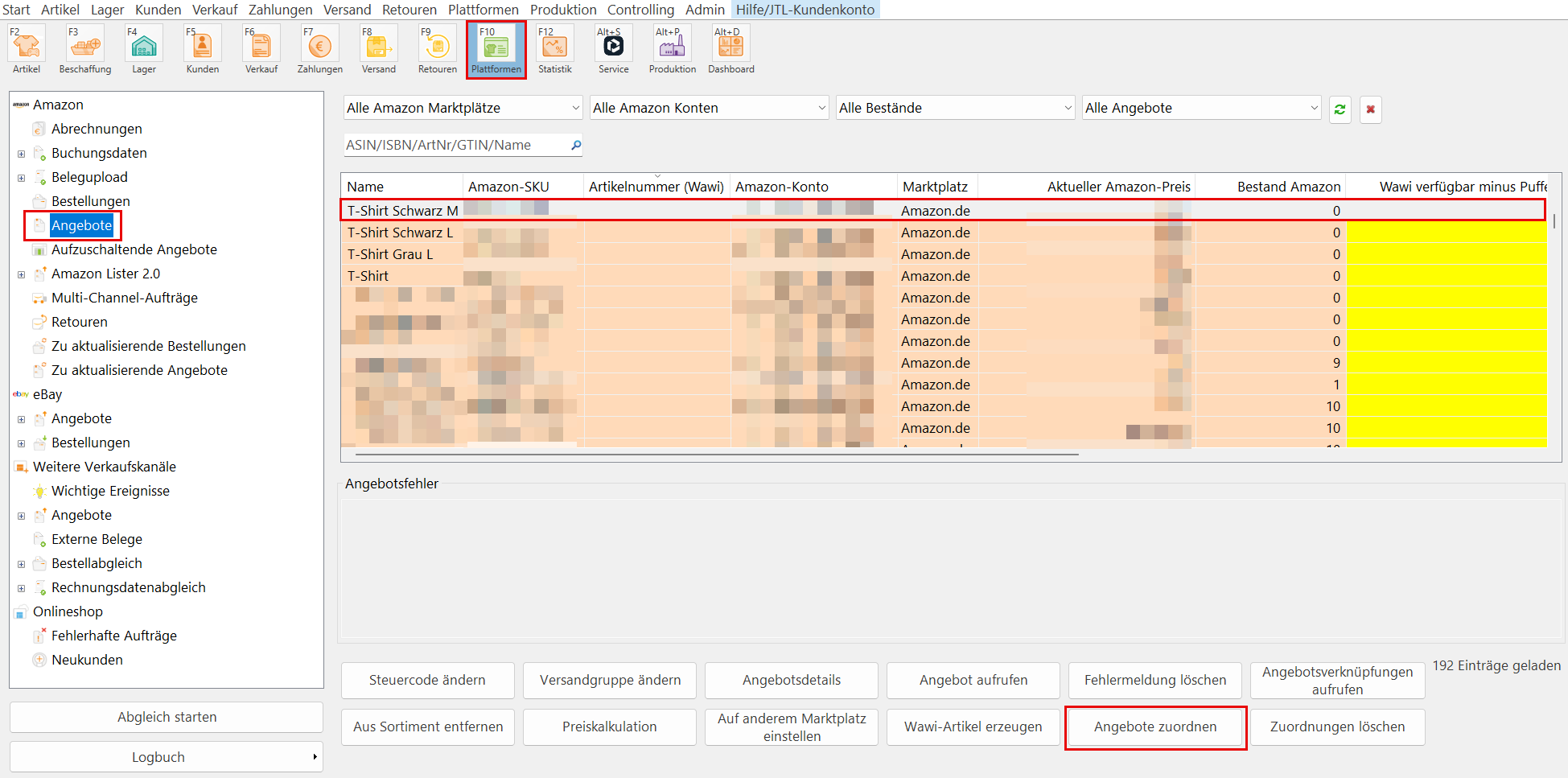
- Öffnen Sie den Bereich Plattformen über die Schaltfläche Plattformen.
- Öffnen Sie den Ordner Angebote.
- Markieren Sie das Fremdangebot. Fremdangebote sind pfirsichfarben unterlegt. Außerdem ist die Spalte Artikelnummer (Wawi) neben der SKU des Amazon-Angebots leer.
- Klicken Sie auf die Schaltfläche Angebote zuordnen.
- Sie sehen das Dialogfenster Artikel suchen. Wählen Sie einen Artikel und klicken Sie auf Hinzufügen. Siehe auch Detailbeschreibung: Artikel suchen
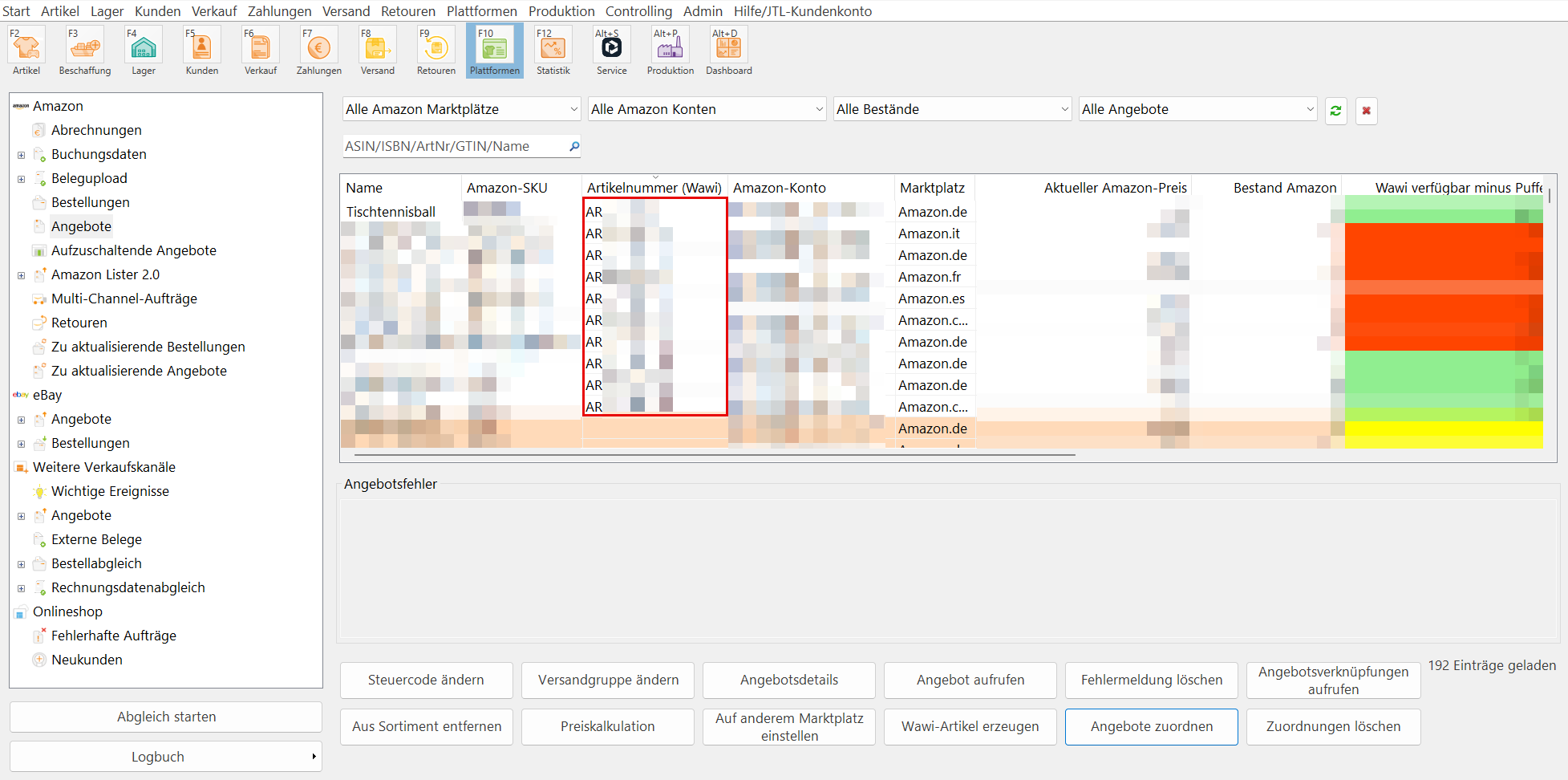
Sie haben das Amazon-Angebot einem Artikel zugeordnet. Das Amazon-Angebot ist jetzt farblich nicht mehr hervorgehoben, also weiß. Außerdem sehen Sie die Artikelnummer des zugeordneten Artikels in der Spalte Artikel-Nr.
Angebotszuordnungen im Logbuch nachvollziehen
Im Logbuch können Sie jederzeit nachverfolgen, wann ein Amazon-Angebot einem Artikel zugeordnet wurde und wann die Zuordnung wieder aufgehoben wurde.
- Öffnen Sie den Bereich Plattformen über die Schaltfläche Plattformen.
- Klicken Sie auf das Pfeil-Symbol der Schaltfläche Logbuch.
- Klicken Sie auf die Option Amazon/eBay/Weitere Marktplätze.

- Sie sehen das Dialogfenster Logbücher für Amazon, eBay und weitere Verkaufskanäle. Die Registerkarte Amazon ist standardmäßig geöffnet. Prüfen Sie die Spalte Betreff nach Einträgen mit dem Text Angebot zugeordnet und/oder Zuordnung gelöscht. Klicken Sie auf den Logbuch-Eintrag, um Details dazu anzuzeigen, welche Datensätze einander zugeordnet wurden.
