Detailbeschreibung: Artikel bei Amazon aufschalten
In dieser Dokumentation lesen Sie eine Detailbeschreibung der Funktionen des Dialogfensters Artikel bei Amazon aufschalten. Sie haben verschiedene Möglichkeiten, das Dialogfenster in JTL-Wawi zu erreichen:
Über das Dialogfenster Artikel bei Amazon aufschalten schalten Sie Angebote für einen oder mehrere Artikel auf eine bestehende Amazon-Produktseite auf.
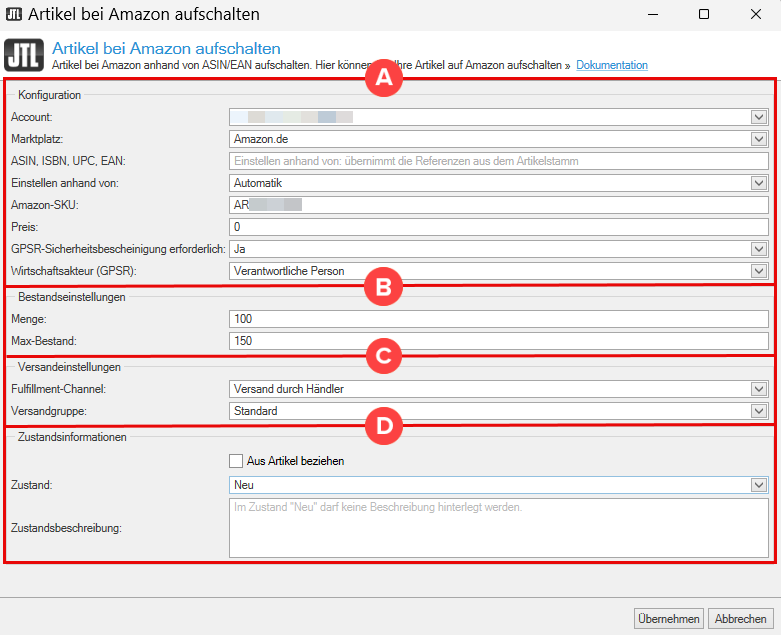
Bereich A: Konfiguration
Account: Wählen Sie das Amazon-Konto aus dem Dropdown-Menü, über das das Angebot veröffentlicht wird.
Marktplatz: Legen Sie fest, auf welchem Amazon-Marktplatz das Angebot veröffentlicht wird.
ASIN, ISBN, UPC, EAN: In diesem Feld sehen Sie später die Produktkennung, die Amazon dem Angebot anhand der Einstellung bei Einstellen anhand von zugeordnet hat.
Einstellen anhand von: Wählen Sie die Art der Produktkennzeichnung, die verwendet wird, um das Angebot aufzuschalten. Verfügbare Optionen sind Automatik, ASIN, ISBN, UPC und EAN.
Amazon-SKU: Standardmäßig verwendet JTL-Wawi die Artikelnummer als Amazon-SKU. Ändern Sie die Amazon-SKU bei Bedarf. Amazon erlaubt pro Verkaufskonto keine doppelte SKU, auch nicht auf unterschiedlichen Amazon-Marktplätzen oder mit unterschiedlichem Fulfillment (FBA/MFN). Wenn Sie mehrere Angebote für denselben Artikel aufschalten, vergeben Sie deshalb für jedes Angebot eine eigene, eindeutige SKU. Wenn Sie eine vorhandene SKU erneut verwenden, interpretiert Amazon die Daten als Update des bestehenden Angebots und nicht als neues Angebot.
Preis: Geben Sie den Verkaufspreis ein. Das Angebot wird zu diesem Preis bei Amazon veröffentlicht.
GPSR-Sicherheitsbescheinigung erforderlich: Legen Sie fest, ob für diesen Artikel eine Sicherheitsbescheinigung gemäß GPSR erforderlich ist.
Wirtschaftsakteur (GPSR): Wählen Sie, ob die verantwortliche Person oder der Hersteller der verantwortliche Wirtschaftsakteur gemäß GPSR-Vorgaben ist.
Bereich B: Bestandseinstellungen
Menge: Geben Sie die Bestandsmenge an, die JTL-Wawi an Amazon übermitteln soll.
Max-Bestand: Legen Sie fest, welche Bestandsmenge JTL-Wawi maximal an Amazon überträgt. Wenn Sie 0 eingeben, ist der Artikel bei Amazon nicht bestellbar.
Bereich C: Versandeinstellungen
Fulfillment-Channel: Wählen Sie, ob das Angebot mit Versand durch Händler (MFN) oder mit Versand durch Amazon (FBA) erstellt werden soll.
Versandgruppe: Ordnen Sie dem Angebot eine Versandgruppe zu, um Versandkosten und Versandbedingungen zu steuern.
Bereich D: Zustandsinformationen
Aus Artikel beziehen: Aktivieren Sie diese Option, um die Zustandsinformationen aus den Artikelstammdaten zu übernehmen.
Zustand: Wählen Sie den Artikelzustand aus dem Dropdown-Menü, der bei Amazon angezeigt werden soll.
Zustandsbeschreibung: Geben Sie bei Artikeln mit einem anderen Zustand als Neu eine Zustandsbeschreibung ein.