Detailbeschreibung: Verkaufskanalfelder zuordnen > Registerkarte: Kategoriespezifische Felder
In dieser Dokumentation lesen Sie eine Detailbeschreibung der Funktionen der Registerkarte Kategoriespezifische Felder des Dialogfensters Verkaufskanalfelder zuordnen. Sie erreichen das Dialogfenster in JTL-Wawi über das Menü Plattformen > Verkaufskanalfelder zuordnen.
In der Registerkarte Kategoriespezifische Felder legen Sie fest, welche Werte aus JTL-Wawi für die Felder eines Verkaufskanals übermittelt werden. Siehe Marktplatzfeldern Werte zuordnen
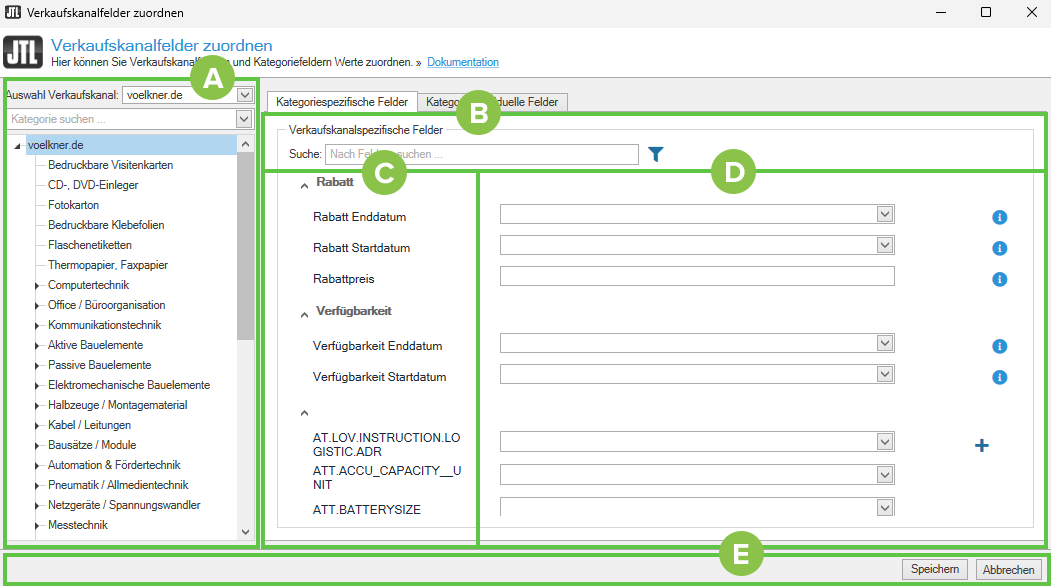
Bereich A: Verkaufskanal- und Kategorieauswahl
Auswahl Verkaufskanal: Wählen Sie in diesem Dropdown-Menü den Verkaufskanal, für den Sie Marktplatzfelder zuordnen möchten.
Kategorie suchen: Geben Sie in dieses Feld einen Suchbegriff ein, um eine bestimmte Kategorie innerhalb der Kategoriestruktur zu finden.
Kategoriestruktur: Wenn Sie im Dropdown-Menü Auswahl Verkaufskanal einen Verkaufskanal gewählt haben, sehen Sie in diesem Bereich die Kategoriestruktur des Verkaufskanals.
Über diese Kategoriestruktur legen Sie fest, für welche Artikel des Verkaufskanals die Werte übermittelt werden, die Sie zuordnen. Dabei haben Sie zwei Möglichkeiten:


Bereich B: Nach Marktplatzfeldern suchen
In diesem Bereich reduzieren Sie die Liste der angezeigten Marktplatzfelder auf Felder, die Ihren Suchbegriff enthalten. Sie können sowohl nach dem Namen suchen, der in der Liste angezeigt wird, als auch nach dem internen Namen. Der interne Name wird oft in Fehlermeldungen angezeigt.
Bereich C: Liste der Marktplatzfelder
In diesem Bereich sehen Sie die Marktplatzfelder, für die der Verkaufskanal Werte entgegennehmen kann. Diese Marktplatzfelder sind in Gruppen sortiert. Bei JTL heißen diese Gruppen auch Feldkategorien.
Welche Marktplatzfelder Sie sehen, hängt davon ab, wo in der Kategoriestruktur Sie sich befinden:
Bereich D: Wertezuordnung
In diesem Bereich legen Sie fest, welche Werte aus JTL-Wawi für das Marktplatzfeld an den Verkaufskanal übermittelt werden.
Eingabefelder: Je nach Art des Marktplatzfelds haben Sie verschiedene Möglichkeiten, Werte anzugeben:
Plus-Symbol (+): Das Plus-Symbol sehen Sie bei Marktplatzfeldern, bei denen Sie mehr als einen Wert angeben können. Klicken Sie auf diese Schaltfläche, um einen weiteren Wert hinzuzufügen.
Beispiel: Für das Marktplatzfeld Jahreszeit wählen Sie als ersten Wert „Frühjahr“ und als zweiten Wert „Sommer“. Beide Werte werden übermittelt.
Wenn Sie mit dem Mauszeiger auf oder neben ein Eingabefeld zeigen, sehen Sie weitere Schaltflächen:
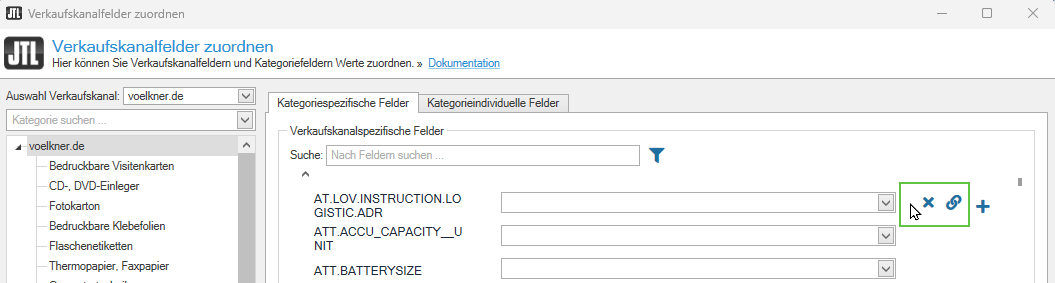
Schließen-Symbol (x): Klicken Sie auf diese Schaltfläche, um einen eingegebenen Wert zu löschen.
Link-Symbol: Klicken Sie auf diese Schaltfläche, um eine DotLiquid-Variable zu verwenden. Wenn Sie eine DotLiquid-Variable angeben, wird der Wert dynamisch aus den Artikeldaten generiert.
Bereich E: Funktionen
Speichern: Klicken Sie auf diese Schaltfläche, um die Zuordnungen zu speichern.
Abbrechen: Klicken Sie auf diese Schaltfläche, um das Dialogfenster zu schließen, ohne die Zuordnungen zu speichern.