Kassensystem über das ELSTER-Portal anmelden
Ihre Aufgabe/Ausgangslage
Voraussetzungen/Einschränkungen
Allgemeine Informationen
Laut Kassensicherungsverordnung (KassenSichV) müssen Sie elektronische Kassensysteme in Deutschland mit einer Technischen Sicherheitseinrichtung (TSE) ausstatten und beim Finanzamt anmelden. Das Ziel ist die lückenlose und fälschungssichere Aufzeichnung von Kassenvorgängen.
Um Ihr elektronisches Kassensystem anzumelden, müssen Sie im ELSTER-Portal ein digitales Formular ausfüllen. Sie müssen elektronische Kassensysteme, die vor dem 1. Juli 2025 angeschafft wurden, spätestens bis zum 31. Juli 2025 anmelden. Kassensysteme, die ab dem 1. Juli 2025 angeschafft werden, müssen Sie innerhalb von einem Monat nach der Anschaffung anmelden. Diese gesetzliche Verpflichtung gilt sowohl für gekaufte als auch gemietete und geleaste Kassensysteme.
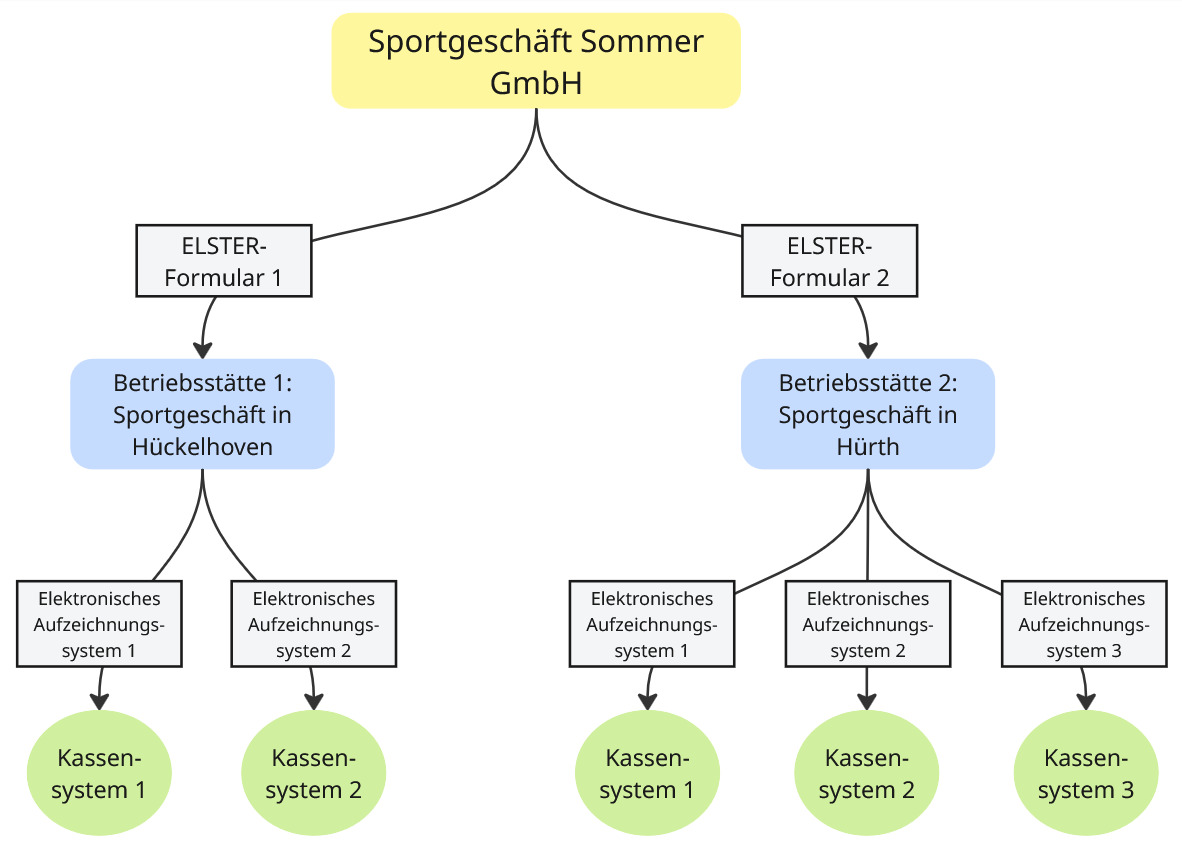
Wenn Sie mehrere Betriebsstätten haben, müssen Sie für jede Betriebsstätte ein separates Formular ausfüllen. Wenn Sie in einer Betriebsstätte mehrere elektronische Aufzeichnungssysteme (Kassensysteme), verwenden, müssen Sie jedes elektronische Aufzeichnungssystem in einem separaten Eintrag innerhalb des Formulars aufführen.
Angaben aus JTL-POS und zum Kassengerät notieren
Wenn Sie das ELSTER-Formular zur Anmeldung Ihres Kassensystems ausfüllen, benötigen Sie bestimmte Informationen, die Sie aus JTL-POS und von dem Kassengerät, auf dem Sie JTL-POS verwenden (z. B. Tablet oder Kassenterminal), ablesen können.
Wir empfehlen, dass Sie die Informationen vor dem Ausfüllen des ELSTER-Formulars heraussuchen und notieren.
Sie benötigen die folgenden Angaben:
Im Folgenden wird erklärt, wo Sie diese Informationen finden können.
Software-Version des eAs und Seriennummer des eAs notieren
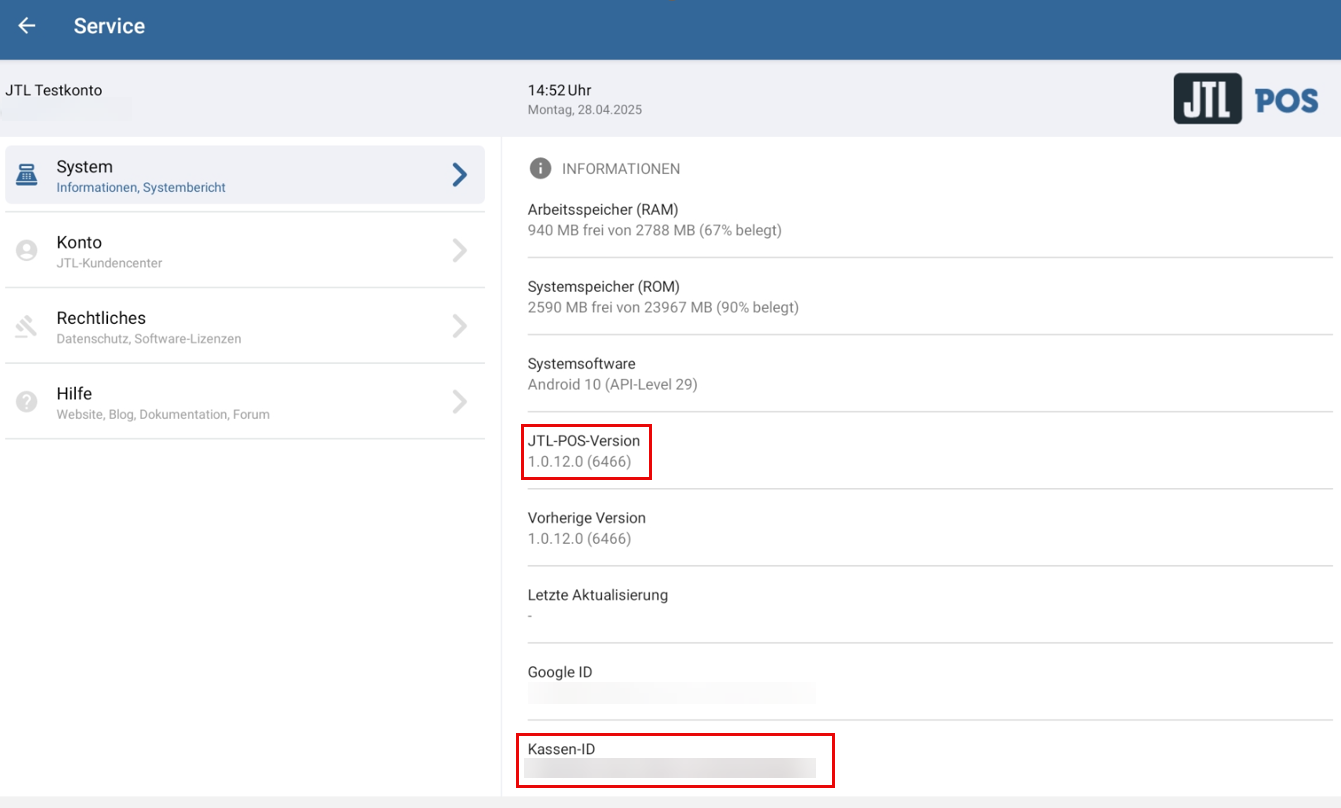
- Öffnen Sie in der JTL-POS-App über das Menü Service den Bereich System.
- Unter JTL-POS-Version sehen Sie die aktuelle Version Ihrer JTL-POS. Notieren Sie die Nummer als Software-Version des eAs.
- Unter Kassen-ID sehen Sie die Seriennummer des Kassengeräts. Notieren Sie die Nummer als Seriennummer des eAs / Software-App.
Seriennummer der TSE und BSI-Zertifizierungs-ID notieren
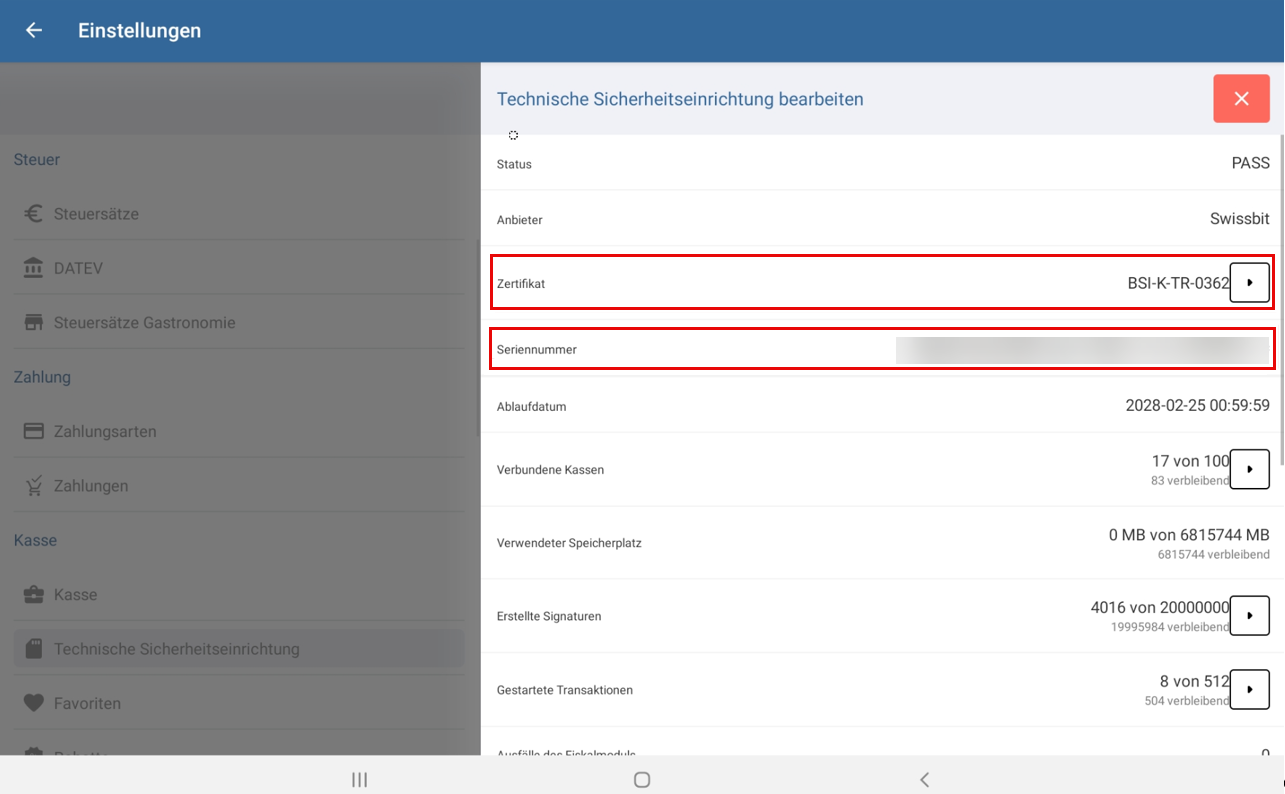
- Öffnen Sie in der JTL-POS-App über das Menü Einstellungen die Seite Technische Sicherheitseinrichtung.
- Klicken Sie auf das Stift-Symbol.
- Drücken Sie etwa zwei Sekunden lang auf das Feld Seriennummer, bis die Seriennummer im benötigten Hexadezimal-Format angezeigt wird. Notieren Sie diese Nummer als Seriennummer der TSE.
- Unter Zertifikat sehen Sie eine Zeichenfolge, die mit BSI-K-TR- beginnt. Diese Zeichenfolge ist ein Teil der BSI-Zertifizierungs-ID.
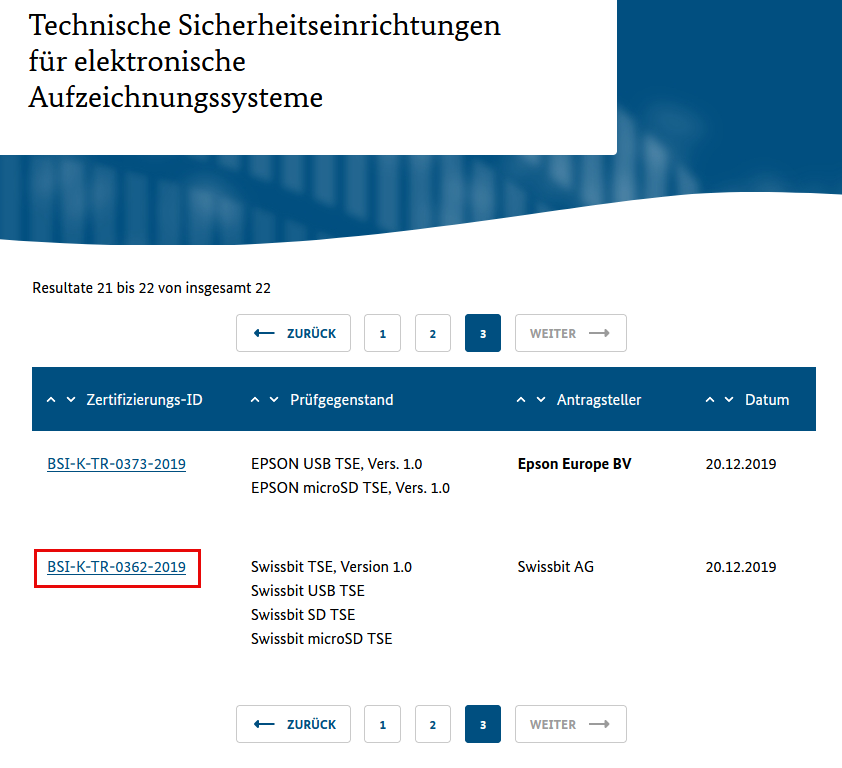
- Um die vollständige BSI-Zertifizierungs-ID herauszufinden, öffnen Sie die folgende Internetseite des BSI: Technische Sicherheitseinrichtungen für elektronische Aufzeichnungssysteme.
- Auf der Internetseite des BSI sehen Sie eine Liste aller zertifizierten TSE und die entsprechenden BSI-Zertifizierungs-IDs. Suchen Sie in der Spalte Zertifizierungs-ID nach der Zeichenfolge, die Ihnen in JTL-POS unter Zertifikat angezeigt wird, z. B. BSI-K-TR-0362.
- Notieren Sie Ihre vollständige Nummer als BSI-Zertifizierungs-ID, z. B. BSI-K-TR-0362-2019.
Informationen zu Ihrem Kassengerät notieren
Sie benötigen die folgenden Informationen zu dem Kassengerät, auf dem Sie JTL-POS verwenden. Sie können diese Informationen von dem Kassengerät ablesen oder in Ihren Unterlagen nachsehen.
- Notieren Sie den Herstellernamen des Kassengeräts als Hersteller des eAs. Den Herstellernamen finden Sie entweder auf der Rechnung des Kassengeräts oder in den Einstellungen Ihres Kassengeräts unter dem Menüpunkt Über das Gerät.
- Notieren Sie den Modellnamen Ihres Kassengeräts als Modell des eAs. Den Modellnamen finden Sie entweder auf der Rechnung des Kassengeräts oder in den Einstellungen Ihres Kassengeräts unter dem Menüpunkt Über das Gerät.
- Notieren Sie das Datum, an dem Sie Ihr Kassengerät gekauft haben als Anschaffung des eAs. Das Datum finden Sie z. B. auf der Rechnung, dem Lieferschein oder in Ihrer Buchführung.
- Notieren Sie das Datum, an dem Sie das Kassengerät zum ersten Mal in der Betriebsstätte aktiv verwendet haben, z. B. zur Abwicklung eines Verkaufs. Notieren Sie das Datum als Inbetriebnahme des eAs.
- Notieren Sie das Datum, an dem Sie Ihre TSE aktiviert und zum ersten Mal in Betrieb genommen haben. Das ist der Tag, ab dem Ihr Kassengerät die TSE verwendet, um Kassenvorgänge ordnungsgemäß aufzuzeichnen. Notieren Sie das Datum als Inbetriebnahme / Aktivierung der TSE.
- Notieren Sie als Art / Bauform der TSE, ob Sie die TSE über SD-Karte, USB-Stick oder Cloudsystem in Ihrem Kassensystem verwenden.
Formular im ELSTER-Portal ausfüllen
Um Ihr elektronisches Aufzeichnungssystem anmelden zu können, benötigen Sie Angaben zu JTL-POS und Ihrem Kassengerät. Überprüfen Sie die Liste im Abschnitt Angaben aus JTL-POS und zum Kassengerät notieren und gleichen Sie ab, ob Sie alle notwendigen Angaben zu JTL-POS und Ihrem Kassengerät haben.
Sie können die Bearbeitung im ELSTER-Portal jederzeit speichern und pausieren.
- Melden Sie sich im ELSTER-Portal an.
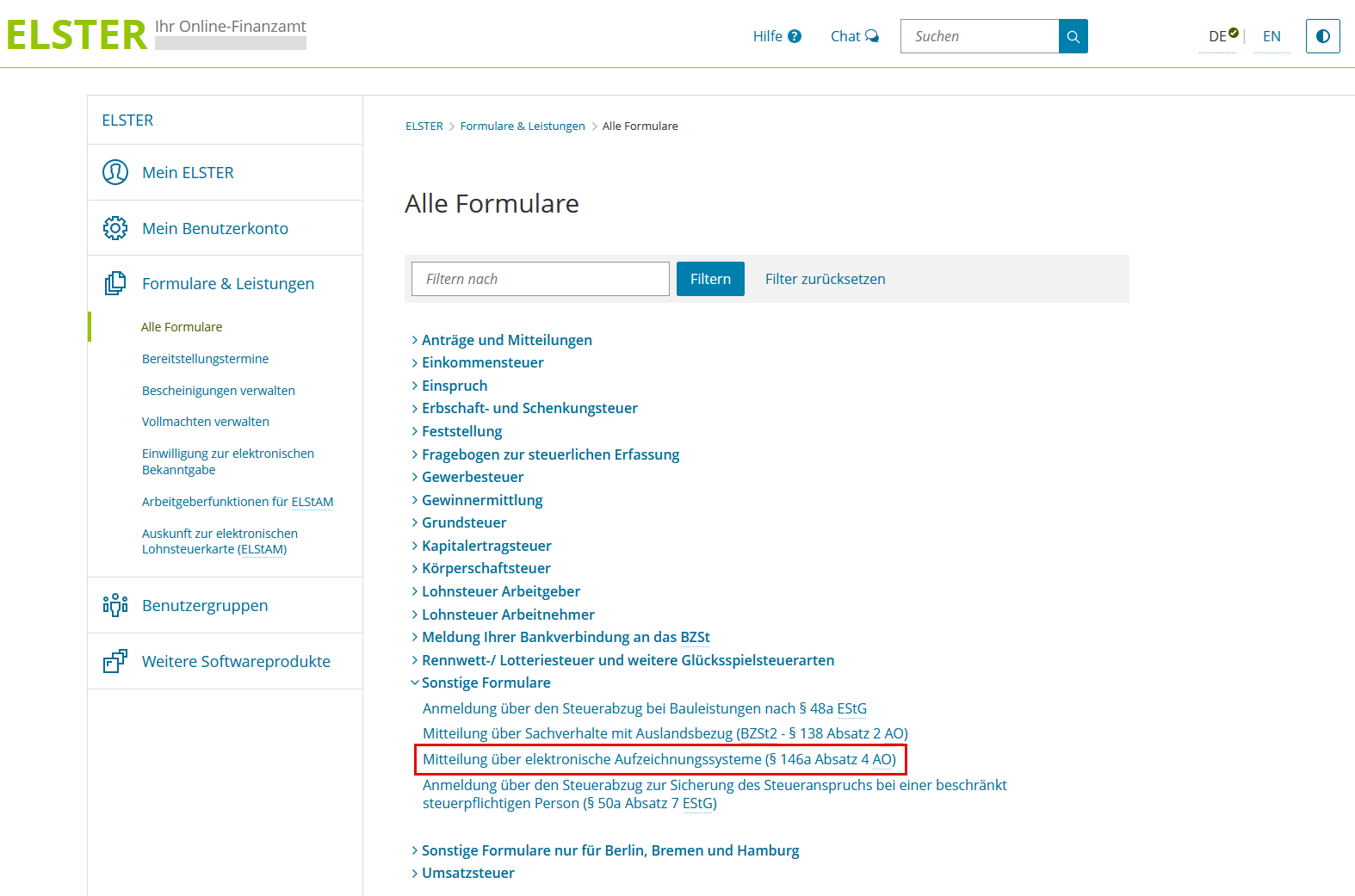
- Klicken Sie im Navigationsmenü auf Formulare & Leistungen.
- Wechseln Sie in den Bereich Alle Formulare.
- Klappen Sie den Punkt Sonstige Formulare auf.
- Öffnen Sie das Formular Mitteilung über elektronische Aufzeichnungssysteme (§ 146a Absatz 4 AO).
- Lesen Sie die Allgemeinen Hinweise.
- Klicken Sie auf die Schaltfläche Weiter.
- Sie erreichen die Seite Datenübernahme. Klicken Sie auf die Schaltfläche Ohne Datenübernahme fortfahren.
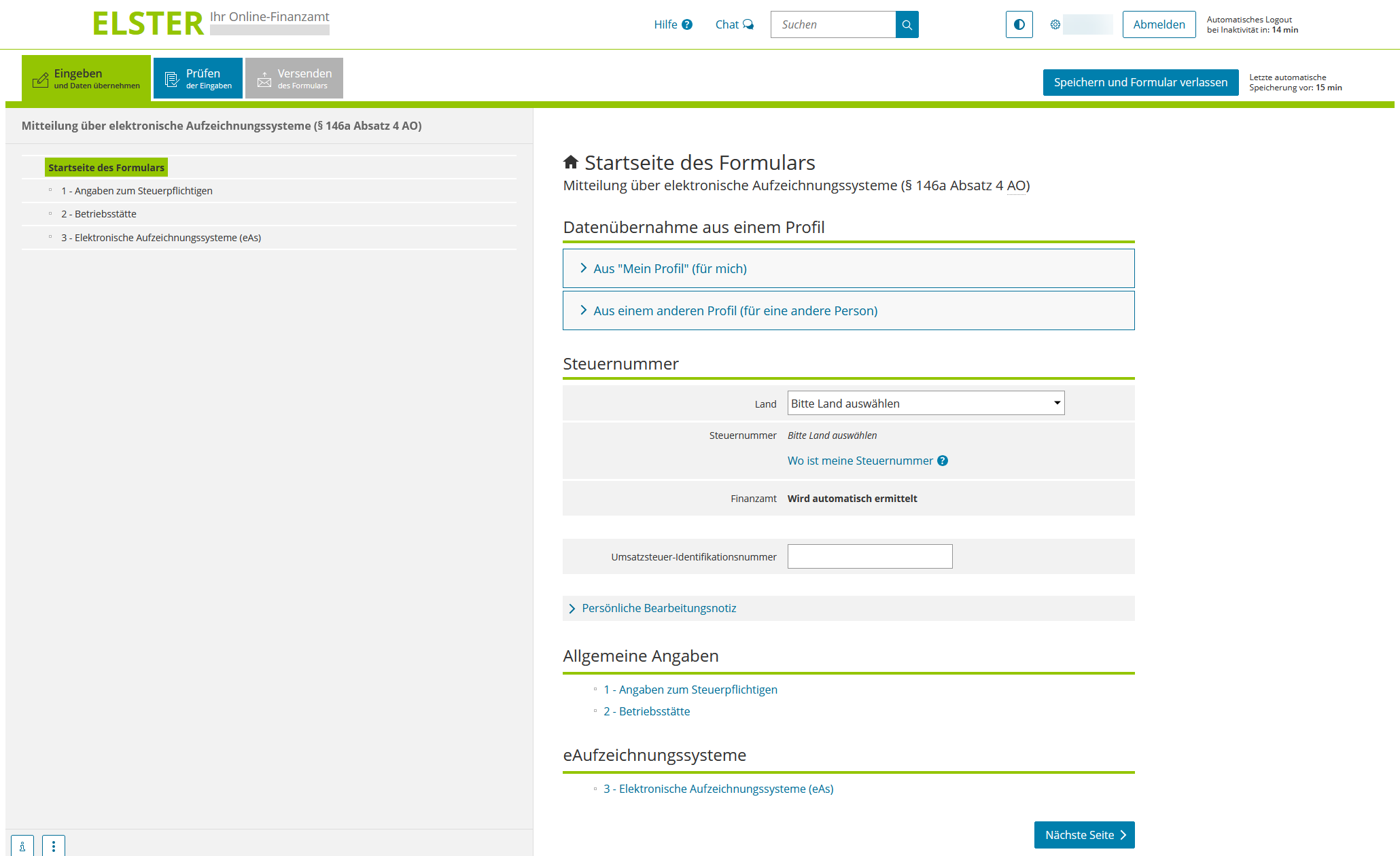
Sie sehen das Formular Mitteilung über elektronische Aufzeichnungssysteme (§ 146a Absatz 4 AO). Das Formular besteht aus diesen vier Bereichen:
Startseite des Formulars ausfüllen
Sie sind auf der Startseite des Formulars.
- Wenn Sie im ELSTER-Portal bereits Daten in Ihrem Profil hinterlegt haben, können Sie diese im Bereich Datenübernahme aus einem Profil übernehmen.
- Füllen Sie die Felder im Bereich Steuernummer mit Ihren Daten aus.
- Klicken Sie auf die Schaltfläche Nächste Seite.
Angaben zum Steuerpflichtigen ausfüllen
Nachdem Sie die Felder auf der Startseite des Formulars ausgefüllt haben, erreichen Sie den Bereich 1 – Angaben zum Steuerpflichtigen.
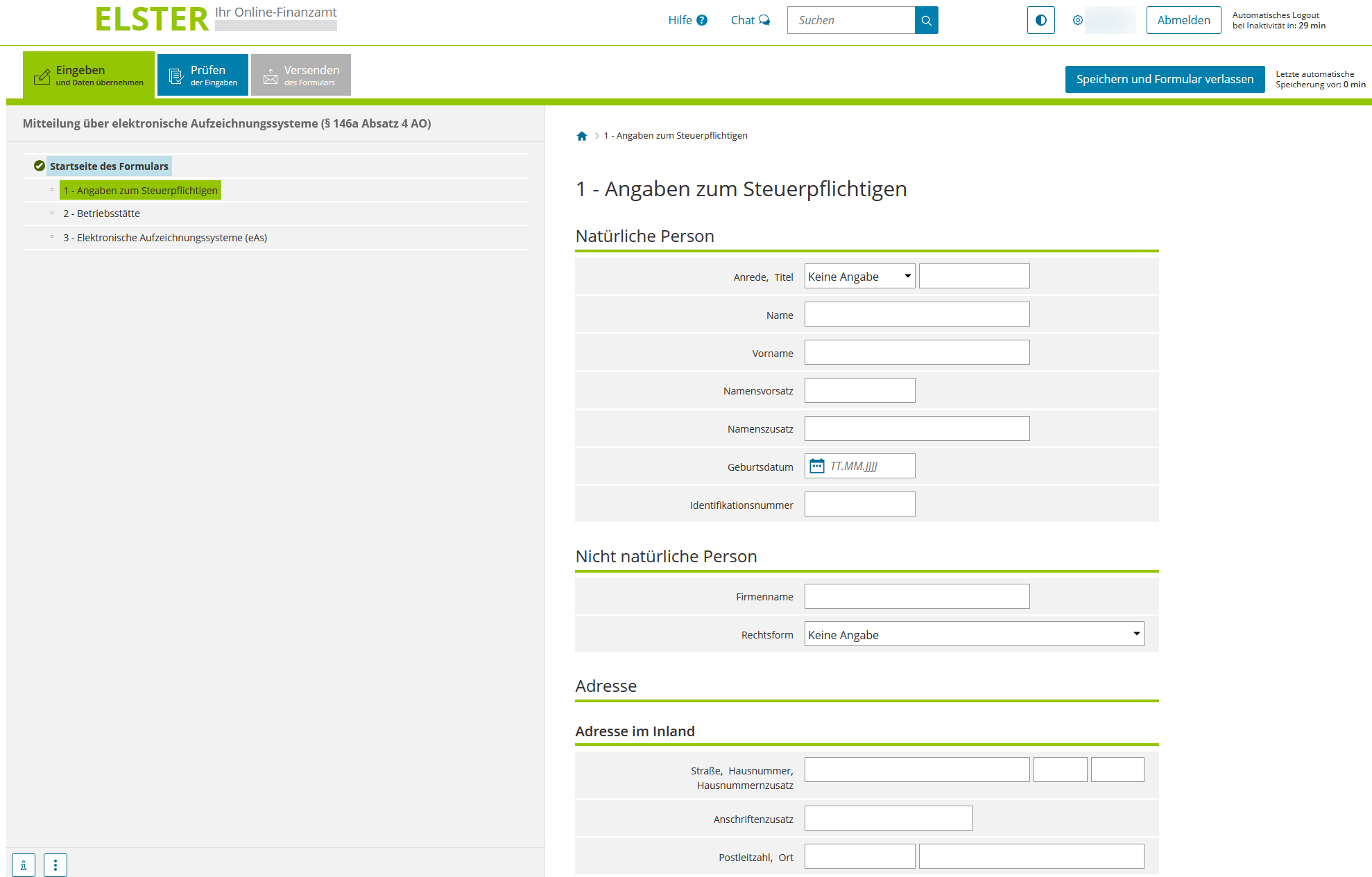
- Füllen Sie entweder die Felder im Bereich Natürliche Person oder die Felder im Bereich Nicht natürliche Person aus, je nachdem welcher Bereich auf Sie zutrifft.
- Füllen Sie die Felder im Bereich Adresse mit Ihren Daten aus.
- Klicken Sie auf die Schaltfläche Nächste Seite.
Angaben zur Betriebsstätte ausfüllen
Nachdem Sie die Felder im Bereich 1 – Angaben zum Steuerpflichtigen ausgefüllt haben, erreichen Sie den Bereich 2 – Betriebsstätte.
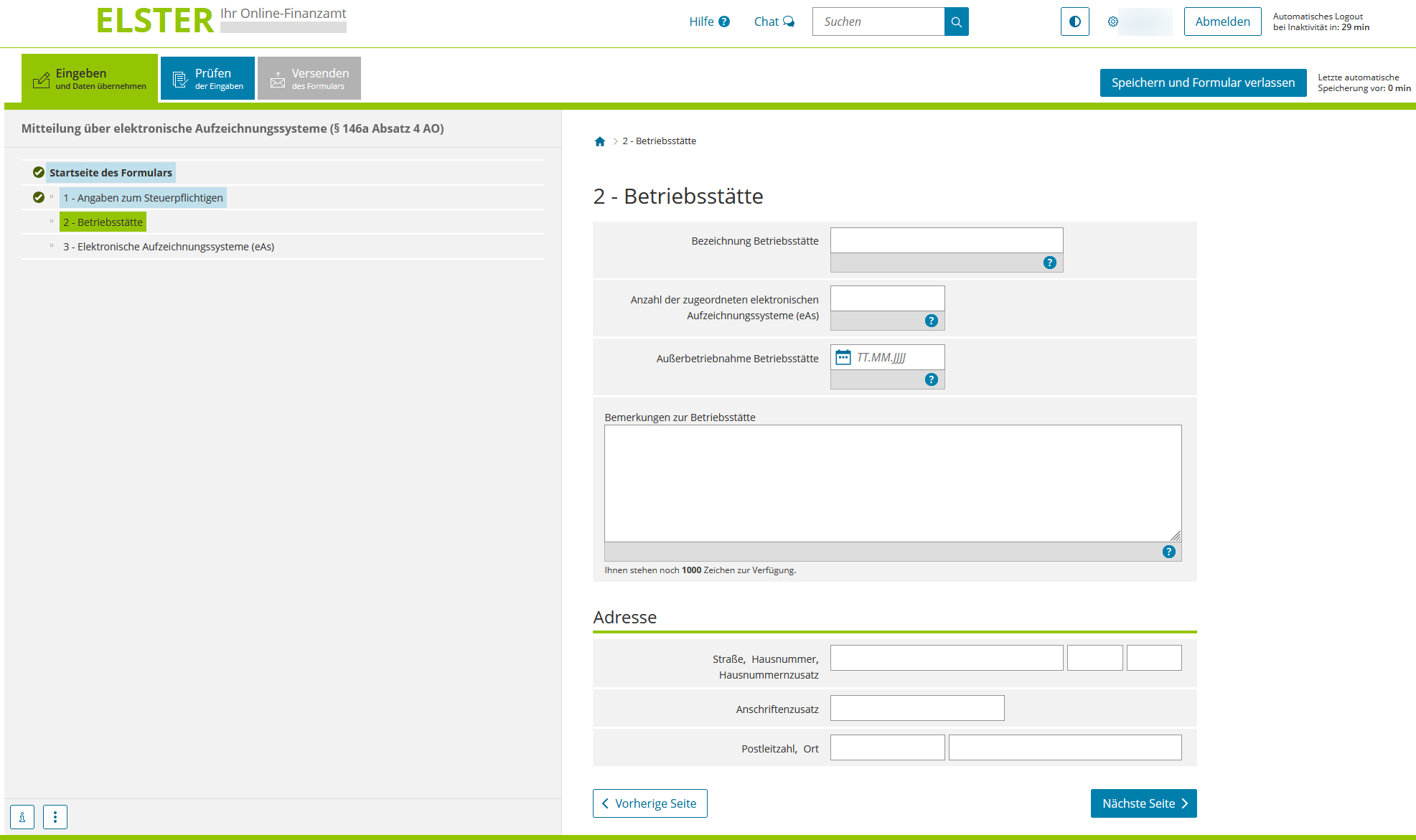
- Tragen Sie im Feld Bezeichnung Betriebsstätte den Namen Ihrer Betriebsstätte ein. Das ist der Name Ihres Ladenlokals oder Unternehmensstandorts, an dem Sie Ihr Kassensystem verwenden. Geben Sie den Namen genau so ein, wie Sie ihn im offiziellen Geschäftsverkehr verwenden.
- Geben Sie im Feld Anzahl der zugeordneten elektronischen Aufzeichnungssysteme (eAs) die genaue Anzahl der aktiven Kassensysteme an, die Sie in der angegebenen Betriebsstätte verwenden.
- Geben Sie in den Feldern im Bereich Adresse die vollständige Adresse der Betriebsstätte ein. Die Betriebsstätte ist der Standort, an dem Sie das Kassensystem verwenden.
- Klicken Sie auf die Schaltfläche Nächste Seite.
Angaben zum elektronischen Aufzeichnungssystem ausfüllen
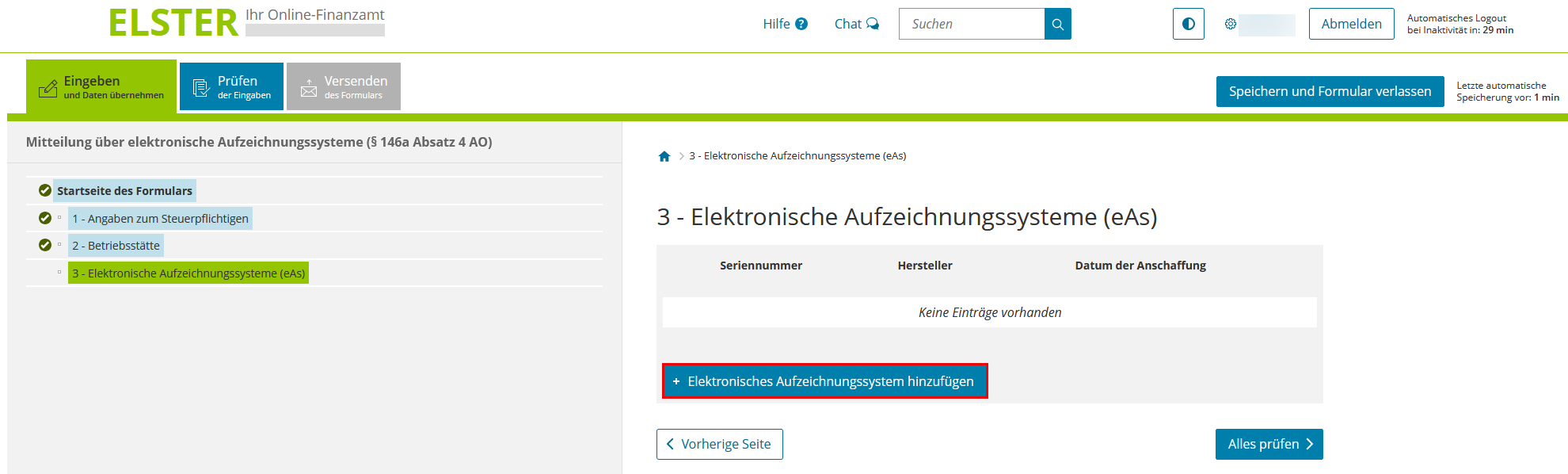
Nachdem Sie die Felder im Bereich 2 – Betriebsstätte ausgefüllt haben, erreichen Sie den Bereich 3 – Elektronische Aufzeichnungssysteme (eAs). In diesem Bereich melden Sie Ihr Kassensystem an.
- Klicken Sie auf die Schaltfläche Elektronisches Aufzeichnungssystem hinzufügen. Es öffnet sich die Seite Angaben zum elektronischen Aufzeichnungssystem (eAs).
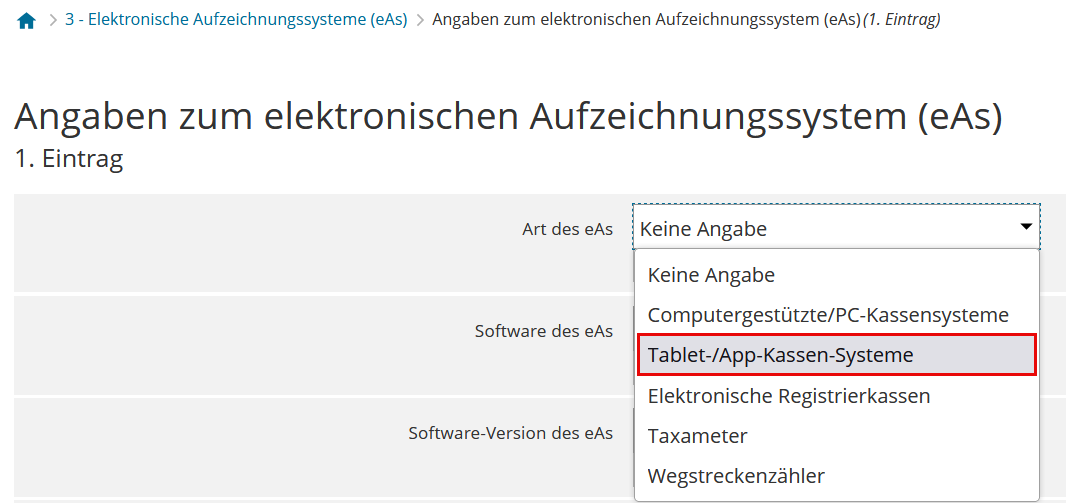
- Wählen Sie im Dropdown-Menü Art des eAs die Option Tablet-/App-Kassen-Systeme aus, da JTL-POS eine Android-App ist.
- Geben Sie im Feld Software des eAs den Namen der verwendeten Kassensoftware ein, d. h. JTL-POS.

- Geben Sie im Feld Software-Version des eAs die aktuelle Version Ihrer JTL-POS-App ein.
- Geben Sie im Feld Seriennummer des eAs / Software-App die Seriennummer Ihres Kassengeräts ein.
- Tragen Sie in das Feld Hersteller des eAs den Herstellernamen des Kassengeräts ein.
- Tragen Sie in das Feld Modell des eAs den Modellnamen des Kassengeräts ein.
- Geben Sie in das Feld Anschaffung des eAs das Datum ein, an dem Sie das Kassengerät gekauft haben.
- Geben Sie in das Feld Inbetriebnahme des eAs das Datum ein, an dem Sie Ihr Kassengerät zum ersten Mal in der zugeordneten Betriebsstätte eingesetzt haben.
- Geben Sie im Bereich Angaben zur technischen Sicherheitseinrichtung (TSE) im Feld Seriennummer der TSE die Seriennummer der TSE ein.
- Geben Sie im Feld BSI-Zertifizierungs-ID: „BSI-K-TR-“ die BSI-Zertifizierungs-ID ein. Geben Sie nur die Zahlen inkl. Bindestrich ein, die nach der Buchstabenfolge BSI-K-TR- stehen.
- Tragen Sie im Feld Inbetriebnahme / Aktivierung der TSE das Datum ein, an dem Sie Ihre TSE aktiviert und zum ersten Mal in Betrieb genommen haben.
- Wählen Sie im Dropdown-Menü Art / Bauform der TSE aus, ob es sich bei Ihrer TSE um eine SD-Karte, einen USB-Stick oder eine Cloud handelt.
- Klicken Sie auf die Schaltfläche Elektronisches Aufzeichnungssystem übernehmen.
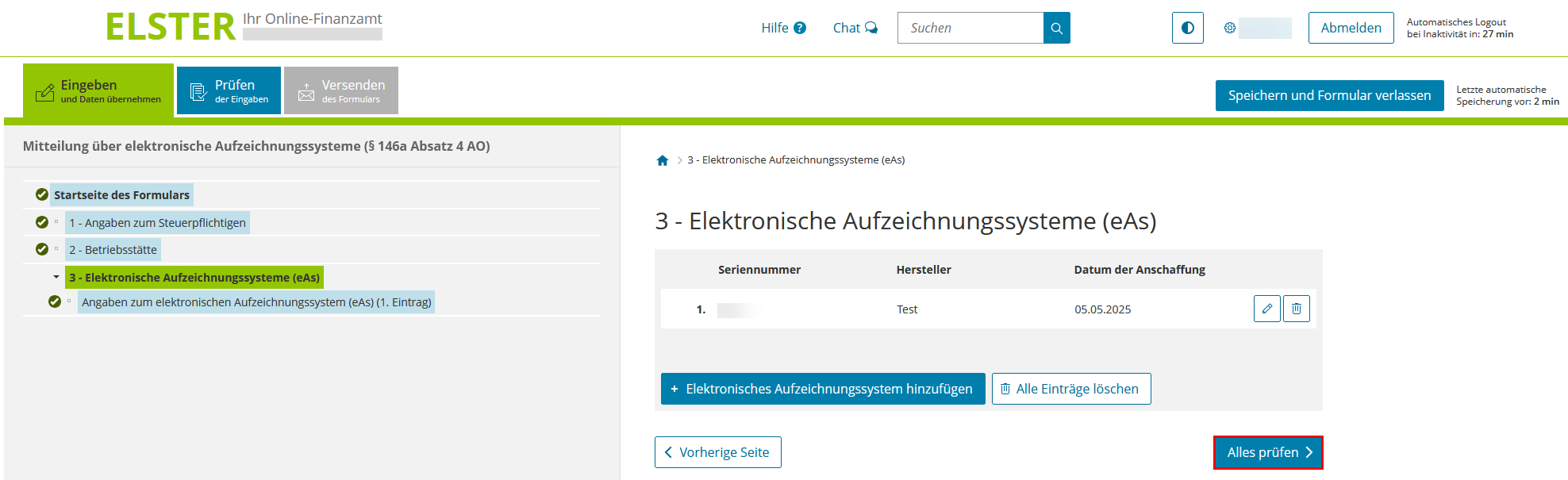
- Überprüfen Sie, ob Sie alle elektronischen Aufzeichnungssysteme Ihrer Betriebsstätte hinzugefügt haben.
- Klicken Sie auf die Schaltfläche Alles prüfen.
Angaben im Formular prüfen und Formular versenden
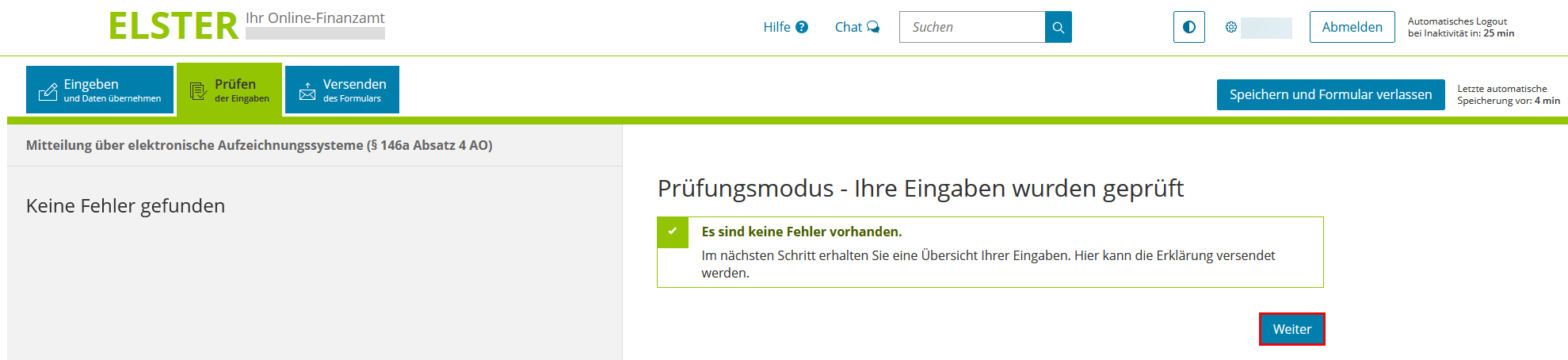
Nachdem Sie alle Angaben im Formular Mitteilung über elektronische Aufzeichnungssysteme (§ 146a Absatz 4 AO) im ELSTER-Portal gemacht haben, erreichen Sie den Bereich Prüfen der Eingaben. Wenn es Fehler oder fehlende Angaben gibt, werden Ihnen diese auf der Seite Prüfungsmodus – Ihre Eingaben wurden geprüft angezeigt.
- Wenn Ihnen Fehler oder Hinweise angezeigt werden, überprüfen und korrigieren Sie diese.
- Wenn Ihnen keine Fehler angezeigt werden, klicken Sie auf die Schaltfläche Weiter.
- Prüfen Sie auf der Seite Formular absenden noch einmal alle Angaben.
- Klicken Sie am Ende der Seite auf die Schaltfläche Absenden.
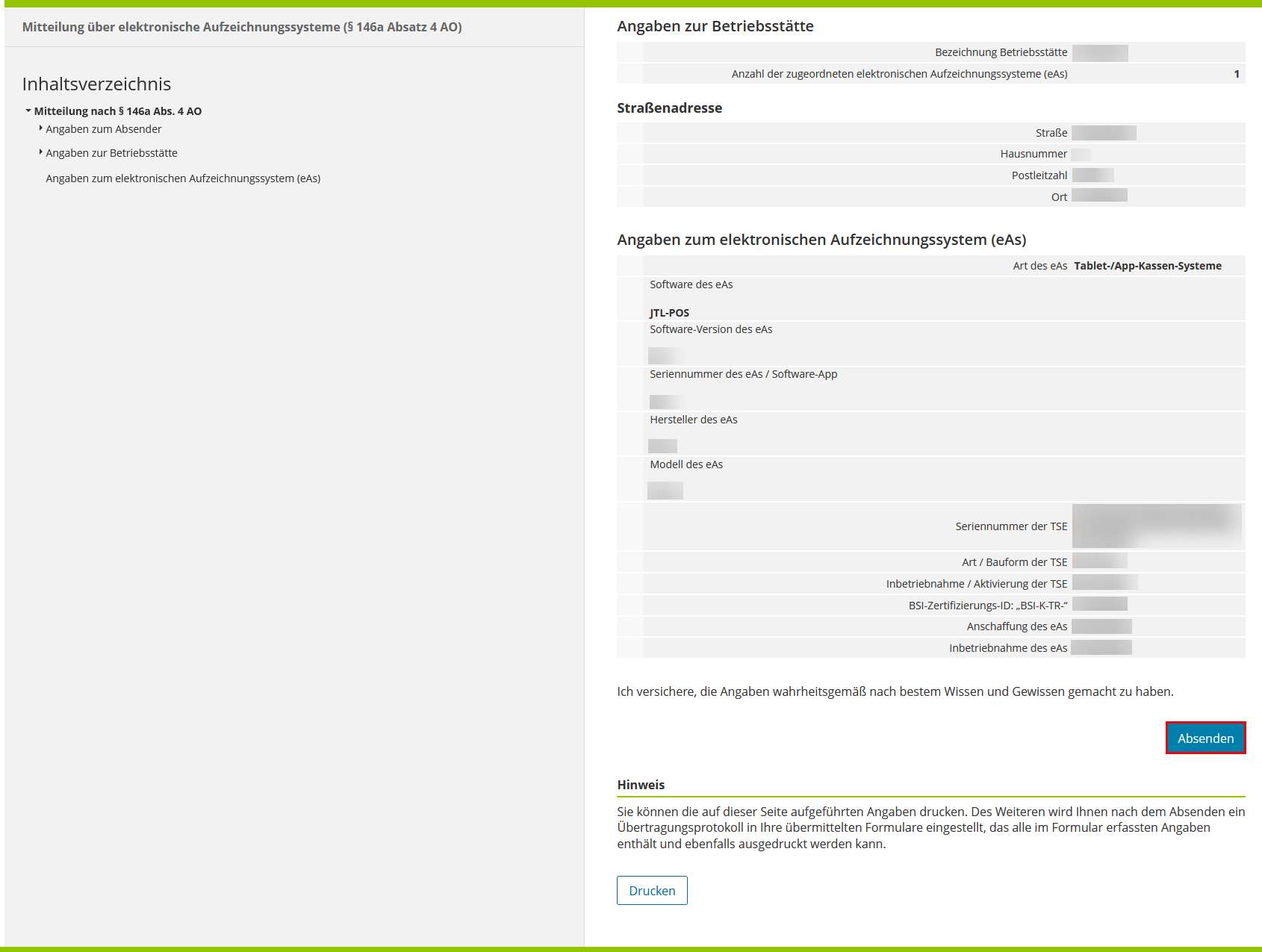
Sie haben ein oder mehrere elektronische Kassensysteme für eine Betriebsstätte im ELSTER-Portal offiziell angemeldet. Wenn Sie mehrere Betriebsstätten mit Kassensystemen haben, müssen Sie diese Betriebsstätten in neuen, separaten Formularen im ELSTER-Portal offiziell anmelden.