TSE-Signaturen und DSFinV-K-Daten exportieren
Ihre Aufgabe/Ausgangslage
Gesetzliche Grundlage
Wenn in Ihrem Betrieb eine Kassenprüfung ansteht, möchten Prüfende gegebenenfalls die Signaturen einsehen, die durch Ihre TSE (Technische Sicherheitseinrichtung) generiert wurden. Der Export der Daten für DSFinV-K (Digitale Schnittstelle der Finanzverwaltung für Kassensysteme) enthält ebenfalls Kassendaten, die für die Einhaltung gesetzlicher Vorgaben erforderlich sind.
Je nachdem, welches TSE-System Sie verwenden, sind ältere TSE-Signaturen und DSFinV-K-Daten eventuell nicht mehr verfügbar. Die Deutsche Fiskal beginnt ab Oktober 2025 damit, schrittweise Daten aus der Fiskal Cloud zu löschen, die älter als 30 Tage sind. Sie sollten aber auch bei den TSE-Systemen von Epson und Swissbit, die die Daten direkt auf den Geräten speichern, regelmäßig Sicherungen durchführen.
Erstellen Sie idealerweise die Exporte der TSE-Signaturen und der DSFinV-K-Daten zum selben Zeitpunkt. Wir empfehlen, die Exporte alle 30 Tage durchzuführen. So dokumentieren Sie Ihre TSE- und Kassenvorgänge lückenlos und monatlich.
TSE-Signaturen exportieren
- Öffnen Sie im Hauptmenü den Menüpunkt: Einstellungen > Bereich: Kasse > Technische Sicherheitseinrichtung.
- Sie sehen die Ansicht Technische Sicherheitseinrichtung bearbeiten für Ihre angebundene TSE. Tippen Sie auf das Stift-Symbol, um in den Bearbeitungsmodus zu wechseln.
- Tippen Sie auf den Pfeil neben der Option Erstellte Signaturen.
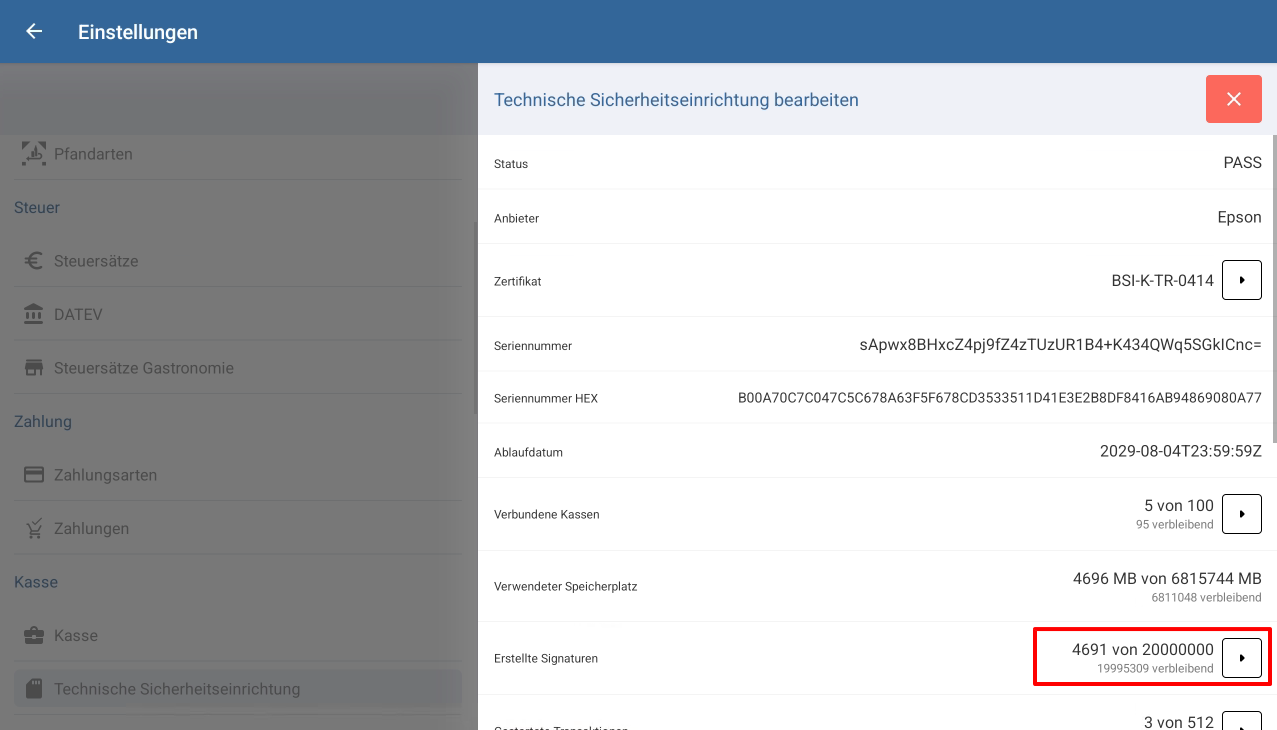
- Sie sehen das neue Dialogfenster Signaturen exportieren. Wählen Sie im Dropdown-Menü Auswahl die Option Alle.
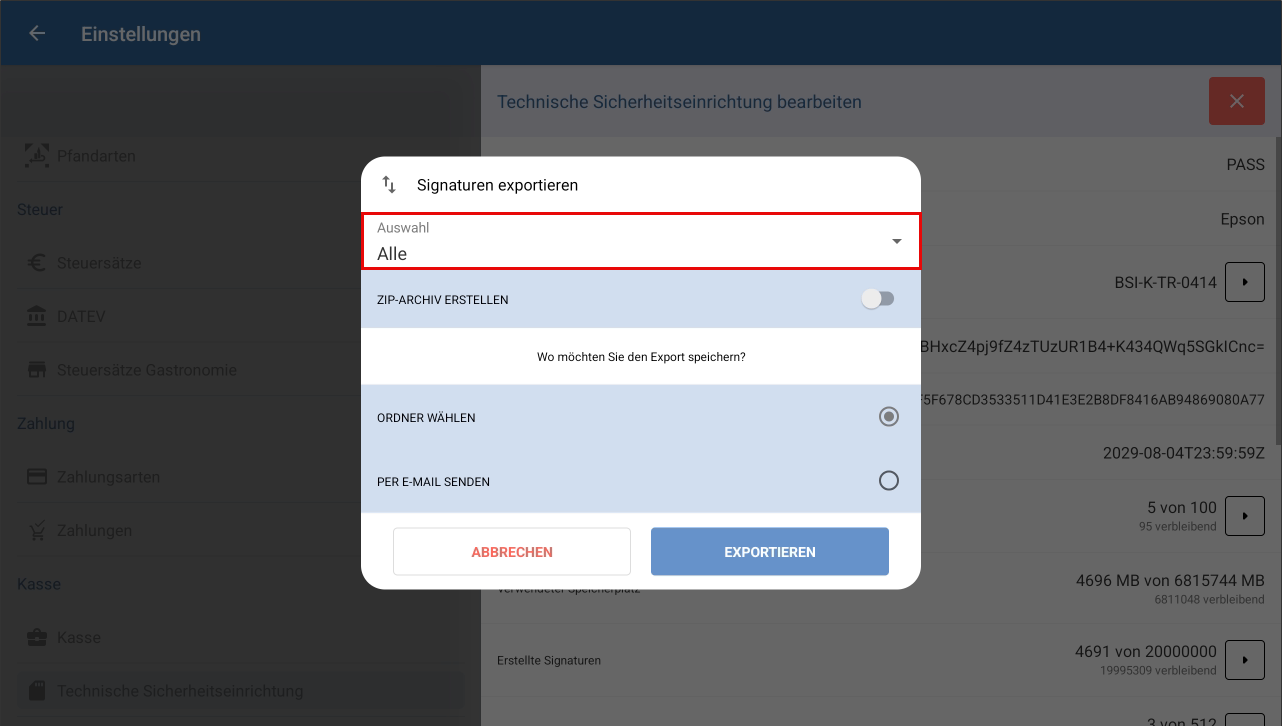
- Wählen Sie im Bereich Wo möchten Sie den Export speichern?, ob Sie den Export in einem Ordner speichern oder per E-Mail versenden möchten.
- Tippen Sie auf die Schaltfläche Exportieren.
Sie haben erfolgreich die TSE-Signaturen in Form von Logdateien exportiert.
DSFinV-K-Daten exportieren
- Öffnen Sie im Hauptmenü im Bereich System den Menüpunkt Import/Export (CSV).
- Öffnen Sie die Registerkarte Buchungsdaten exportieren.
- Wählen Sie im Dropdown-Menü Zeitraum den Zeitraum, aus dem die Daten exportiert werden sollen. Sie können einen vordefinierten Zeitraum wählen oder über die Option Eigener Filter einen eigenen Zeitraum definieren.
- Tippen Sie auf die Kachel DSFinV-K.
- Aktivieren Sie die Checkboxen Einzelaufzeichnungen, Stammdaten und Kassenabschluss.
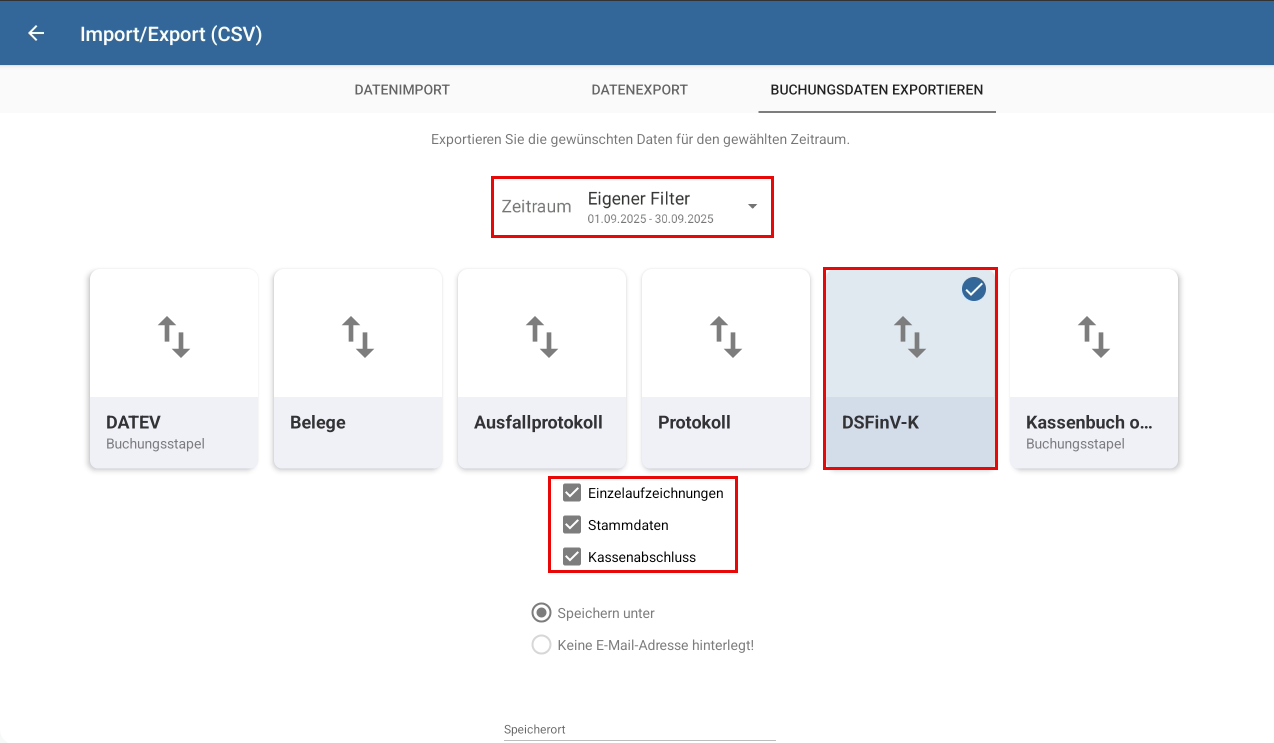
- Wählen Sie, wo der Export gespeichert werden soll.
- Tippen Sie auf die Schaltfläche Export starten.
Sie haben erfolgreich die DSFinV-K-Daten exportiert.