Detailbeschreibung: JTL Returnless-Plugin
In dieser Dokumentation lesen Sie eine Detailbeschreibung der Funktionen im Plugin JTL Returnless. Sie erreichen diesen Bereich im Backend Ihres JTL-Shops über Plugins > Installierte Plugins > JTL Returnless. Er umfasst die Registerkarten API-Key, Shortcodes, Einstellungen und Dokumentation.
Registerkarte: API-Key
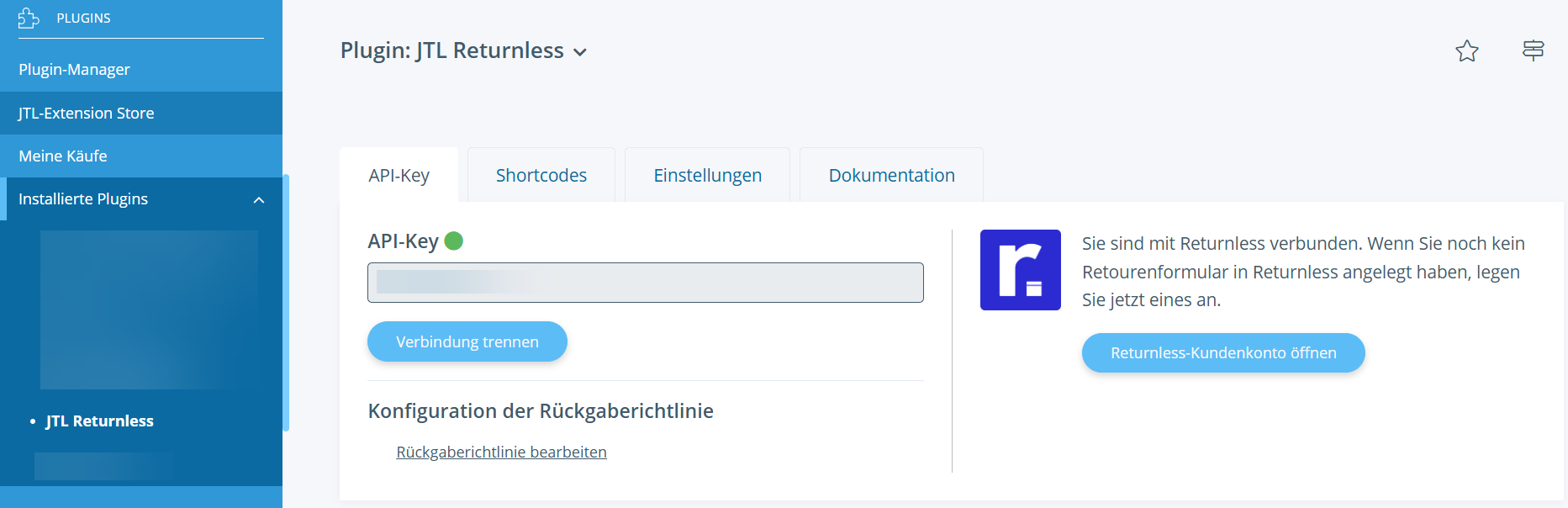
API-Key: Geben Sie in das Feld einen API-Key ein, den Sie in Ihrem Kundenkonto in Returnless erstellt haben. Lesen Sie mehr zum Thema hier: API-Key in Returnless erstellen.
Verbindung trennen: Klicken Sie auf diese Schaltfläche, um die Verbindung zwischen Returnless und Ihrem JTL-Shop zu trennen. Diese Schaltfläche ist nur sichtbar, wenn eine aktive Verbindung zwischen Returnless und JTL-Shop besteht.
Rückgaberichtlinie bearbeiten: Klicken Sie auf die Verlinkung, um die Rückgaberichtlinie Ihres Onlineshops zu bearbeiten. Die Rückgaberichtlinie wird im Frontend Ihres Onlineshops standardmäßig in der Fußleiste unter Gesetzliche Informationen angezeigt.
Returnless-Kundenkonto öffnen: Klicken Sie auf diese Schaltfläche, um zu Ihrem Returnless-Kundenkonto weitergeleitet zu werden. Diese Schaltfläche ist nur sichtbar, wenn eine aktive Verbindung zwischen Returnless und JTL-Shop besteht.
Registerkarte: Shortcodes
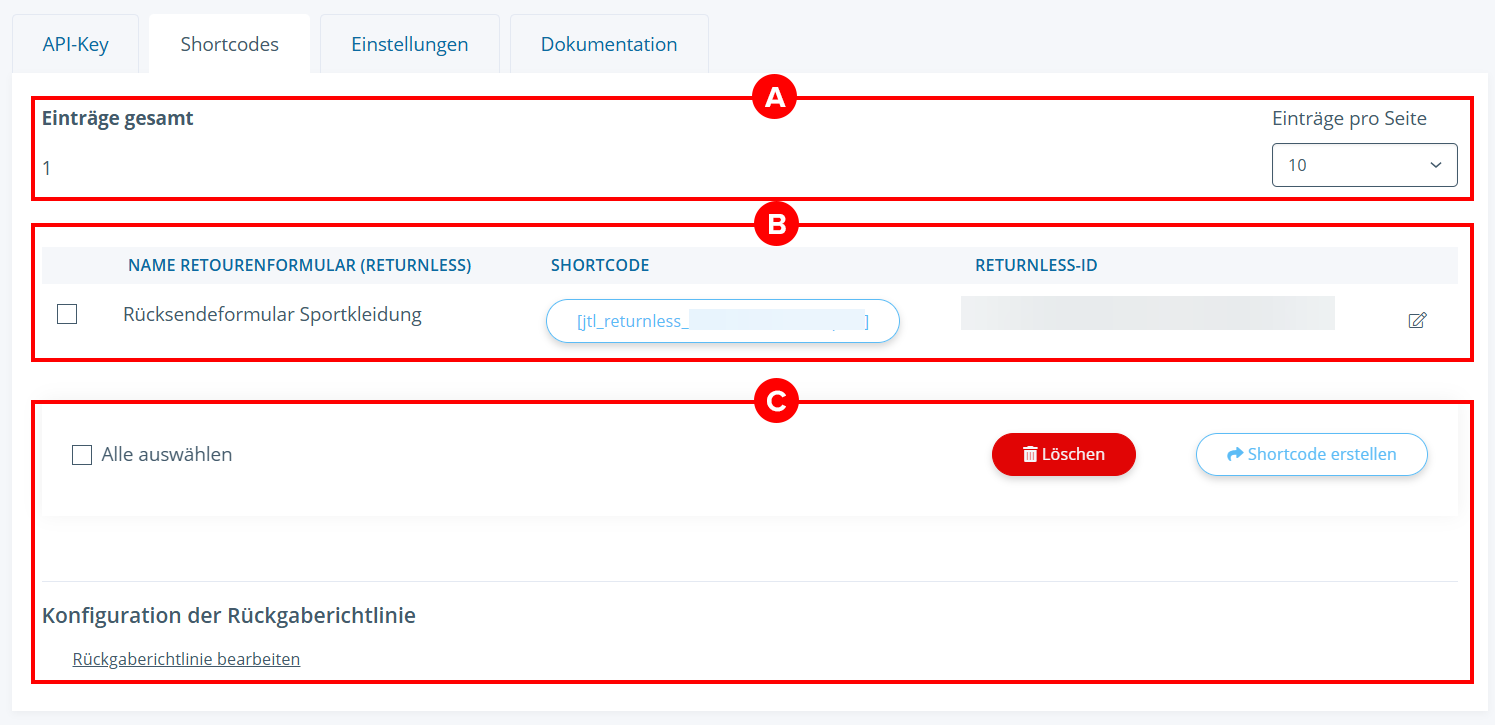
Bereich A: Einträge
Einträge gesamt: Gesamtanzahl der Shortcodes, die Sie im JTL Returnless-Plugin erstellt haben.
Einträge pro Seite: Anzahl der Shortcodes, die in der Übersicht angezeigt werden.
Bereich B: Shortcodes
Name Retourenformular (Returnless): In dieser Spalte sehen Sie den Namen des Retourenformulars, den Sie in Returnless vergeben haben.
Shortcode: In dieser Spalte sehen Sie den Shortcode, den Sie für das Retourenformular im JTL Returnless-Plugin erstellt haben. Klicken Sie auf den Shortcode, um diesen in die Zwischenablage zu kopieren. Sie können den Shortcode z. B. in Ihrer Rückgaberichtlinie einfügen, um das Retourenformular für Ihre Kunden zu verlinken. Lesen Sie mehr zum Thema hier: Retourenformulare in der Rückgaberichtlinie einfügen.
Returnless-ID: In dieser Spalte sehen Sie die ID des Retourenformulars, die von Returnless vergeben wurde. Der Inhalt dieser Spalte wird automatisch ausgefüllt und kann nicht bearbeitet werden.
Stift-Symbol: Klicken Sie auf das Stift-Symbol, um den Shortcode zu bearbeiten.
Bereich C: Funktionsleiste
Alle auswählen: Aktivieren Sie diese Checkbox, um alle Einträge auszuwählen.
Löschen: Aktivieren Sie die Checkbox eines Eintrags und klicken Sie auf diese Schaltfläche, um den ausgewählten Eintrag zu löschen.
Shortcode erstellen: Klicken Sie auf diese Schaltfläche, um einen neuen Shortcode für ein Returnless-Retourenformular zu erstellen.
Rückgaberichtlinie bearbeiten: Klicken Sie auf die Verlinkung, um die Rückgaberichtlinie Ihres Onlineshops zu bearbeiten. Die Rückgaberichtlinie wird im Frontend Ihres Onlineshops standardmäßig in der Fußleiste unter Gesetzliche Informationen angezeigt.
Registerkarte: Einstellungen
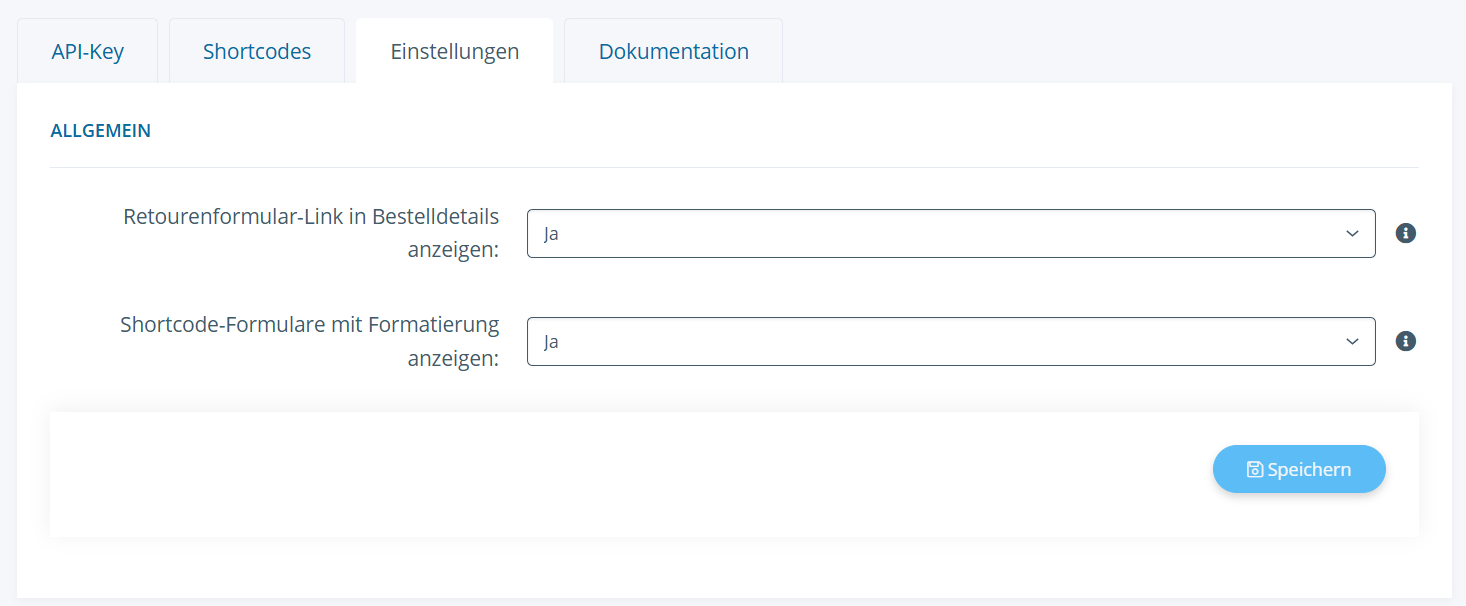
Retourenformular-Link in Bestelldetails anzeigen: Legen Sie fest, ob ein Link zu dem Retourenformular in den Bestelldetails angezeigt werden soll. Ihre Kunden können auf diese Weise den Retourenprozess einfacher starten. Angemeldete Kunden sehen die Bestelldetails in ihrem Kundenkonto unter Meine Bestellungen. Nicht angemeldete Kunden erhalten einen Link zu den Bestelldetails in der Bestellbestätigungs-E-Mail.
Shortcode-Formulare mit Formatierung anzeigen: Legen Sie fest, ob Returnless-Retourenformulare, die Sie über einen Shortcode eingebettet haben, mit einer vordefinierten Formatierung angezeigt werden sollen. Wenn Sie die Formatierung individuell anpassen möchten, empfehlen wir die Einstellung auf Nein zu setzen.
Speichern: Klicken Sie auf die Schaltfläche, um Ihre Einstellungen zu speichern.
Registerkarte: Dokumentation
In dieser Registerkarte finden Sie Links zu den verschiedenen JTL-Guide-Beiträgen zum Thema JTL Returnless-Plugin. Klicken Sie auf einen Link, um den Beitrag im JTL-Guide zu öffnen.