Link zur Rückgaberichtlinie in Bestellbestätigungen einfügen
Ihre Aufgabe/Ausgangslage
Sie nutzen das JTL Returnless-Plugin für Ihren JTL-Shop. Sie möchten in der Bestellbestätigung, die Sie per E-Mail an Ihre Kunden versenden, einen Link zu Ihrer Rückgaberichtlinie einfügen. In der Rückgaberichtlinie werden Ihre Kunden zum Returnless-Retourenformular weitergeleitet.
Voraussetzungen/Einschränkungen
Link zur Rückgaberichtlinie in Bestellbestätigungen einfügen
- Öffnen Sie im Backend von JTL-Shop über das Menü Administration > E-Mail > Vorlagen die Seite E-Mail-Vorlagen.
- Klicken Sie in der Spalte Bestellbestätigung auf das Stift-Symbol.
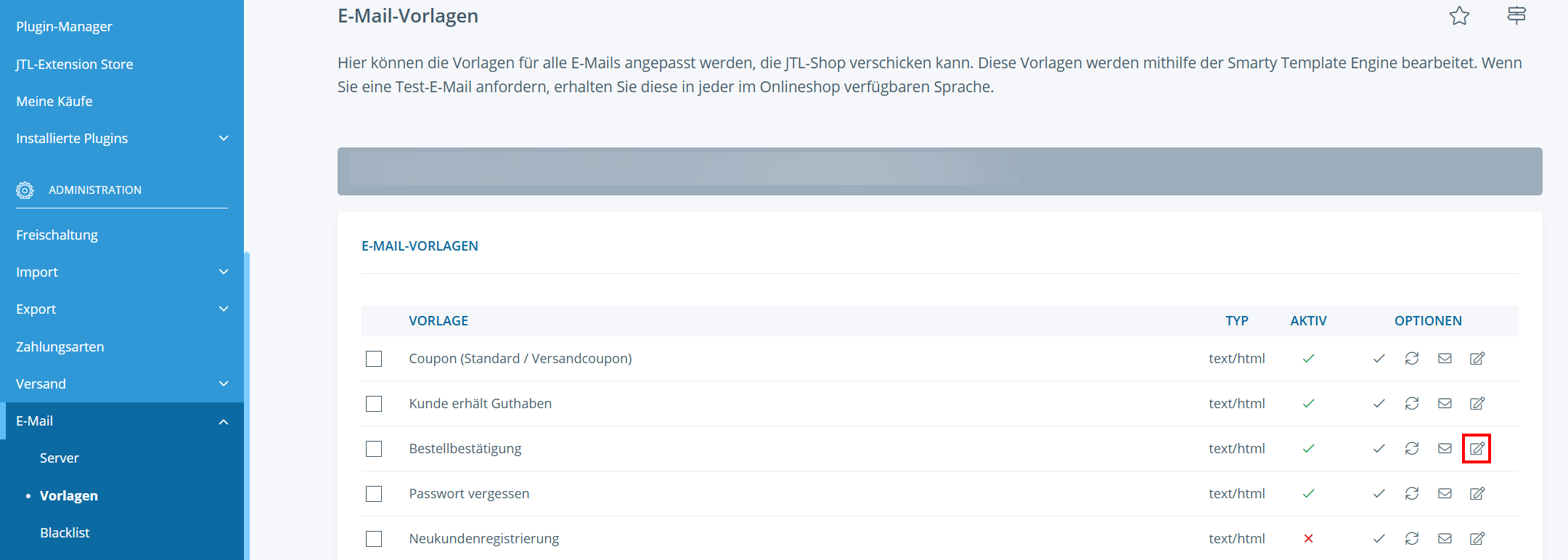
- Sie sehen die Seite Vorlage – Bestellbestätigung – Bearbeiten. Scrollen Sie zu dem Bereich Inhalt Deutsch.
- Geben Sie im Bereich Inhalt (HTML) an Ihrer bevorzugten Stelle den folgenden Code ein:
{if isset($returnLink)}
  Sie möchten eine Retoure anmelden?
<a href="{$returnLink}">Rückgaberichtlinie öffnen</a>
{/if}- Geben Sie im Bereich Inhalt (Text) an Ihrer bevorzugten Stelle den folgenden Text ein:
{if isset($returnLink)}
  Sie möchten eine Retoure anmelden?
  {$returnLink}
{/if}
Hinweis: Wenn Sie Ihren JTL-Shop zweisprachig anbieten, pflegen Sie zusätzlich den englischen Text der E-Mail-Vorlage im Bereich Inhalt Englisch.
- Klicken Sie auf die Schaltfläche Speichern.
Sie haben erfolgreich den Link zu Ihrer Rückgaberichtlinie in die Vorlage für die Bestellbestätigungs-E-Mails Ihres JTL-Shops eingefügt. Ihre Kunden können in der E-Mail auf den Link klicken und werden zu den Rückgaberichtlinien Ihres JTL-Shops weitergeleitet.