Detailbeschreibung: Artikel für Verkaufskanäle aktivieren oder deaktivieren
In dieser Dokumentation lesen Sie eine Detailbeschreibung der Funktionen im Dialogfenster Artikel für Verkaufskanäle aktivieren oder deaktivieren. Sie erreichen das Dialogfenster in JTL-Wawi über einen Rechtsklick auf einen oder mehrere Artikel. Im angezeigten Kontextmenü wählen Sie die Option Verkaufskanäle > Für Verkaufskanal aktivieren/deaktivieren, um das Dialogfenster zu öffnen.
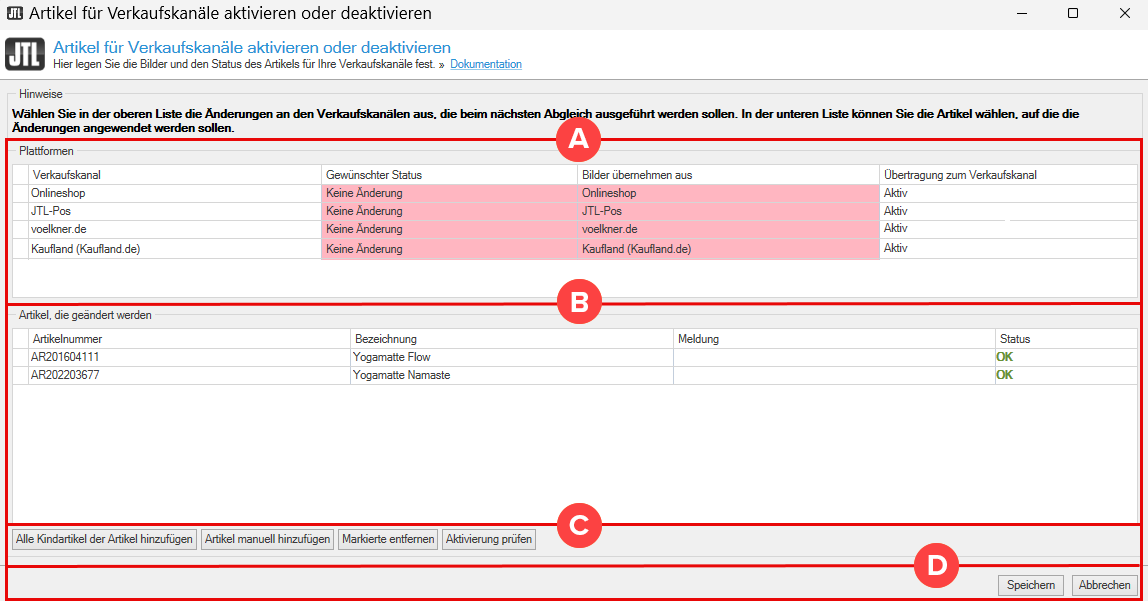
Bereich A: Plattformen
Spalte Verkaufskanal: Zeigt die angebundenen Plattformen und Verkaufskanäle.
Gewünschter Status: In dieser Spalte steuern Sie, ob die Artikel auf dem Verkaufskanal aktiviert, deaktiviert oder unverändert bleiben.
Bilder übernehmen aus: Legen Sie fest, aus welchem Verkaufskanal die Artikelbilder für die Übertragung verwendet werden sollen.
Übertragung zum Verkaufskanal: Zeigt den aktuellen Übertragungsstatus des Artikels für den jeweiligen Verkaufskanal.
Bereich B: Artikel, die geändert werden
In diesem Bereich sehen Sie die Artikel, die Sie in diesem Dialogfenster ändern. Initial sehen Sie die Artikel, die Sie in der Artikelübersicht ausgewählt haben. Sie können aber auch jetzt noch Artikel hinzufügen und/oder entfernen.
Bei Variationen gilt die folgende Logik:
Artikelnummer: Zeigt die eindeutige Nummer zur Identifikation des Artikels in JTL-Wawi.
Bezeichnung: Zeigt den Namen des Artikels.
Meldung: Zeigt Hinweise oder Fehlermeldungen zur Aktivierung oder Übertragung des Artikels.
Status: Zeigt, ob der Artikel für die geplanten Änderungen geeignet ist.
Bereich C: Schaltflächen
Alle Kindartikel der Artikel hinzufügen: Klicken Sie auf diese Schaltfläche, um alle Kindartikel der ausgewählten Artikel zur Liste hinzuzufügen. Bei Bedarf können Sie im nächsten Schritt einzelne Kindartikel abwählen.
Artikel manuell hinzufügen: Klicken Sie auf diese Schaltfläche, um das Dialogfenster Artikel suchen zu öffnen. Über dieses Dialogfenster fügen Sie bei Bedarf weitere Artikel zu der Liste der Artikel hinzu, die geändert werden.
Markierte entfernen: Klicken Sie auf diese Schaltfläche, um die aktuell markierten Artikel aus der Liste zu entfernen. Diese Artikel sind dann nicht von der Änderung betroffen.
Aktivierung prüfen: Prüft, ob die ausgewählten Artikel die Voraussetzungen für die Aktivierung im Verkaufskanal erfüllen.
Bereich D: Funktionsleiste
Speichern: Klicken Sie auf diese Schaltfläche, um die vorgenommenen Einstellungen zu speichern.
Abbrechen: Klicken Sie auf diese Schaltfläche, um das Dialogfenster zu schließen, ohne Änderungen zu speichern.