Detailbeschreibung: Kategorieverknüpfungen prüfen und abschließen
In dieser Dokumentation lesen Sie eine Detailbeschreibung der Funktionen des Dialogfensters Kategorieverknüpfungen prüfen und abschließen. So erreichen Sie das Dialogfenster in JTL-Wawi:
In diesem Dialogfenster legen Sie fest, welche Artikel einer JTL-Wawi-Kategorie der Kategorie eines oder mehrerer Verkaufskanäle zugewiesen werden. Die Zuordnung entscheidet darüber, in welcher Kategorie des Verkaufskanals die Artikel gelistet werden, wenn Sie Angebote erstellen.
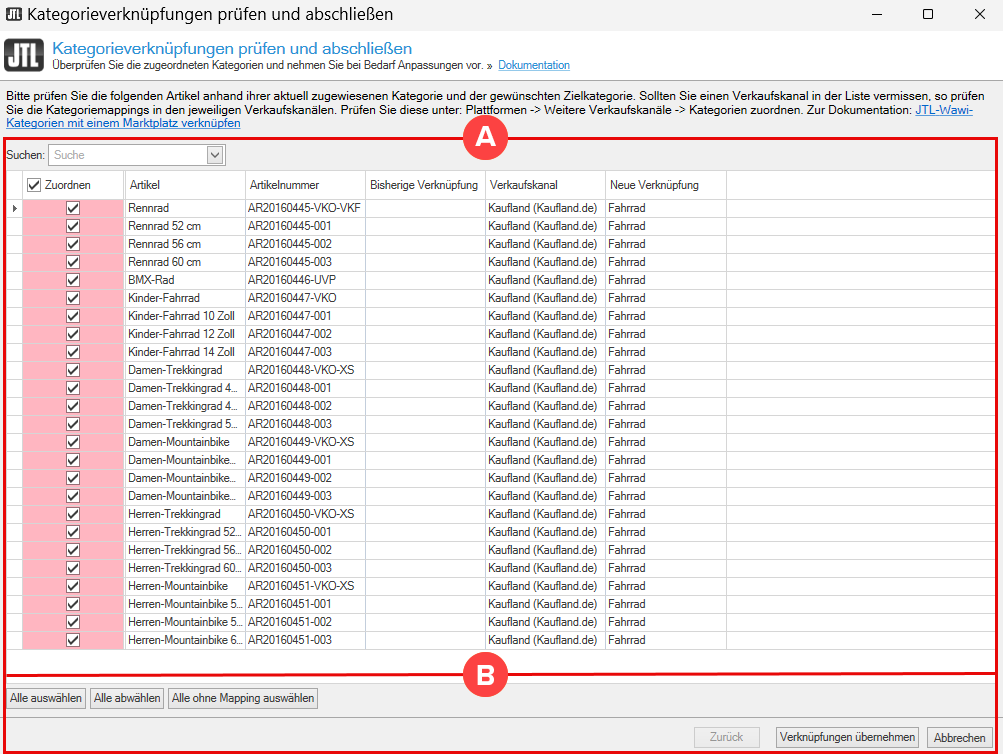
Bereich A: Liste der Artikel in der JTL-Wawi-Kategorie
In diesem Bereich sehen Sie alle Artikel in der gewählten JTL-Wawi-Kategorie. Wenn Sie das Dialogfenster über den Kategoriebaum im Bereich Artikel geöffnet haben, sind die Artikel möglicherweise auch mehrmals in der Liste aufgeführt: Für jeden Verkaufskanal mit einer verknüpften Verkaufskanalkategorie gibt es einen eigenen Eintrag in der Liste.
Spalte Zuordnen (Checkbox): Aktivieren Sie die Checkbox, um den Artikel mit der Kategorie zu verknüpfen, die Sie in der Spalte Neue Verknüpfung sehen.
Spalte Artikel: Zeigt den JTL-Wawi-Artikelnamen.
Spalte Artikelnummer: Zeigt die JTL-Wawi-Artikelnummer.
Spalte Bisherige Verknüpfung: Zeigt, welcher Verkaufskanalkategorie der Artikel aktuell zugeordnet ist.
Spalte Verkaufskanal: Zeigt, zu welchem Verkaufskanalkonto die Kategorie gehört (zum Beispiel voelkner, Kaufland).
Spalte Neue Verknüpfung: Zeigt die Verkaufskanalkategorie, die dem Artikel zugewiesen wird, wenn der Artikel in der Spalte Zuordnen aktiviert ist und Sie auf die Schaltfläche Speichern klicken. Wenn Sie ein Angebot erstellen, wird dieser Artikel also in dieser Verkaufskanalkategorie gelistet.
Bereich B: Schaltflächen
Alle auswählen: Klicken Sie auf diese Schaltfläche, um in der Spalte Zuordnen alle Artikel zu aktivieren. Das bedeutet, dass die neue Verkaufskanalkategorie allen Artikeln zugewiesen wird, wenn Sie auf die Schaltfläche Speichern klicken. Sie können die Zuordnungen von Artikeln auch einzeln aktivieren oder deaktivieren.
Alle abwählen: Klicken Sie auf diese Schaltfläche, um in der Spalte Zuordnen alle Artikel zu deaktivieren. Sie können die Zuordnungen von Artikeln auch einzeln aktivieren oder deaktivieren.
Alle ohne Mapping auswählen: Klicken Sie auf diese Schaltfläche, um in der Spalte Zuordnen nur die Artikel zu aktivieren, bei denen die Spalte Bisherige Verknüpfung leer ist. So legen Sie nur Verkaufskanalkategorien für Artikel fest, die noch keiner Kategorie zugeordnet sind.
Speichern: Klicken Sie auf diese Schaltfläche, um die gewählten Verknüpfungen zu speichern. Die Kategorie der Spalte Neue Verknüpfung wird für alle Artikel gespeichert, die Sie in der Spalte Zuordnen aktiviert haben.
Abbrechen: Klicken Sie auf diese Schaltfläche, um das Dialogfenster zu schließen, ohne die Verknüpfungen zu speichern.