Detailbeschreibung: Zusatzkostenverwaltung
In dieser Dokumentation lesen Sie eine Detailbeschreibung der Funktionen im Dialogfenster Zusatzkosten definieren, auch Zusatzkostenverwaltung genannt. Sie können das Dialogfenster in JTL-Wawi im Bereich Beschaffung öffnen. Klicken Sie auf die Schaltfläche Beschaffung und öffnen Sie einen der Ordner Eingangsrechnungen. Klicken Sie dann auf die Schaltfläche Zusatzkostenverwaltung.
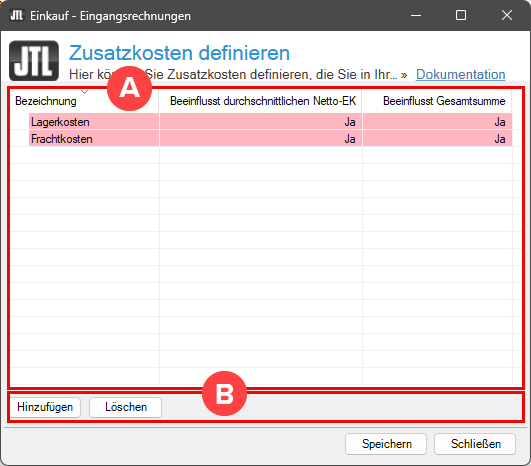
Bereich A: Übersicht
In diesem Bereich sehen Sie eine Auflistung aller Zusatzkosten, die Sie bereits angelegt haben. Standardmäßig ist die Übersicht leer.
Name: Bezeichnung für die Art der Zusatzkosten.
Beeinflusst durchschnittlichen Netto-EK: Hier legen Sie fest, ob die Zusatzkosten auf den durchschnittlichen Netto-Einkaufspreis eines Artikels angerechnet werden sollen. Dies hat Auswirkungen auf den Einkaufspreis, der Ihnen in den Artikelstammdaten angezeigt wird. Per Doppelklick in die Zelle können Sie im Dropdown-Menü die Option Ja oder Nein wählen.
Beeinflusst Gesamtsumme: Hier legen Sie fest, ob die Zusatzkosten Auswirkungen auf den Gesamtrechnungsbetrag haben sollen. Per Doppelklick in die Zelle können Sie im Dropdown-Menü die Option Ja oder Nein wählen. Wenn Sie die Option Nein wählen, werden die Kosten in der Eingangsrechnung zwar unter Zusatzkosten (netto) ausgewiesen, nicht jedoch in den Betrag Gesamt (netto) eingerechnet.
Bereich B: Hinzufügen und löschen
Hinzufügen: Klicken Sie auf diese Schaltfläche, um Zusatzkosten hinzuzufügen.
Löschen: Markieren Sie Zusatzkosten in der Übersicht und klicken Sie auf die Schaltfläche Löschen, um diese Zusatzkosten zu entfernen.