Detailbeschreibung: Globale Einstellungen > Registerkarte: Vorgänge
In dieser Dokumentation lesen Sie eine Detailbeschreibung der Funktionen im Dialogfenster Globale Einstellungen zur Registerkarte Vorgänge. Sie erreichen das Dialogfenster in JTL-Wawi über Menü Admin > Globale Einstellungen > Registerkarte: Vorgänge.
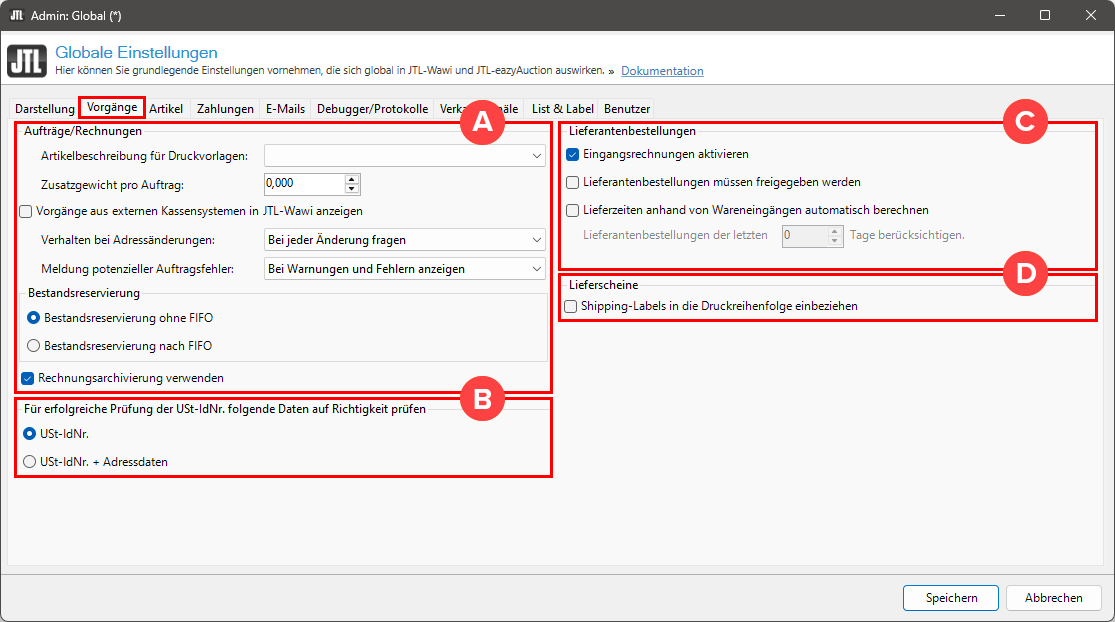
Bereich A: Aufträge/Rechnungen
Artikelbeschreibung für Druckvorlagen: Wählen Sie in dieser Einstellung aus, welche Artikelbeschreibung unter einer Auftrags- bzw. Rechnungsposition gedruckt werden soll. Sie können sich entscheiden für: keine, Kurzbeschreibung oder Beschreibung. Die Artikelbeschreibungen für Druckvorlagen pflegen Sie in den Artikelstammdaten in der Registerkarte Beschreibung im Ausgabeweg Drucken/Mailen/Faxen. Siehe Detailbeschreibung: Artikelstammdaten – Beschreibung
Diese Einstellung gilt nur für in JTL-Wawi erstellte Aufträge, z. B. Sofortaufträge. Für Onlineshop- und Marktplatz-Aufträge passen Sie die Druckvorlagen im Menü unter Admin > Druck-/E-Mail-/Exportvorlagen an. Siehe Vorlagen in JTL-Wawi verwalten
Zusatzgewichte pro Auftrag: Das Zusatzgewicht können Sie verwenden, um z. B. Füllmaterial einem Auftrag hinzuzufügen. Das Zusatzgewicht wird zu dem Gewicht der im Auftrag vorhandenen Artikel addiert.
Vorgänge aus externen Kassensystemen in JTL-Wawi anzeigen: Diese Einstellung betrifft das Kassensystem LS-POS aus dem Hause Luwosoft. Die Option gibt an, ob in der Auftrags- bzw. Rechnungsübersicht auch Kassenaufträge angezeigt werden sollen.
Verhalten bei Adressänderungen: Wählen Sie im Dropdown-Menü aus, wie Sie bei Adressänderungen informiert werden möchten.
Meldung potenzieller Auftragsfehler: Diese Einstellung legt fest, ob JTL-Wawi Sie beim Speichern eines Auftrags auf Warnungen und Fehler oder nur auf Fehler hinweisen soll. Ihnen stehen die folgenden Optionen zur Verfügung:
Bestandsreservierung
Sie können zwischen zwei Optionen wählen:
Siehe Auftragsspezifische Bestandsreservierung
Rechnungsarchivierung verwenden: Diese Option legt fest, ob Ihre Rechnungen nach der Ausgabe automatisch von JTL-Wawi in der Datenbank archiviert werden.
Bereich B: USt-IdNr. prüfen
Für erfolgreiche Prüfung der USt-IdNR. folgende Daten auf Richtigkeit prüfen
Sie können zwischen zwei Optionen wählen:
Bereich C: Lieferantenbestellungen
Eingangsrechnungen aktivieren: Wenn Sie diese Option aktivieren, wird der durchschnittliche Einkaufspreis in den Artikelstammdaten ausschließlich aufgrund von gebuchten Eingangsrechnungen berechnet. Wenn Sie diese Option deaktivieren, wird der durchschnittliche Einkaufspreis mit jedem Wareneingang neu berechnet.
Lieferantenbestellungen müssen freigegeben werden: Bei dieser Option handelt es sich um eine Rechteeinstellung. Müssen Lieferantenbestellungen nach Erstellung vom Einkäufer freigegeben werden? Oder sind Lieferantenbestellungen nach Erstellung sofort freigegeben und können im Anschluss weiter zum Lieferanten übermittelt werden? Damit das Recht funktioniert, muss unter Admin > Benutzer/Rechte dem Benutzer das Recht Allgemein > Lieferantenbestellungen freigeben erteilt werden.
Lieferzeiten anhand von Wareneingängen automatisch berechnen: Die durchschnittliche Lieferzeit wird, anhand von Warenlagereingängen im System, automatisch berechnet. Lieferantenbestellungen der letzten X Tage berücksichtigen: Geben Sie hier an, für welchen Zeitraum die Lieferantenbestellungen betrachtet werden sollen.
Bereich D: Lieferscheine
Shipping-Labels in die Druckreihenfolge einbeziehen: Wenn Sie diese Option aktivieren, werden die Labels erst gedruckt, sobald der Lieferschein oder die Rechnung zu dem Auftrag gedruckt wurden. Dies verhindert, dass Rechnungen zu anderen Labels gedruckt werden und die Zuordnung unklar ist.