Instanz der JTL-Wawi API über Kommandozeile (CMD) starten
Ihre Aufgabe/Ausgangslage
Andere Ausgangslagen
Voraussetzungen/Einschränkungen
API-Anbindung manuell starten
Wenn Sie den REST-API-Server manuell über die Kommandozeile starten möchten, rufen Sie jedes Mal, wenn Sie Ihren Rechner hochfahren, die Kommandozeile auf und nehmen die Eingaben vor, um den REST-API-Server selbst zu starten.
- Öffnen Sie auf Ihrem PC über die Suchleiste die Kommandozeile (CMD) bzw. die Eingabeaufforderung mit Administratorrechten.
- Navigieren Sie zum Installationsverzeichnis von JTL-Software. In der Regel ist der Pfad C:Program Files (x86)JTL-Software. Verwenden Sie den Befehl cd, gefolgt von dem entsprechenden Pfad, um in das Programmverzeichnis zu wechseln.
- Geben Sie für die JTL-Wawi Version 1.8.7.1 den Befehl JTL-Wawi.Rest.exe inkl. den erforderlichen Parametern ein, um den API-Server zu starten. Diese Parameter sind:
Mit den Standardparametern sieht der Befehl in der Kommandozeile wie folgt aus:
JTL.Wawi.Rest.exe -w "Standard" -l 0.0.0.0 --port 5883 -d eazybusiness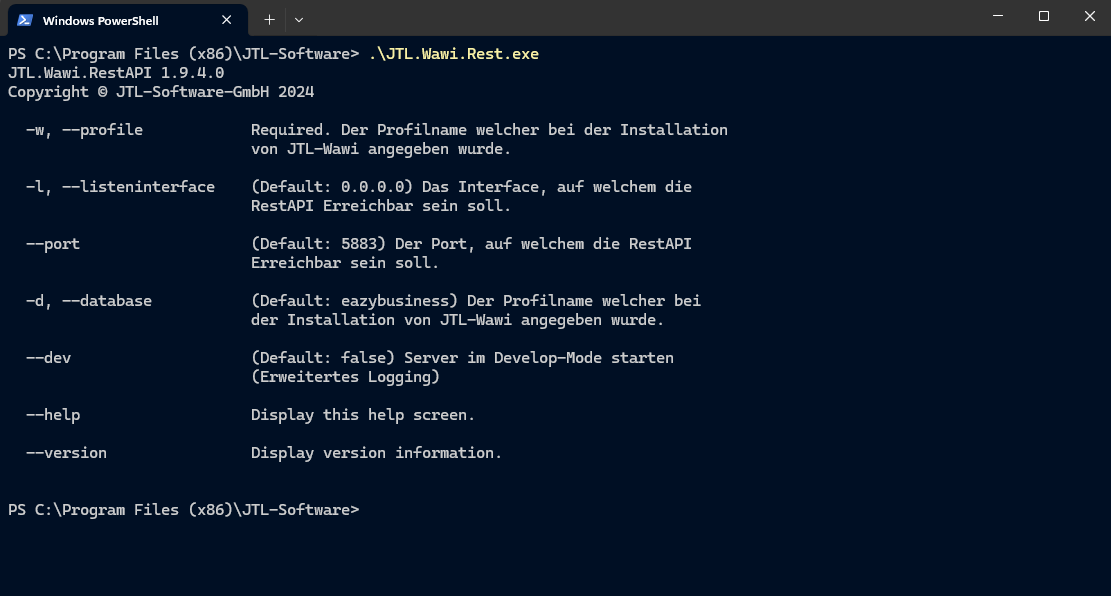
Exkurs zu IP-Adresse und Port
Die oben gezeigten Parameter dienen als Beispiel. Wählen Sie je nach Anwendungsfall und Sicherheitsbedarf andere Parameter für l/IP-Adresse und port:
Damit die API aus dem Internet erreichbar ist, müssen Sie im Router eine Weiterleitung für den genutzten Port einrichten (Port Forwarding). Je nachdem, wie Ihr Netzwerk konfiguriert ist, müssen Sie gegebenenfalls eine öffentliche IP-Adresse oder DynDNS verwenden.
API-Anbindung als Dienst starten
Wenn Sie den REST-API-Server als Windows-Dienst einrichten, wird der REST-API-Server automatisch im Hintergrund gestartet, wenn Sie Ihren Rechner hochfahren. Der Server steht also direkt nach dem Systemstart bereit, um Anfragen zu verarbeiten.
- Öffnen Sie auf Ihrem PC über die Suchleiste die Kommandozeile (CMD) bzw. die Eingabeaufforderung mit Administratorenrechten.
- Navigieren Sie zum Installationsverzeichnis von JTL-Software. In der Regel ist der Pfad C:Program Files (x86)JTL-Software. Verwenden Sie den Befehl cd, gefolgt von dem entsprechenden Pfad, um in das Programmverzeichnis zu wechseln.
- Geben Sie den Befehl JTL-Wawi.Rest.exe install inkl. den erforderlichen Parametern ein, um den API-Server zu starten.
Beispiel:
JTL.Wawi.Rest.exe install --instancename "JTL-Wawi API" -w "Standard" -l 0.0.0.0 --port 5883 -d eazybusinessStandardparameter sind zum Beispiel:
API-Anbindung testen
Nachdem Sie den API-Server gestartet haben, sehen Sie verschiedene URLs. Diese URLs führen zur lokalen Swagger-API-Dokumentation, in der Sie die Endpunkte testen können.
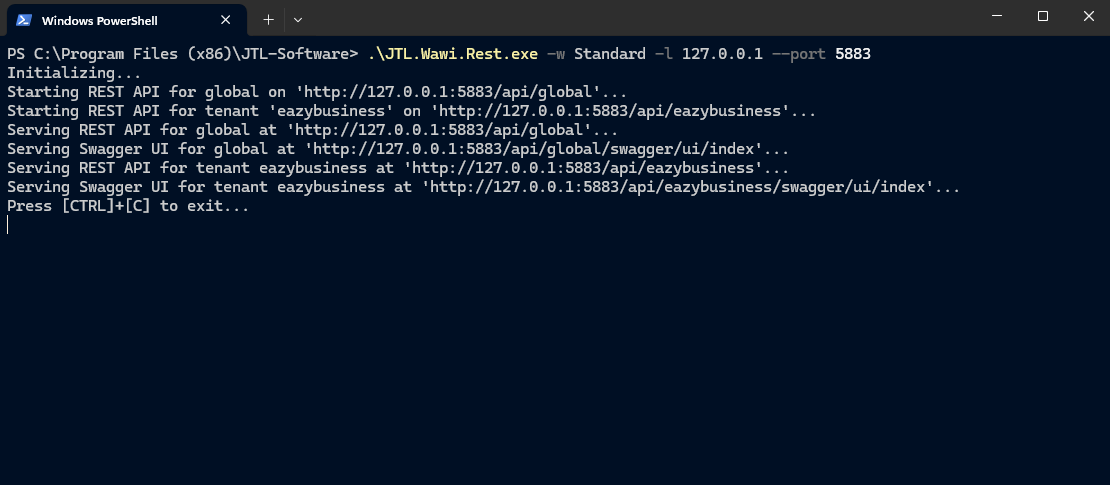
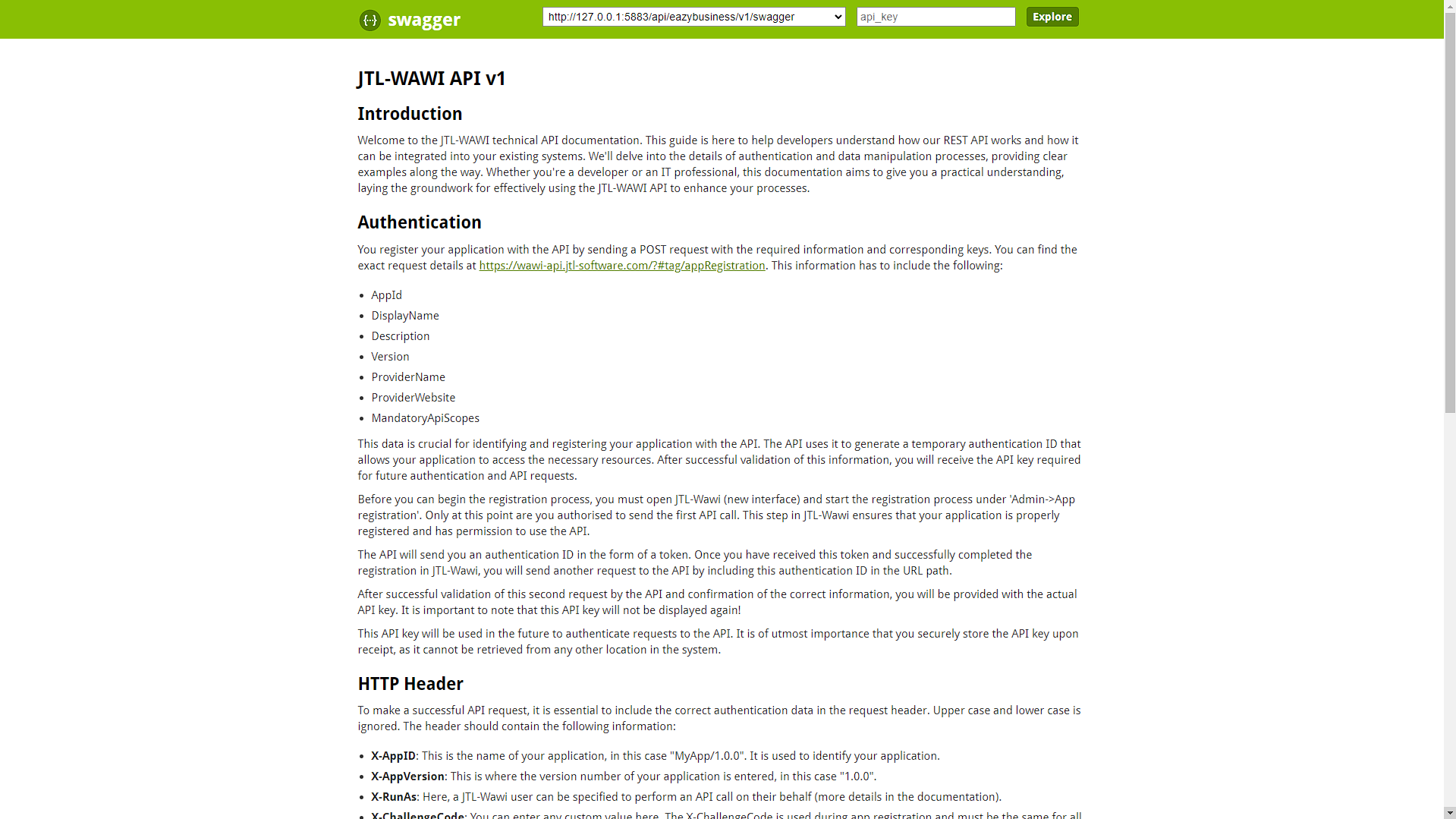
Sie haben den REST-API-Server über die Kommandozeile (CMD) gestartet.
Wie geht es weiter?
Registrieren Sie in JTL-Wawi eine App über die Schnittstelle. Siehe Anwendung über JTL-Wawi API anbinden