JTL-Wawi App mit JTL-Wawi verbinden (ab Version 1.11 empfohlen)
Ihre Aufgabe/Ausgangslage
Voraussetzungen
Vorbereitung
Damit Sie sich mit JTL-Wawi App bei Ihrer Warenwirtschaft anmelden können, sind Vorbereitungen in den Programmen JTL-Administrator und in JTL-Wawi notwendig.
Server im JTL-Administrator als JTL-Admin erstellen
- Starten Sie das Programm JTL-Administrator z. B. über die Windowssuche.
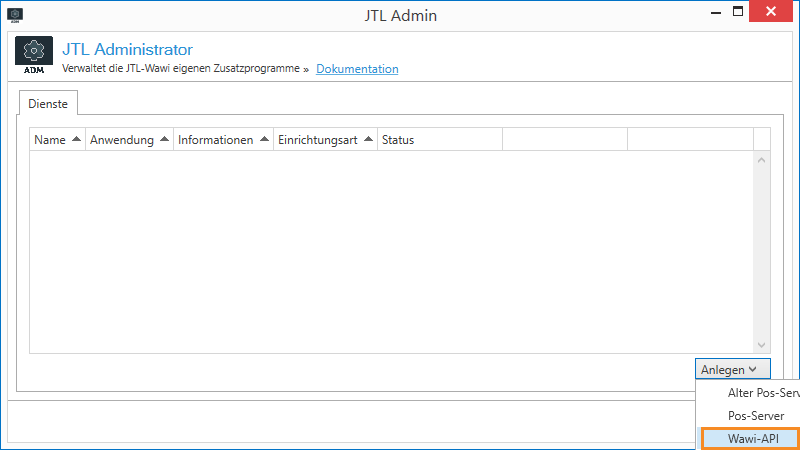
- Klicken Sie auf die Schaltfläche Anlegen und wählen Sie im Dropdown-Menü Wawi-API aus.
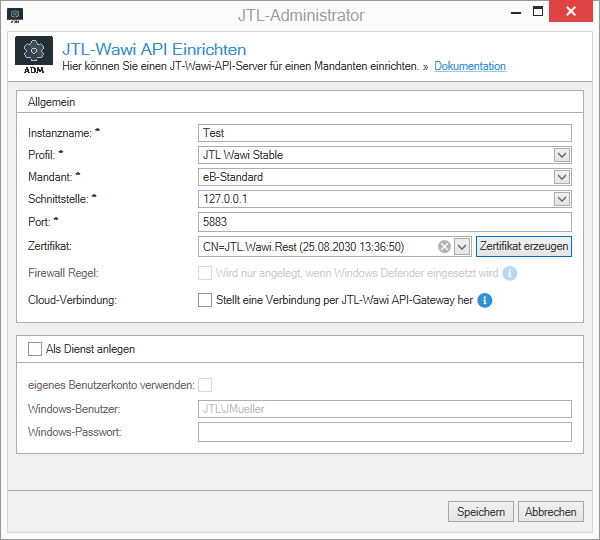
- Geben Sie im neuen Dialogfenster JTL-Wawi API einrichten einen Instanznamen ein.
- Wählen Sie im Dropdown-Menü Profil das gewünschte Profil aus.
- Wählen Sie im Dropdown-Menü Mandant den gewünschten Mandanten aus.
- Wählen Sie Ihre Schnittstelle und den Port aus. Diese Daten braucht der Appnutzer später, um sich auf dem Server anzumelden.
- Wählen Sie im Dropdown-Menü Zertifikat ein vorhandenes Zertifikat aus oder klicken Sie auf die Schaltfläche Zertifikat erzeugen, um ein neues Zertifikat zu erstellen. Es muss immer ein Zertifikat ausgewählt werden.
- Klicken Sie auf die Schaltfläche Speichern, um die Servereinstellungen zu übernehmen.
- Sie kehren zum Dialogfenster JTL-Administrator zurück. Klicken Sie auf die Schaltfläche Starten. Es öffnet sich die Windows-Konsole. Lassen Sie den Prozess durchlaufen und minimieren Sie das Fenster.
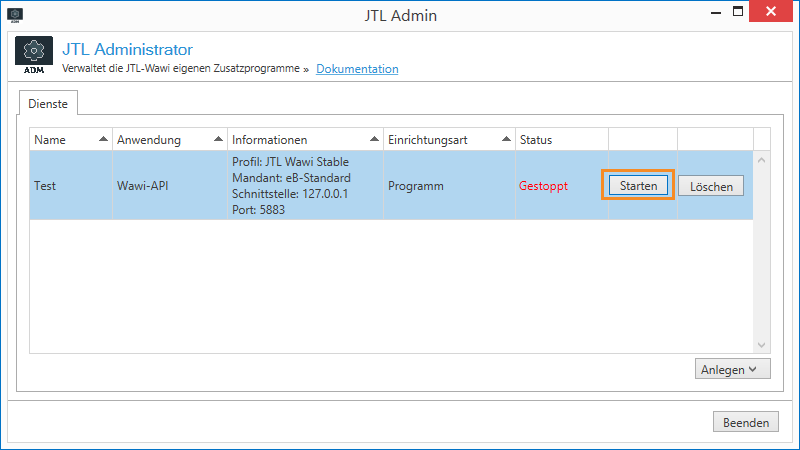
Sobald der Status „Wird ausgeführt“ erscheint, haben Sie erfolgreich den Server gestartet. Im nächsten Abschnitt treffen Sie die Vorbereitungen in JTL-Wawi.
Erste Instanz JTL-Wawi App registrieren
In diesem Abschnitt wird erklärt, wie man das Gerät registriert. Für den Registrierungsprozess sind Einstellungen in JTL-Wawi durch den „JTL-Admin“ und durch den „Appnutzer“ am Gerät notwendig. Sie haben die „Erste Instanz“ bereits registriert und möchten nun „Weitere Instanzen“ registrieren. Siehe Weitere Instanz JTL-Wawi App registrieren
Einstellungen in JTL-Wawi durch JTL-Admin
- Öffnen Sie JTL-Wawi.
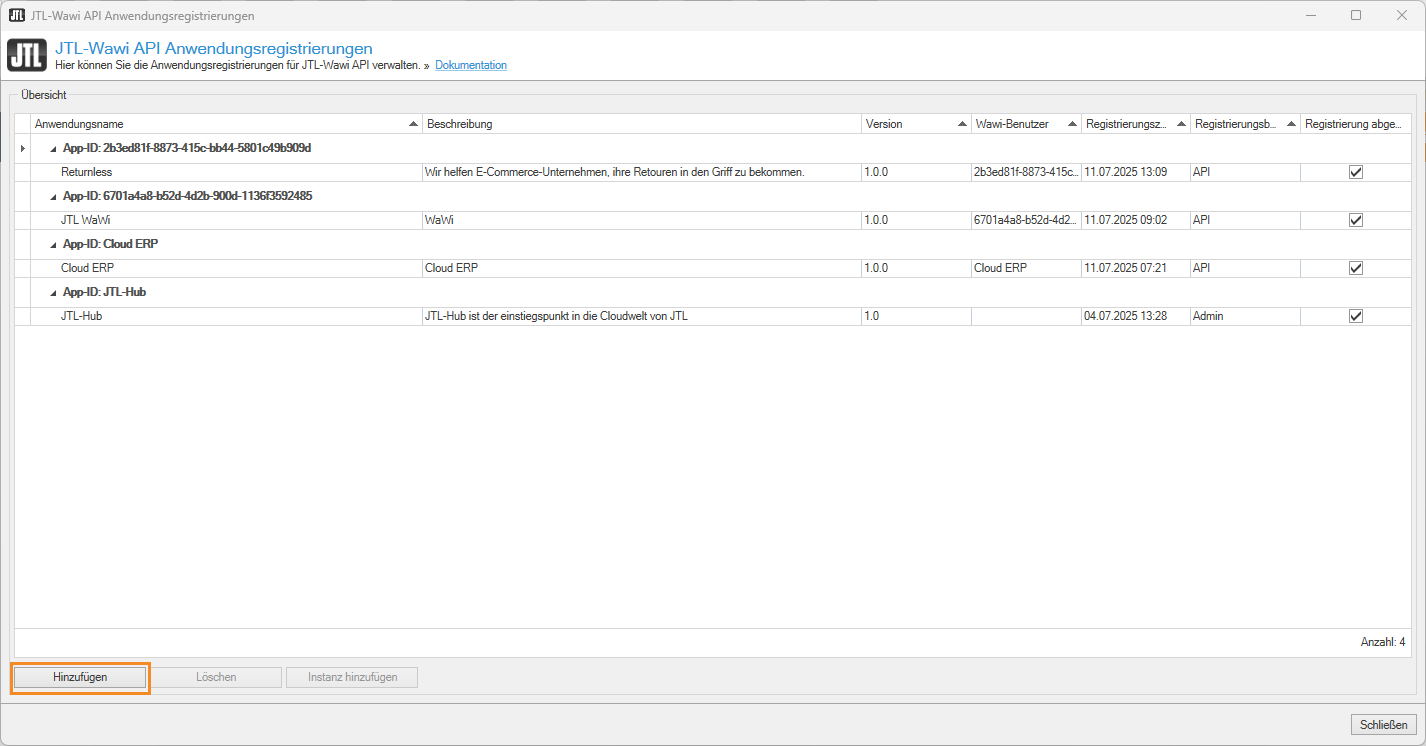
- Öffnen Sie über den Menüpunkt Admin > APP Registrierungen das Dialogfenster JTL-Wawi API Anwendungsregistrierungen.
- Klicken Sie auf die Schaltfläche Hinzufügen, um den Registrierungsassistenten zu starten.
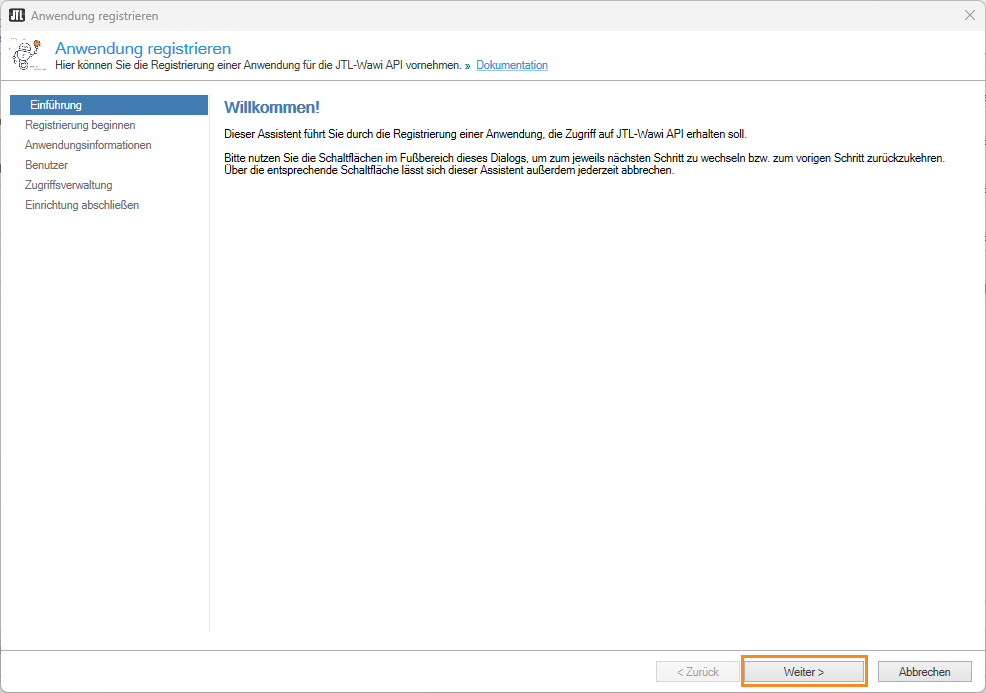
- Sie sehen im neuen Dialogfenster Anwendung registrieren die Seite Einführung. Klicken Sie auf die Schaltfläche Weiter.
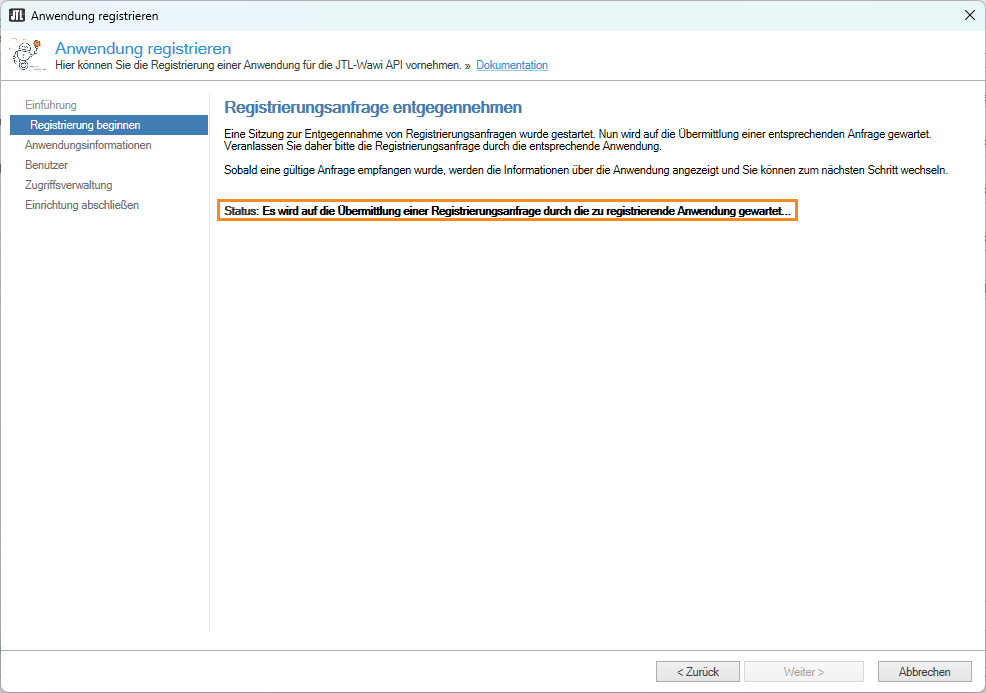
- Auf der neuen Seite Registrierung beginnen sehen Sie den Status, dass auf eine Registrierungsanfrage von einem Gerät gewartet wird.
Sie haben die Vorbereitungen für die Registrierung abgeschlossen. Warten Sie nun auf die Registrierungsanfrage durch den Appnutzer.
Einstellungen am Gerät durch Appnutzer
- Starten Sie auf Ihrem Gerät die JTL-Wawi App.
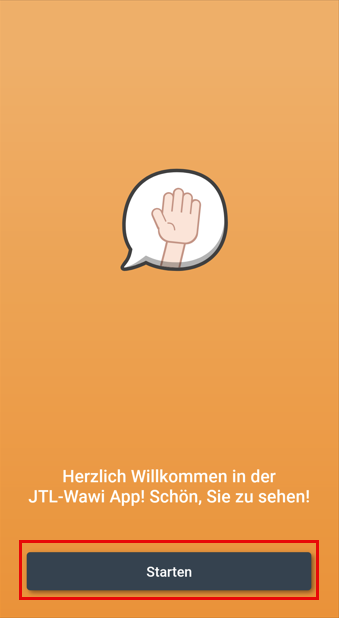
- Tippen Sie im Startbildschirm auf die Schaltfläche Starten.
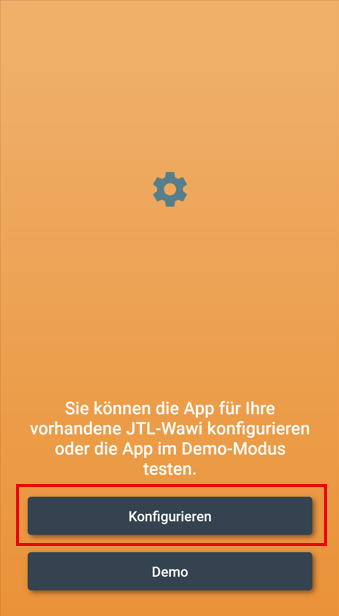
- Tippen Sie auf die Schaltfläche Konfigurieren.
- Tippen Sie auf das Plus-Symbol, um einen Server hinzuzufügen.
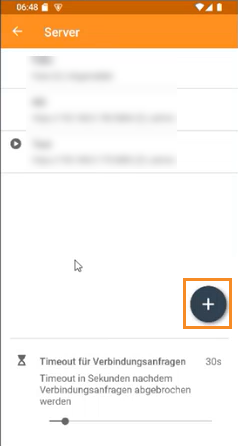
- Tippen Sie im Abfragedialog Gestarteten REST-API-Server auswählen auf wawi.rest.
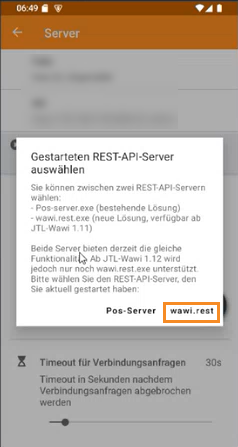
- Wählen Sie die Registerkarte Erste Instanz.
- Tragen Sie in das Feld IP-Adresse (mit Port) die Verbindungsdaten Ihres JTL-Administrator-Servers ein.
- Klicken Sie auf die Schaltfläche Server konfigurieren.

Ihre Registrierungsanfrage wurde erfolgreich an Ihren JTL-Admin übermittelt. Warten Sie bitte, bis Ihr JTL-Admin Ihre Registrierungsanfrage bestätigt wurde. Andernfalls wird die Registrierungsanfrage abgebrochen.
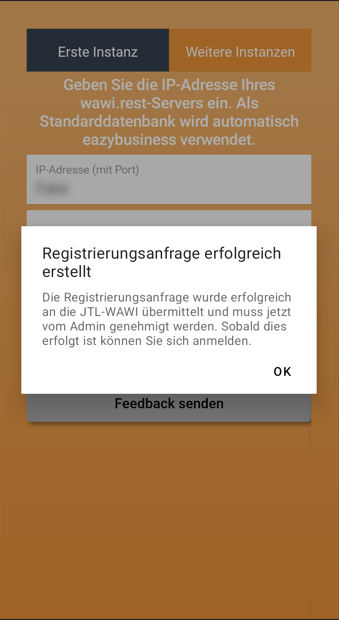
Einstellungen in JTL-Wawi durch JTL-Admin
- Sie sehen im vorbereiteten JTL-Wawi-Dialogfenster Anwendung registrieren die neue Seite Anwendungsinformationen.
- Prüfen Sie bei den empfangenen Informationen, ob es sich um das bekannte Gerät handelt und klicken Sie auf die Schaltfläche Weiter.
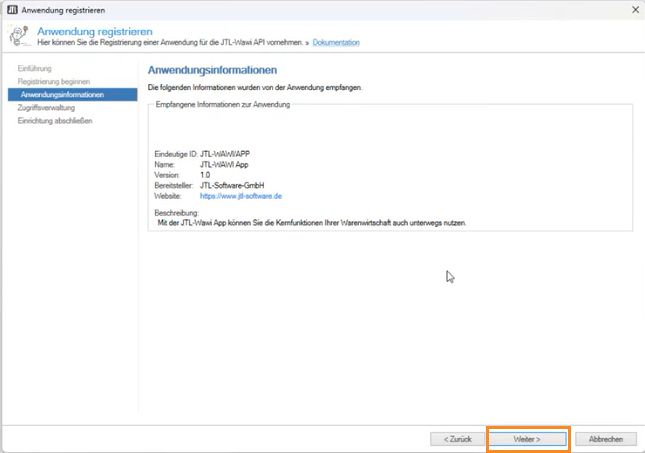
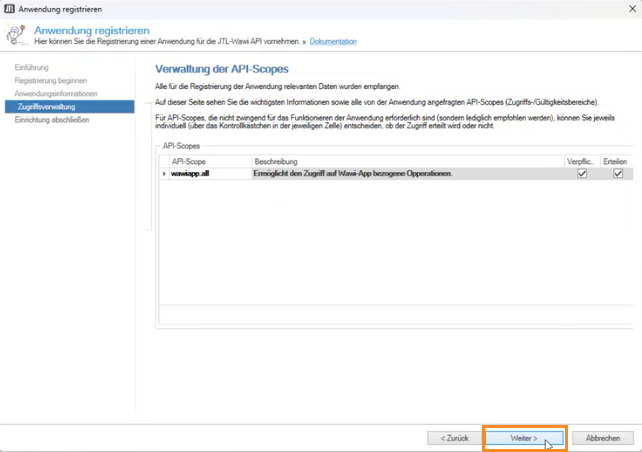
- Stellen Sie auf der neuen Seite Zugriffsverwaltung die Berechtigungen für den Appnutzer ein und klicken Sie auf die Schaltfläche Weiter.
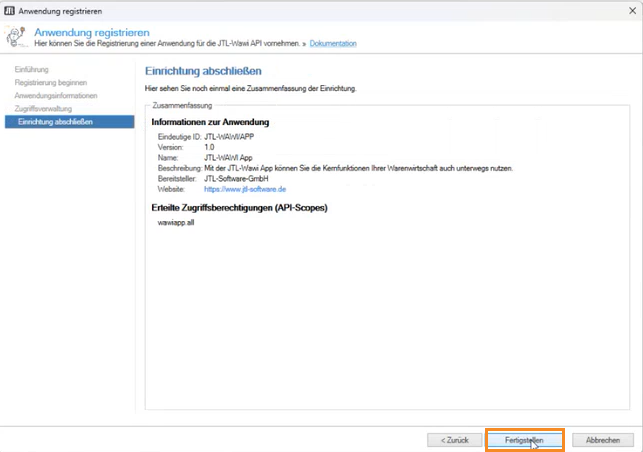
- Überprüfen Sie auf der neuen Seite Einrichtung abschließen die Informationen und klicken Sie auf die Schaltfläche Fertigstellen.
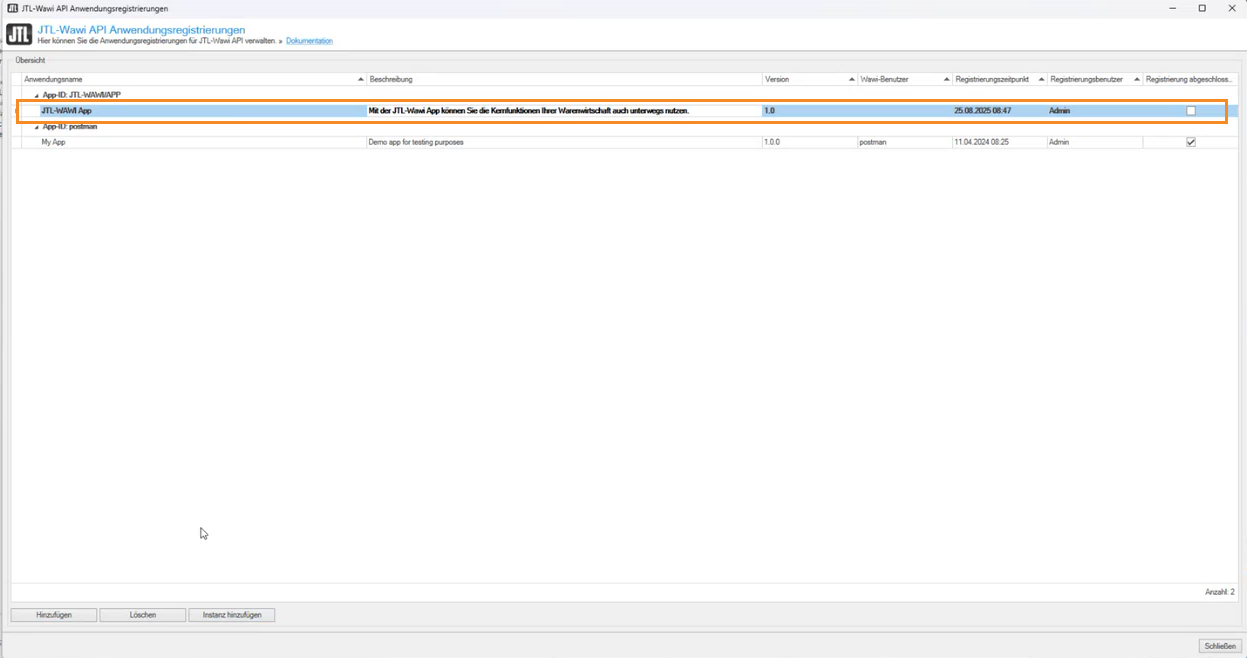
Sie kehren zum Dialogfenster JTL-Wawi API Anwendungsregistrierungen zurück. In der Übersicht sehen Sie nun die JTL-Wawi App Instanz. Die Anfrage vom Appnutzer wurde erfolgreich angenommen und es besteht kein weiterer Handlungsbedarf für den JTL-Admin.
Einstellungen am Gerät durch Appnutzer
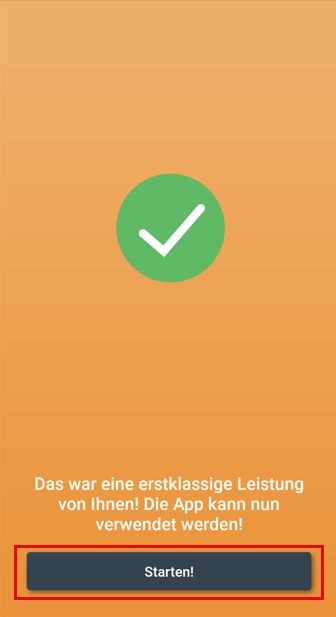
- Sobald Ihr JTL-Admin Ihre Registrierungsanfrage bestätigt, erhalten Sie eine Erfolgsmeldung. Tippen Sie auf die Schaltfläche Starten!.
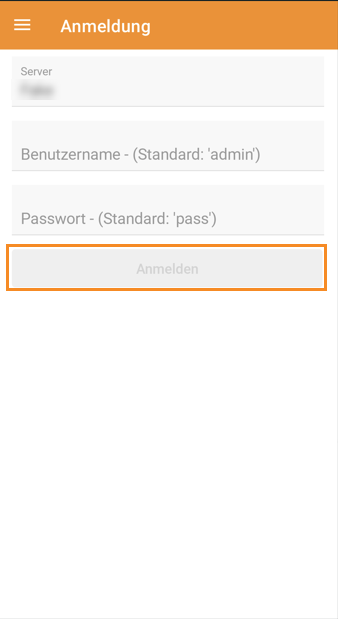
- Geben Sie im neuen Fenster Anmeldung Ihre Zugangsdaten ein und tippen Sie auf die Schaltfläche Anmelden.
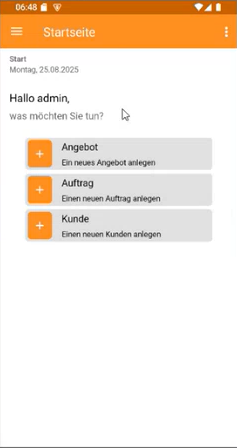
Nach der erfolgreichen Anmeldung sehen Sie die Startseite von JTL-Wawi App und können diese nun verwenden.
Weitere Instanz JTL-Wawi App registrieren
In diesem Abschnitt wird erklärt, wie man weitere Geräte registriert. Für den Registrierungsprozess sind Einstellungen in JTL-Wawi durch den „JTL-Admin“ und durch den „Appnutzer“ am Gerät notwendig.
Bevor Sie ein weiteres Gerät registrieren können, müssen Sie bereits ein Gerät registriert haben. Siehe Erste Instanz JTL-Wawi App registrieren
Einstellungen in JTL-Wawi durch JTL-Admin
- Öffnen Sie JTL-Wawi.
- Öffnen Sie über den Menüpunkt Admin > APP Registrierungen das Dialogfenster JTL-Wawi API Anwendungsregistrierungen.
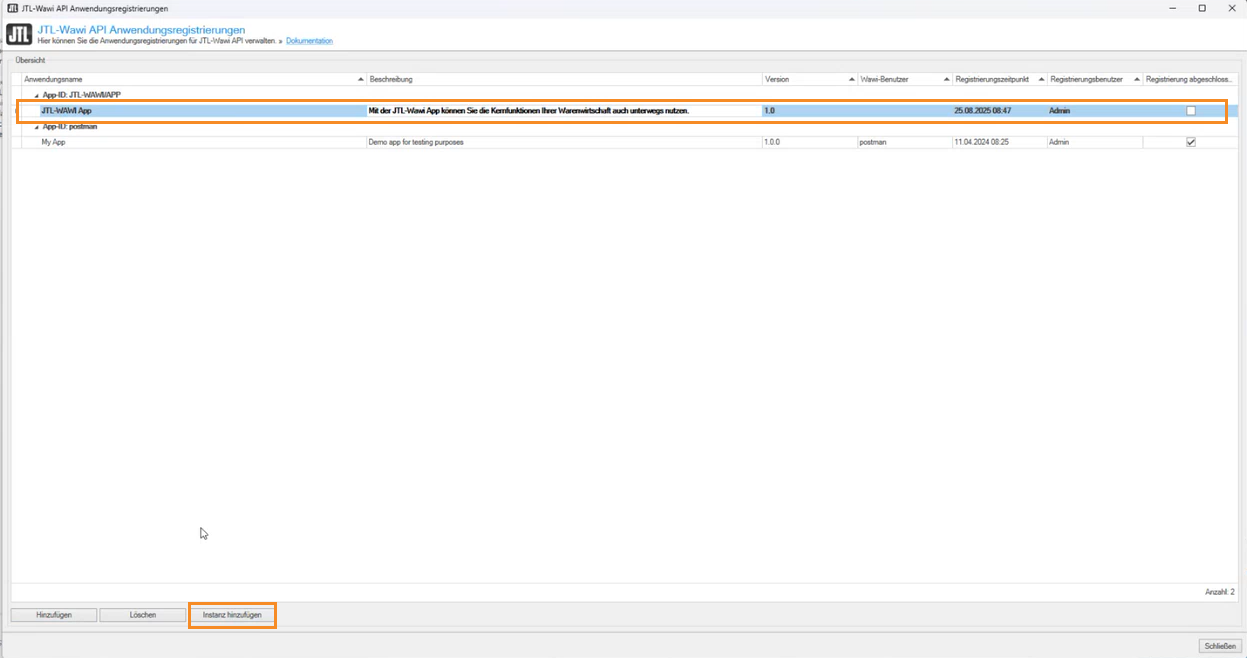
- Markieren Sie in der Übersicht JTL-Wawi App und klicken Sie auf die Schaltfläche Instanz hinzufügen, um den Registrierungsassistenten zu starten.
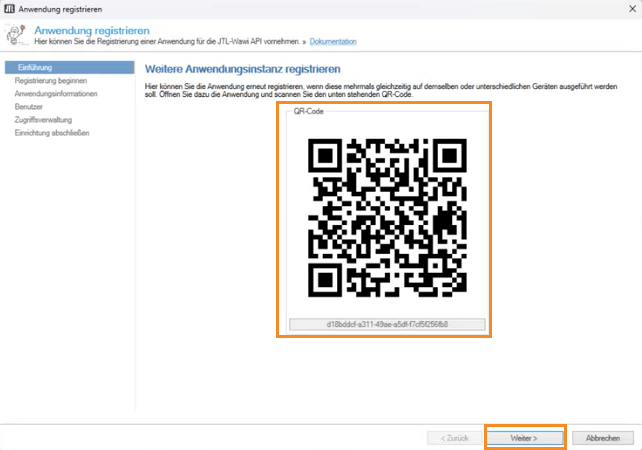
- Im neuen Dialogfenster Anwendung registrieren auf der Seite Einführung sehen Sie einen QR-Code und darunter die Registrierungs-ID. Senden Sie diese Informationen an den Appnutzer, damit dieser die Registrierung anfragen kann.
- Klicken Sie auf die Schaltfläche Weiter.
Sie sehen die Seite Registrierung beginnen und warten nun, bis der Appnutzer die Registrierungsanfrage gesendet hat.
Einstellungen am Gerät durch Appnutzer
- Starten Sie auf Ihrem Gerät die JTL-Wawi App.
- Tippen Sie im Startbildschirm auf die Schaltfläche Starten.
- Tippen Sie auf die Schaltfläche Konfigurieren.
- Tippen Sie auf das Plus-Symbol, um einen Server hinzuzufügen.
- Tippen Sie im Abfragedialog Gestarteten REST-API-Server auswählen auf wawi.rest.
- Wählen Sie die Registerkarte Weitere Instanzen.
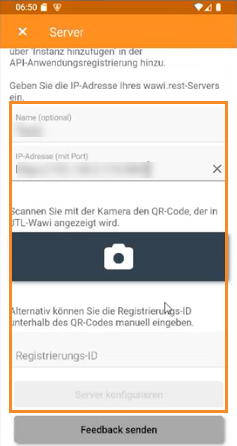
- Tragen Sie in das Feld IP-Adresse (mit Port) die Verbindungsdaten Ihres JTL-Administrator-Servers ein.
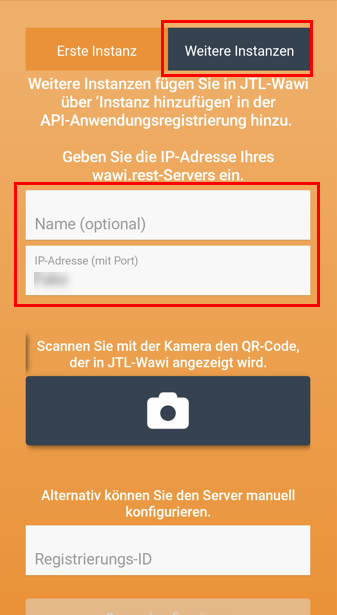
- Tippen Sie auf das Kamera-Symbol, um den QR-Code zu scannen, den Sie vom JTL-Admin erhalten haben. Alternativ können Sie die Registrierungs-ID unterhalb des QR-Codes, den Sie vom JTL-Admin erhalten haben, in das Feld Registrierungs-ID eingeben.
- Tippen Sie auf die Schaltfläche Server konfigurieren.
Ihre Registrierungsanfrage wurde erfolgreich an Ihren JTL-Admin übermittelt. Warten Sie bitte, bis Ihr JTL-Admin Ihre Registrierungsanfrage bestätigt wurde. Andernfalls wird die Registrierungsanfrage abgebrochen.
Einstellungen in JTL-Wawi durch JTL-Admin
- Sie sehen im vorbereiteten JTL-Wawi-Dialogfenster Anwendung registrieren die neue Seite Anwendungsinformationen.
- Prüfen Sie bei den empfangenen Informationen, ob es sich um das bekannte Gerät handelt und klicken Sie auf die Schaltfläche Weiter.
- Stellen Sie auf der neuen Seite Zugriffsverwaltung die Berechtigungen für den Appnutzer ein und klicken Sie auf die Schaltfläche Weiter.
- Überprüfen Sie auf der neuen Seite Einrichtung abschließen die Informationen und klicken Sie auf die Schaltfläche Fertigstellen.
Sie kehren zum Dialogfenster JTL-Wawi API Anwendungsregistrierungen zurück. In der Übersicht sehen Sie nun eine weitere JTL-Wawi App Instanz. Die Anfrage vom Appnutzer wurde erfolgreich angenommen und es besteht kein weiterer Handlungsbedarf für den JTL-Admin.
Einstellungen am Gerät durch Appnutzer
- Sobald Ihr JTL-Admin Ihre Registrierungsanfrage bestätigt, erhalten Sie eine Erfolgsmeldung. Tippen Sie auf die Schaltfläche Starten!.
- Geben Sie im neuen Fenster Anmeldung Ihre Zugangsdaten ein und tippen Sie auf die Schaltfläche Anmelden.
Nach der erfolgreichen Anmeldung sehen Sie die Startseite von JTL-Wawi App und können diese nun verwenden.