JTL-Worker als Windows-Dienst einrichten
Ihre Aufgabe/Ausgangslage
Sie möchten, dass JTL-Worker automatisch auf Ihrem Computer gestartet wird, sobald Sie Ihren Computer neu starten. Dafür möchten Sie JTL-Worker als Windows-Dienst einrichten.
Voraussetzungen/Einschränkungen
Benutzer für JTL-Worker anlegen
Hinweis: Wir empfehlen Ihnen, für JTL-Worker einen eigenen Benutzer anzulegen, vor allem wenn Sie JTL-Worker als Windows-Dienst nutzen möchten. So können Sie feste Zugangsdaten für den Benutzer „JTL-Worker“ festlegen, die Sie nicht ändern sollten. Wenn Sie JTL-Worker mit Ihren eigenen Benutzerdaten starten, kann es zu Unterbrechungen bei JTL-Worker kommen, wenn Sie Ihre Benutzerdaten ändern. Wenn Sie trotzdem JTL-Worker mit Ihren eigenen Benutzerdaten starten möchten, überspringen Sie dieses Kapitel.
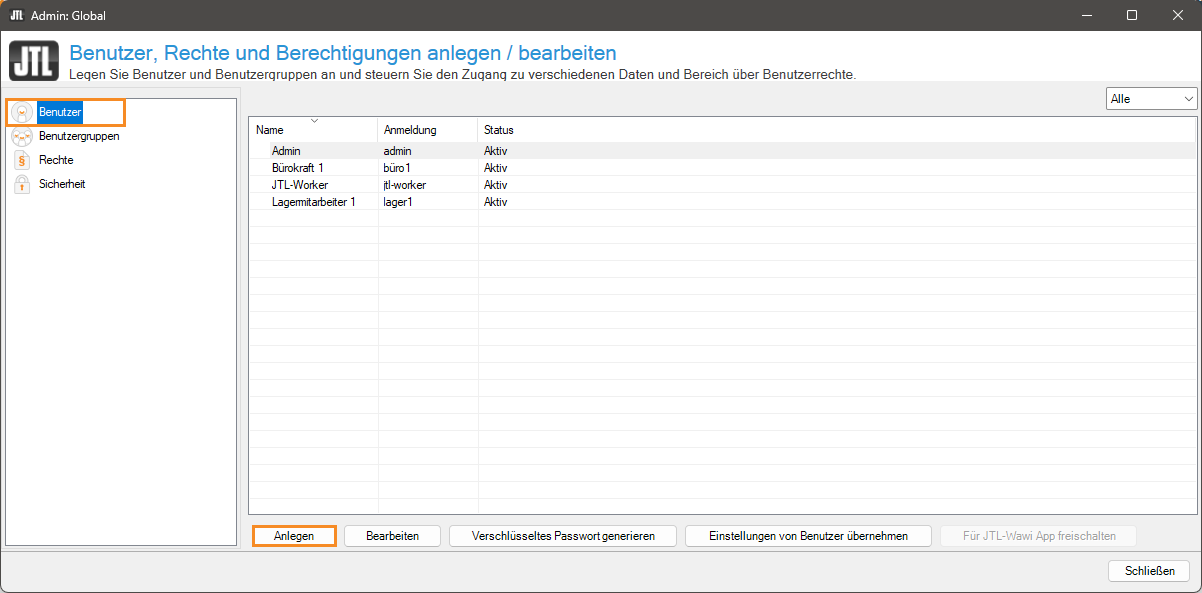
- Öffnen Sie in JTL-Wawi über das Menü Admin > Benutzer/Rechte das Dialogfenster Benutzer, Rechte und Berechtigungen anlegen/bearbeiten.
- Wählen Sie in der linken Menüstruktur Benutzer.
- Klicken Sie auf die Schaltfläche Anlegen.
- Geben Sie im neuen Dialogfenster Benutzer anlegen/bearbeiten in den erforderlichen Feldern Name, Benutzername, Passwort und Passwort wiederholen entsprechende Angaben ein. Sie können die Angaben frei wählen.
- Notieren Sie sich den Benutzernamen und das Passwort und speichern Sie die Angaben an einem sicheren Ort.
- Deaktivieren Sie die Checkbox Benutzer muss Passwort ändern.
- Wählen Sie im Bereich Mandant/Firma den Mandanten und die Firma aus.
- Wählen Sie im Bereich Benutzergruppen eine Benutzergruppe aus.
Hinweis: Wir empfehlen Ihnen, dass Sie die Benutzergruppe mit Administratorrechten wählen. So hat der Benutzer „JTL-Worker“ alle notwendigen Berechtigungen, um Abgleiche durchzuführen. Wenn Sie eine andere Benutzergruppe wählen, müssen Sie im Anschluss dem Benutzer „JTL-Worker“ die entsprechenden Benutzerrechte zuweisen, die für den Abgleich notwendig sind. Siehe Benutzerrechte in JTL-Wawi zuweisen
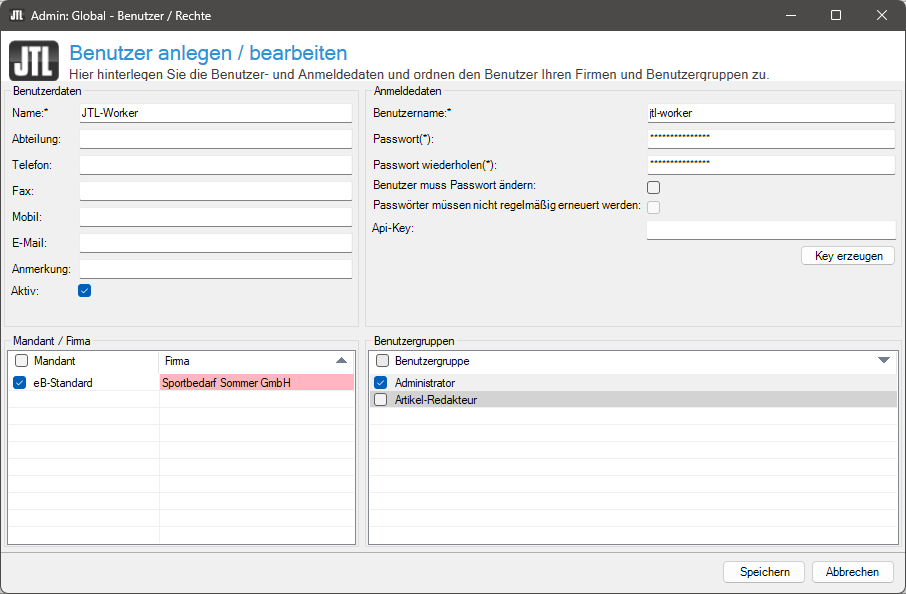
- Klicken Sie auf die Schaltfläche Speichern.
Sie haben erfolgreich einen Benutzer für JTL-Worker angelegt.
JTL-Worker als Windowsdienst einrichten
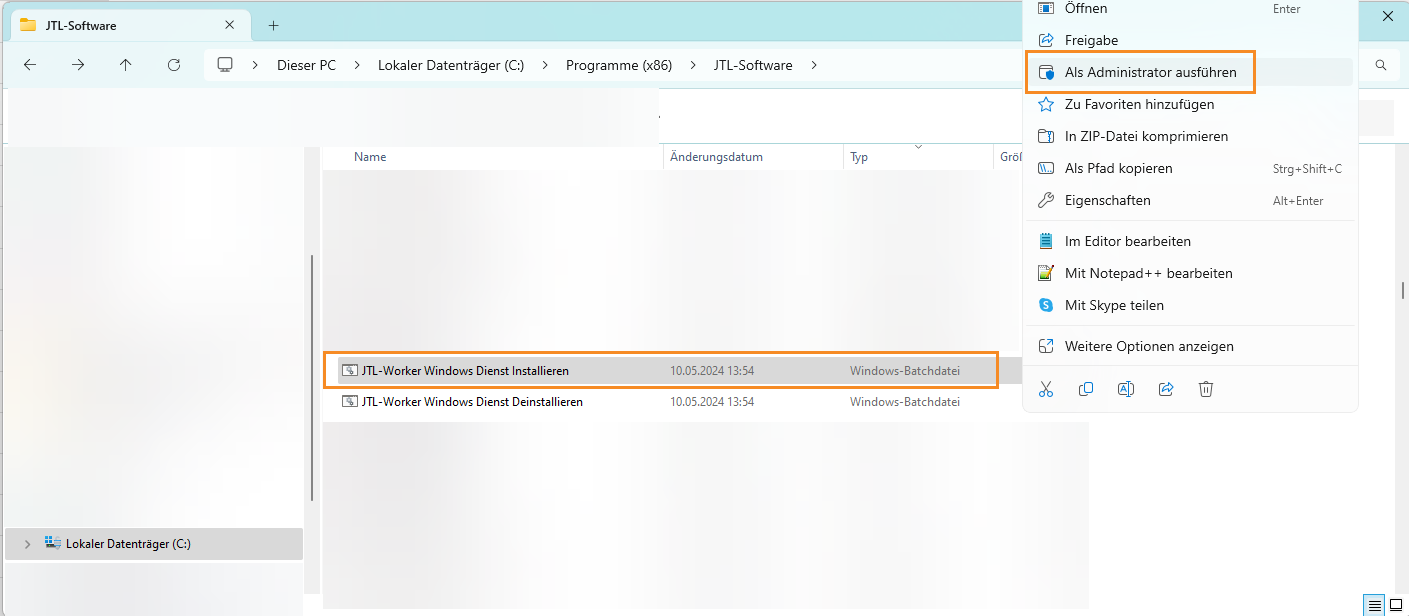
- Rufen Sie auf Ihrem Computer das Verzeichnis auf, in dem Sie JTL-Wawi gespeichert haben.
Hinweis: Wenn Sie den Speicherpfad nicht selbst bestimmt haben, wird standardmäßig das Verzeichnis C:Programme (x86)JTL-Software genutzt.
- Suchen Sie in dem Verzeichnis nach der Datei JTL-Worker Windows Dienst Installieren.bat.
- Klicken Sie per Rechtsklick auf die Datei und wählen Sie im Kontextmenü die Option Als Administrator ausführen.
- Geben Sie im neuen Anmeldefenster in den Feldern Benutzername und Passwort die Zugangsdaten für den JTL-Worker-Benutzer ein. Sie Benutzer für JTL-Worker anlegen
Alternative: Wenn Sie keinen separaten JTL-Worker-Benutzer angelegt haben, verwenden Sie Ihre Anmeldedaten als JTL-Wawi-Administrator.
- Klicken Sie auf die Schaltfläche Anmelden.
- Sie sehen das Windows-Dialogfenster JTL-Worker. Geben Sie im Feld Benutzername Ihren Windows-Benutzernamen ein. Sie müssen Windows-Administrator sein.
Hinweis: Geben Sie Ihren Windows-Benutzernamen mit dem Domänennamen, lokalen Computernamen oder einem Punkt am Anfang ein. Der Domänenname, lokale Computername oder Punkt muss durch ein Backslash vom Benutzernamen getrennt sein. Beispiel: JTLMMustermann
- Geben Sie im Feld Passwort Ihr Windows-Passwort ein.
Hinweis: Das Windows-Passwort wird an dieser Stelle noch nicht auf Richtigkeit geprüft. Dies geschieht erst, wenn der Windows-Dienst gestartet wird. Bitte achten Sie daher darauf, das Windows-Passwort fehlerfrei einzugeben.
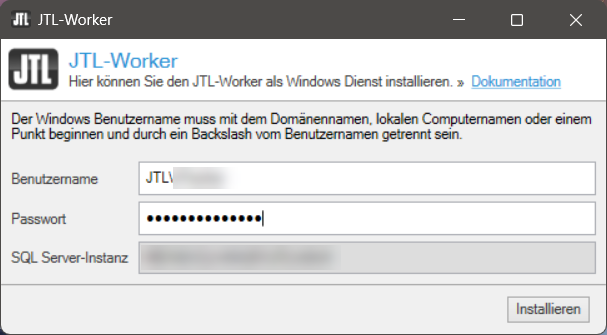
- Klicken Sie auf die Schaltfläche Installieren.
- Sie sehen in einer Hinweismeldung, dass die Installation abgeschlossen ist. Klicken Sie auf die Schaltfläche OK.
- Öffnen Sie den Windows-Task-Manager (Strg + Umschalt + Esc).
- Öffnen Sie die Registerkarte Dienste.
- Überprüfen Sie, dass der Dienst JTL-Worker den Status Wird ausgeführt hat. Wenn der Status nicht Wird ausgeführt ist, klicken Sie auf die Schaltfläche Starten, um den Windows-Dienst zu starten.
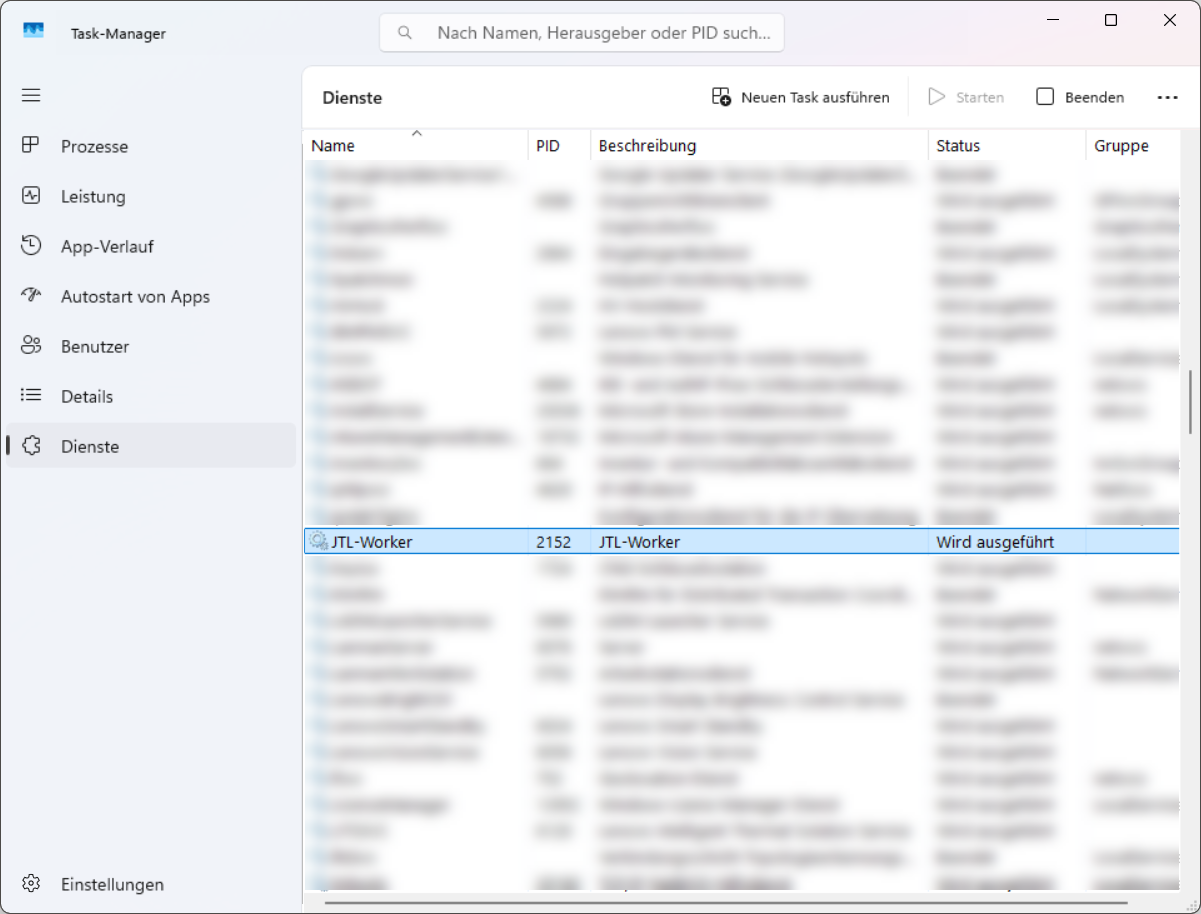
- Schließen Sie den Windows-Task-Manager.
Sie haben JTL-Worker erfolgreich als Windows-Dienst eingerichtet. JTL-Worker startet jetzt automatisch, sobald Sie Ihren Computer starten.
Wie geht es weiter?
Nachdem Sie JTL-Worker als Windows-Dienst eingerichtet haben, können Sie in JTL-Wawi Abgleiche für JTL-Worker starten. Siehe Abgleich für JTL-Worker starten