Detailbeschreibung: Prozentuale Steuersätze und Steuerschlüssel definieren
In dieser Dokumentation lesen Sie eine Detailbeschreibung der Funktionen im Dialogfenster Prozentuale Steuersätze und Steuerschlüssel definieren. Um das Dialogfenster zu öffnen, öffnen Sie über das Menü Admin > Steuern > Steuerverwaltung zuerst das Dialogfenster Steuerverwaltung. Wählen Sie im Bereich Steuereinstellungen die Zone, für die Sie die Steuerklasse bearbeiten möchten. Wählen Sie im Bereich Steuersätze und Steuerschlüssel die Steuerklasse, die Sie bearbeiten möchten. Klicken Sie auf die Schaltfläche Bearbeiten.
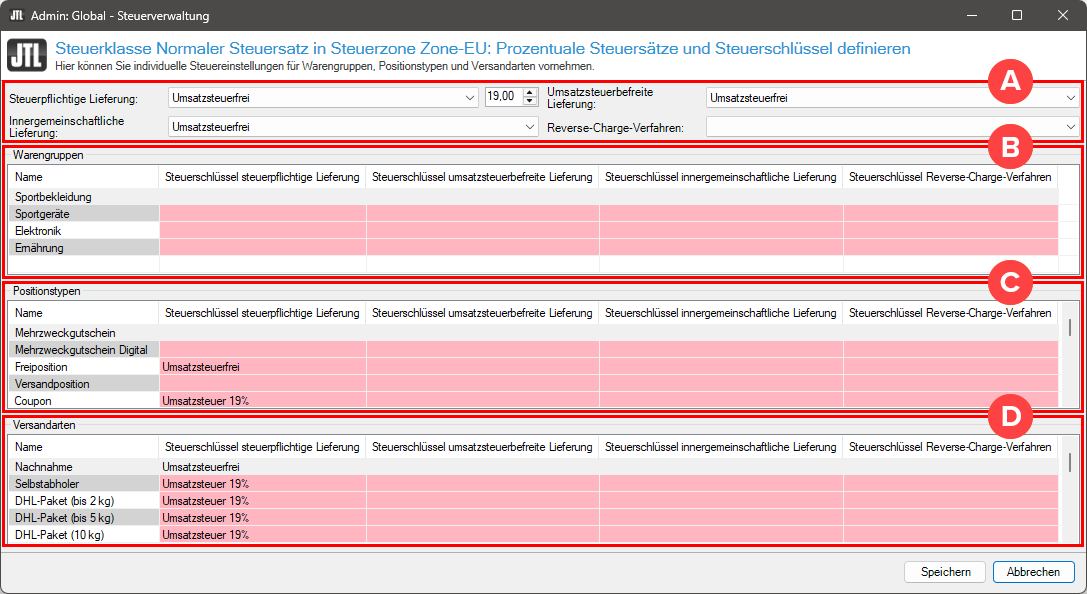
Sie sehen das Dialogfenster Prozentuale Steuersätze und Steuerschlüssel definieren, wenn Sie in der Steuerverwaltung die Steuersätze und Steuerschlüssel der Steuerzonen bearbeiten. Siehe Steuerzonen bearbeiten und Steuerschlüssel zuweisen
Allgemeine Informationen
In dem Dialogfenster Prozentuale Steuersätze und Steuerschlüssel können Sie separate Steuerschlüssel für Warengruppen, Positionstypen und Versandarten einstellen. Über die Steuerschlüssel ordnen Sie Ihre Buchungskonten aus der Finanzbuchhaltung zu. Sie können so Ihre komplette Buchungskontenstruktur aus der Finanzbuchhaltung darstellen.
Um die Felder im Dialogfenster korrekt ausfüllen zu können, müssen Sie die entsprechenden Steuerschlüssel in JTL-Wawi angelegt haben. Siehe Steuerschlüssel in JTL-Wawi anlegen
Wenn Sie eine FiBu-Schnittstelle wie zum Beispiel JTL2DATEV verwenden, kann es sein, dass Sie in diesem Dialogfenster keine exakten Einstellungen vornehmen müssen. Diese Einstellungen nehmen Sie oder Ihr Steuerberater stattdessen in der FiBu-Schnittstelle vor.
Bereich A: Lieferungen
Im Bereich A: Lieferungen können Sie für alle Lieferungen die Steuerschlüssel festlegen. Diese Steuerschlüssel gelten für alle Warengruppen, Positionstypen und Versandarten, solange Sie keine separaten Steuerschlüssel für die einzelnen Warengruppen, Positionstypen und Versandarten festgelegt haben.
Steuerpflichtige Lieferung: Wählen Sie im Dropdown-Menü den Steuerschlüssel, der für steuerpflichtige Lieferungen gilt. Steuerpflichtige Lieferungen werden für steuerpflichtige Aufträge verwendet, zum Beispiel für Lieferungen an Endkunden.
Umsatzsteuerbefreite Lieferung: Wählen Sie im Dropdown-Menü den Steuerschlüssel, der für umsatzsteuerbefreite Lieferungen gilt. Umsatzsteuerbefreite Lieferungen sind Lieferungen, für die keine Umsatzsteuer anfällt, die aber nicht unter die innergemeinschaftliche Lieferung fallen. Das sind zum Beispiel Lieferungen an Unternehmen ins Nicht-EU-Ausland.
Innergemeinschaftliche Lieferung: Wählen Sie im Dropdown-Menü den Steuerschlüssel, der für innergemeinschaftliche Lieferungen (IGL) gilt. Innergemeinschaftliche Lieferungen sind Lieferungen, die innerhalb der EU in einen anderen EU-Mitgliedstaat getätigt werden. Der Empfänger der innergemeinschaftlichen Lieferung muss selbst ebenfalls ein Unternehmen sein, zum Beispiel ein anderer Händler, und durch eine Umsatzsteuer-Identifikationsnummer ausgewiesen sein.
- Sie müssen für innergemeinschaftliche Lieferungen den Steuerschlüssel für innergemeinschaftliche Lieferungen (IGL) mit USt-IdNr. hinterlegen. Dieser Steuerschlüssel muss einem Buchungskonto zugewiesen sein. Siehe Steuerschlüssel anlegen
- Sie müssen für Kunden, für die Sie die IGL geltend machen möchten, in den Kundenstammdaten eine USt-IdNr. hinterlegen. Siehe Detailbeschreibung: Kundenstammdaten > Bereich B: Kundendaten
- Sie müssen in Aufträgen, die an diese Kunden ausgeliefert werden sollen, im Bereich Steuern korrekt einstellen, dass es sich um eine Umsatzsteuerbefreite Lieferung handelt. Siehe Detailbeschreibung: Auftragsdetails > Steuern
Reverse-Charge-Verfahren: Wählen Sie im Dropdown-Menü den Steuerschlüssel, der für Reverse-Charge-Verfahren gilt. Reverse-Charge-Verfahren werden verwendet, wenn die Umsatzsteuerschuldnerschaft des Leistungsempfängers gelten soll. Es zahlt also nicht wie im Normalfall der Leistungserbringer, sondern der Leistungsempfänger. Der Leistungsempfänger muss ein Unternehmen sein.
Bereich B: Warengruppen
Im Bereich B: Warengruppen können Sie pro Warengruppe separate Steuerschlüssel festlegen.
Name: In dieser Spalte sehen Sie die Namen aller Warengruppen, die Sie in JTL-Wawi angelegt haben. Siehe Warengruppen anlegen und bearbeiten
Steuerschlüssel steuerpflichtige Lieferung: Wählen Sie in dieser Spalte den Steuerschlüssel für steuerpflichtige Lieferungen für die einzelnen Warengruppen. Lesen Sie die Definition für steuerpflichtige Lieferungen unter dem Punkt Steuerpflichtige Lieferung nach: Bereich A: Lieferungen.
Steuerschlüssel umsatzsteuerbefreite Lieferung: Wählen Sie in dieser Spalte den Steuerschlüssel für umsatzsteuerbefreite Lieferungen für die einzelnen Warengruppen. Lesen Sie die Definition für umsatzsteuerbefreite Lieferungen unter dem Punkt Umsatzsteuerbefreite Lieferung nach: Bereich A: Lieferungen.
Steuerschlüssel innergemeinschaftliche Lieferung: Wählen Sie in dieser Spalte den Steuerschlüssel für innergemeinschaftliche Lieferungen für die einzelnen Warengruppen. Lesen Sie die Definition für innergemeinschaftliche Lieferungen unter dem Punkt Innergemeinschaftliche Lieferung nach: Bereich A: Lieferungen.
Steuerschlüssel Reverse-Charge-Verfahren: Wählen Sie in dieser Spalte den Steuerschlüssel für Reverse-Charge-Verfahren für die einzelnen Warengruppen. Lesen Sie die Definition für Reverse-Charge-Verfahren unter dem Punkt Reverse-Charge-Verfahren nach: Bereich A: Lieferungen.
Bereich C: Positionstypen
Im Bereich C: Positionstypen können Sie pro Positionstyp separate Steuerschlüssel festlegen.
Name: In dieser Spalte sehen Sie die Namen aller Positionstypen. Diese Positionstypen sind in JTL-Wawi automatisch angelegt und können nicht angepasst werden. Es gibt die folgenden Positionstypen:
Weitere Spalten: Für die Erklärungen zu den Spalten Steuerschlüssel steuerpflichtige Lieferung, Steuerschlüssel umsatzsteuerbefreite Lieferung, Steuerschlüssel innergemeinschaftliche Lieferung und Steuerschlüssel Reverse-Charge-Verfahren siehe Bereich B: Warengruppen
Bereich D: Versandarten
Im Bereich D: Versandarten können Sie pro Versandart separate Steuerschlüssel festlegen.
Name: In dieser Spalte sehen Sie die Namen aller Versandarten, die Sie in JTL-Wawi angelegt haben. Siehe Versandarten in JTL-Wawi anlegen
Weitere Spalten: Für die Erklärungen zu den Spalten Steuerschlüssel steuerpflichtige Lieferung, Steuerschlüssel umsatzsteuerbefreite Lieferung, Steuerschlüssel innergemeinschaftliche Lieferung und Steuerschlüssel Reverse-Charge-Verfahren siehe Bereich B: Warengruppen