CSV-Profil für Bankkonten in JTL-Wawi einrichten
Ihre Aufgabe/Ausgangslage
Sie möchten die Zahlungen, die auf Ihrem Bankkonto eingegangen sind, mit Ihren Aufträgen und Rechnungen in JTL-Wawi abgleichen. Dafür haben Sie von Ihrer Bank eine CSV-Datei mit Ihren Kontobewegungen erhalten. Um diese CSV-Datei in JTL-Wawi hochladen zu können, möchten Sie ein CSV-Profil für Ihr Bankkonto einrichten.
Hinweis: Wenn Ihre Bank nur XML-Dateien zum Download anbietet, können Sie stattdessen XML-Dateien in JTL-Wawi importieren. Siehe XML-Profil für Bankkonten in JTL-Wawi einrichten
Voraussetzungen/Einschränkungen
CSV-Profil für Bankkonten in JTL-Wawi einrichten
- Öffnen Sie über das Menü Zahlungen > Zahlungsanbieter das Dialogfenster Zahlungsanbieter/Konten anbinden.
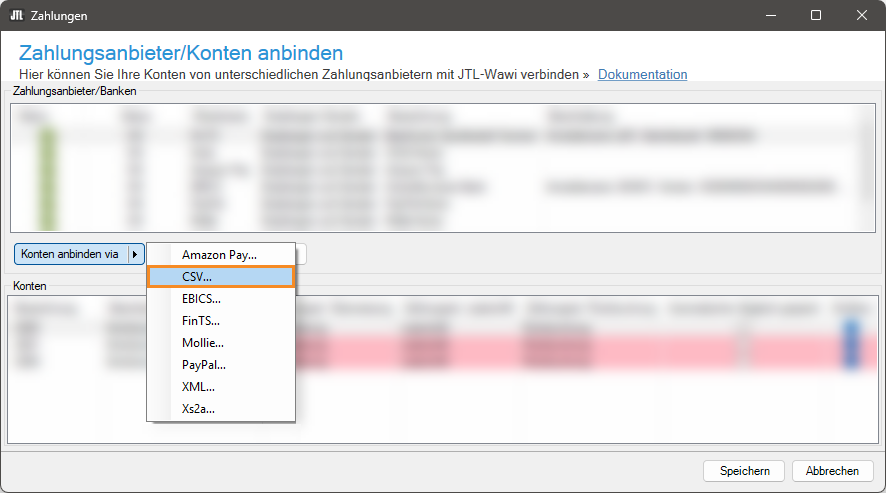
- Klicken Sie auf den Pfeil auf der Schaltfläche Konten anbinden via und wählen Sie im Dropdown-Menü die Option CSV….
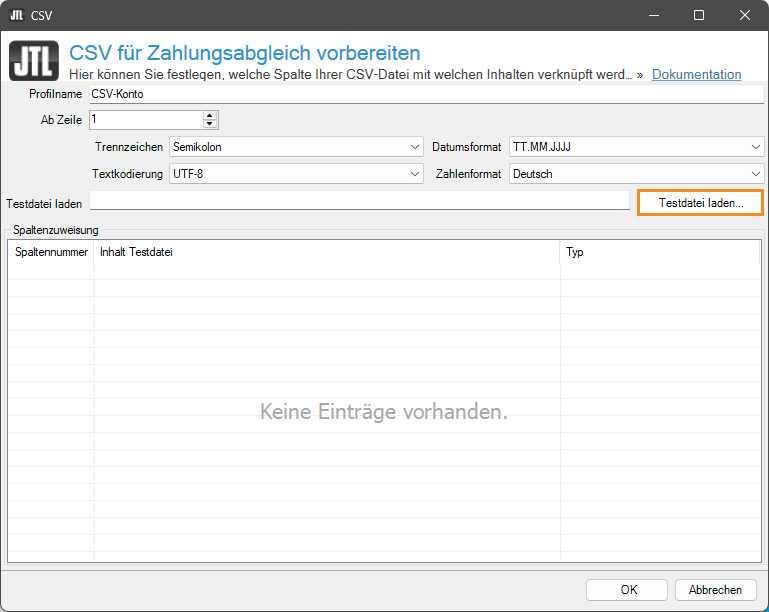
- Sie sehen das neue Dialogfenster CSV für Zahlungsabgleich vorbereiten. Geben Sie in das Feld Profilname einen Namen für das CSV-Bankkonto ein.
Hinweis: Den Profilnamen können Sie später jederzeit anpassen, indem Sie über das Menü Zahlungen > Zahlungsanbieter im Dialogfenster Zahlungsanbieter/Konten anbinden den Zahlungsanbieter markieren und auf die Schaltfläche Bearbeiten klicken.
- Öffnen Sie die CSV-Datei Ihrer Bank und prüfen Sie, in welcher Zeile die Kontobewegungen anfangen. Geben Sie die entsprechende Zeile in das Feld Ab Zeile ein.
- Prüfen Sie in der CSV-Datei Ihrer Bank, welche Trennzeichen zwischen den Angaben einer Kontobewegung verwendet werden. Wählen Sie im Dropdown-Menü Trennzeichen das entsprechende Trennzeichen.
- Prüfen Sie in der CSV-Datei Ihrer Bank, welches Datumsformat verwendet wird. Wählen Sie im Dropdown-Menü Datumsformat das entsprechende Datumsformat.
- Prüfen Sie in der CSV-Datei Ihrer Bank, welche Textkodierung verwendet wird. Die Textkodierung sehen Sie für gewöhnlich im Texteditor unten im Fenster. Wählen Sie im Dropdown-Menü Textkodierung die entsprechende Textkodierung.
- Prüfen Sie in der CSV-Datei Ihrer Bank, welches Zahlenformat verwendet wird. Wählen Sie im Dropdown-Menü Zahlenformat das entsprechende Zahlenformat.
- Klicken Sie auf die Schaltfläche Testdatei laden… und wählen Sie in Ihrer Ordnerstruktur die CSV-Datei Ihrer Bank.
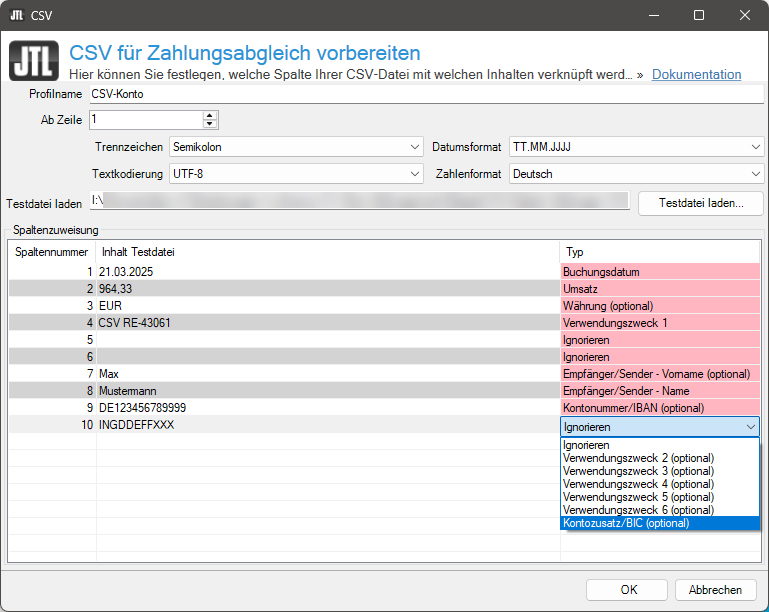
- In der Tabelle Spaltenzuweisung sehen Sie alle Spalten der ersten ausgelesenen Zeile Ihrer CSV-Testdatei. Doppelklicken Sie in der Spalte Typ in die Zelle, um das Dropdown-Menü zu öffnen.
- Wählen Sie für jede Spalte der CSV-Datei im Dropdown-Menü den entsprechenden Typ. Wenn die Spalte in der CSV-Datei leer ist oder nicht in JTL-Wawi eingelesen werden soll, wählen Sie im Dropdown-Menü die Option Ignorieren.
- Wenn Sie alle Spalten der CSV-Datei einem Typ zugewiesen haben, klicken Sie auf die Schaltfläche OK.
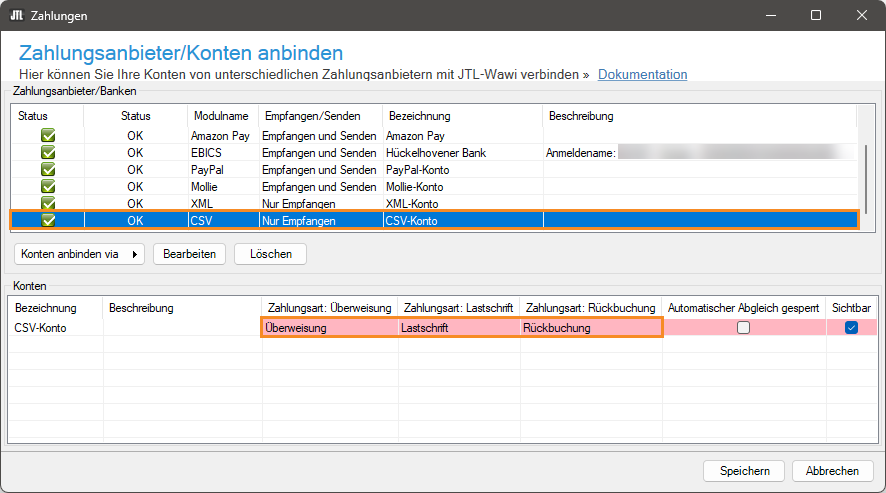
- Sie gelangen zurück zum Dialogfenster Zahlungsanbieter/Konten anbinden. Wählen Sie in der Tabelle Zahlungsanbieter/Banken die Bank, die Sie via CSV angebunden haben.
- In der Tabelle Konten wird Ihnen das zugehörige Konto angezeigt. Klicken Sie in der Spalte Zahlungsart: Überweisung per Doppelklick in die Zelle.
- Wählen Sie im Dropdown-Menü die entsprechende Zahlungsart.
- Wiederholen Sie die vorherigen beiden Schritte für die Spalten Zahlungsart: Lastschrift und Zahlungsart: Rückbuchung. Für weitere Informationen zu den Einstellungen in der Tabelle Konten siehe Detailbeschreibung: Zahlungsanbieter/Konten anbinden > Konten
- Klicken Sie auf die Schaltfläche Speichern.
Sie haben erfolgreich ein CSV-Profil für Ihr Bankkonto in JTL-Wawi eingerichtet.
Wie geht es weiter?
Nachdem Sie das CSV-Profil für Ihr Bankkonto eingerichtet haben, können Sie die CSV-Datei mit den Kontobewegungen in JTL-Wawi importieren. Siehe Kontobewegungen via CSV oder XML in JTL-Wawi importieren