Detailbeschreibung: EBICS Kontoanbindung bearbeiten
In dieser Dokumentation lesen Sie eine Detailbeschreibung der Funktionen im Dialogfenster EBICS Kontoanbindung bearbeiten. Sie erreichen das Dialogfenster in JTL-Wawi über das Menü Zahlungen > Zahlungsanbieter. Wählen Sie das EBICS-Konto aus und klicken Sie auf die Schaltfläche Bearbeiten. Das Dialogfenster EBICS Kontoanbindung bearbeiten umfasst die Registerkarten Eigenschaften, EBICS Version, Einstellungen, Sicherheit und Problemanalyse.
Sie sehen das Dialogfenster EBICS Kontoanbindung bearbeiten, wenn Sie die Einstellungen für Ihre EBICS-Kontoanbindung überprüfen oder bearbeiten. Siehe Bankkonten via EBICS anbinden
Registerkarte: Eigenschaften
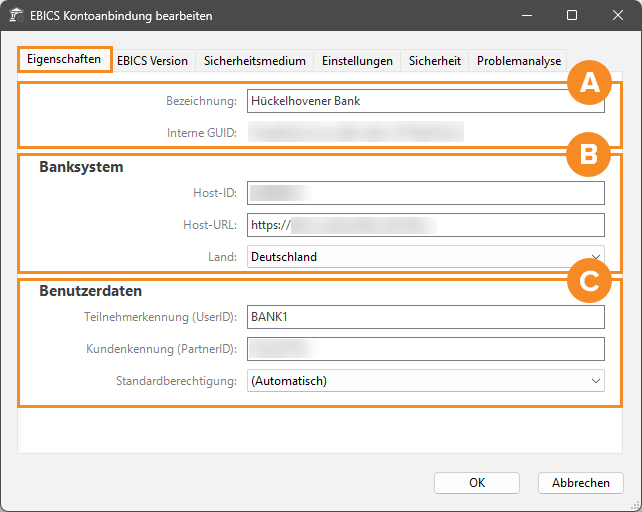
Bereich A: Bezeichnung und interne GUID
Bezeichnung: In diesem Feld sehen Sie den Namen der Bank, den Sie bei der Kontoanbindung angegeben haben. Sie können den Namen hier anpassen.
Interne GUID: Die interne GUID (Globally Unique Identifier) identifiziert die Kontoanbindung eindeutig in JTL-Wawi. Sie wird automatisch vergeben und kann nicht geändert werden.
Bereich B: Banksystem
Host-ID: In diesem Feld ist die Host-ID Ihrer Bank hinterlegt, die Sie bei der Kontoanbindung angegeben haben.
Host-URL: In diesem Feld ist die Host-URL Ihrer Bank hinterlegt, die Sie bei der Kontoanbindung angegeben haben.
Land: In diesem Dropdown-Menü ist das Land Ihrer Bank angegeben, das Sie bei der Kontoanbindung gewählt haben.
Bereich C: Benutzerdaten
Teilnehmerkennung (UserID): In diesem Feld ist Ihre Teilnehmerkennung hinterlegt, die Sie bei der Kontoanbindung angegeben haben.
Kundenkennung (PartnerID): In diesem Feld ist Ihre Kundenkennung hinterlegt, die Sie bei der Kontoanbindung angegeben haben.
Standardberechtigung: In diesem Feld ist die Option (Automatisch) vorausgewählt. Die Berechtigungsverarbeitung wird so automatisiert. Wählen Sie nur eine andere Option aus, wenn Sie von einem Mitarbeiter von JTL-Software dazu aufgefordert werden.
Registerkarte: EBICS Version
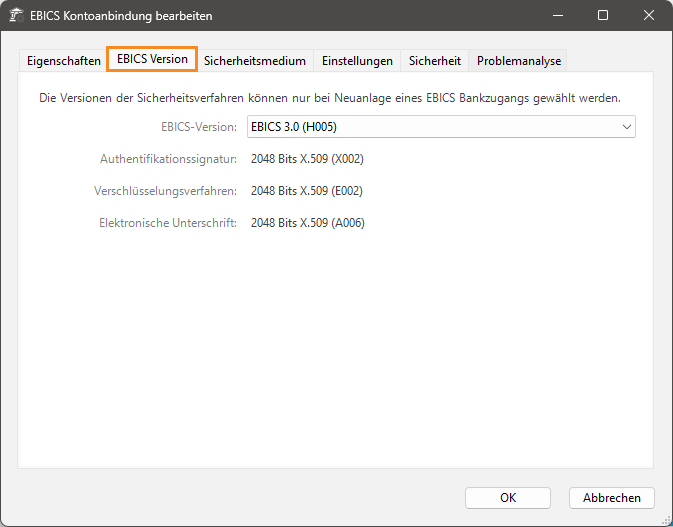
EBICS-Version: Zeigt die EBICS-Version Ihrer Bank, die Sie bei der Kontoanbindung angegeben haben. Sie können diese über das Dropdown-Menü ändern. Folgende EBICS-Versionen stehen Ihnen zur Verfügung: EBICS 3.0 (H005), EBICS 2.5 (H004) und EBICS 2.4 (H003).
Authentifikationssignatur: Zeigt das Sicherheitsverfahren Authentifikation Ihrer Bank, das Sie während der Kontoanbindung angegeben haben. Sie können die Authentifikationssignatur im Nachhinein nicht ändern.
Verschlüsselungsverfahren: Zeigt das Sicherheitsverfahren Verschlüsselung Ihrer Bank, das Sie während der Kontoanbindung angegeben haben. Sie können das Verschlüsselungsverfahren im Nachhinein nicht ändern.
Elektronische Unterschrift: Zeigt das Sicherheitsverfahren Unterschrift Ihrer Bank, das Sie während der Kontoanbindung angegeben haben. Sie können die elektronische Unterschrift im Nachhinein nicht ändern.
Registerkarte: Sicherheitsmedium
Wenn Sie eine externe Schlüsseldatei verwenden, wird im Bereich Sicherheitsmedium der Speicherort der externen Schlüsseldatei angezeigt.
Registerkarte: Einstellungen
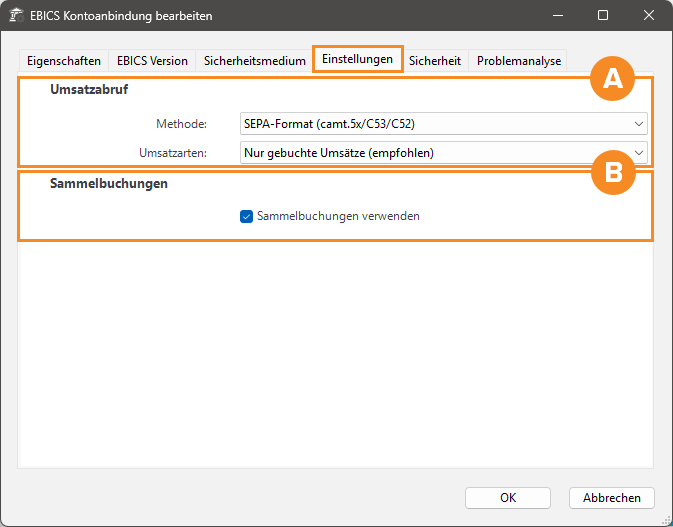
Bereich A: Umsatzabruf
Methode: Als Methoden für den Umsatzabruf stehen Ihnen das SEPA-Format und das Swift-Format zur Verfügung. Wenn Sie nicht sicher sind, welche Methode Ihre Bank verwendet, fragen Sie bei Ihrer Bank nach. Im Dropdown-Menü Methode gibt es zwei SEPA-Formate. In Deutschland/Österreich wird das SEPA-Format camt.5x/C53/C52 verwendet. In der Schweiz wird das SEPA-Format camt.5x/Z53/Z52 verwendet.
Umsatzarten: Wählen Sie im Dropdown-Menü Umsatzarten aus, ob nur gebuchte Umsätze, nur vorgemerkte Umsätze oder alle Umsätze beim Zahlungsabgleich in JTL-Wawi importiert werden. Wir empfehlen Ihnen, die Option Nur gebuchte Umsätze auszuwählen.
Bereich B: Sammelbuchungen
Sammelbuchungen verwenden: Die Option Sammelbuchungen verwenden bedeutet, dass Ihre Ausgangszahlungen, die Sie gesammelt über JTL-Wawi senden, bei Ihrer Bank in einem Posten auf Ihrem Kontoauszug zusammengefasst werden. Die Bank sendet die Ausgangszahlungen getrennt an die jeweiligen Empfänger. Diese Option ist nur verfügbar, wenn Sammelbuchungen von Ihrer Bank unterstützt werden. Wenn Sie keine Sammelbuchungen verwenden möchten, entfernen Sie den Haken bei der Option Sammelbuchungen verwenden.
Registerkarte: Sicherheit
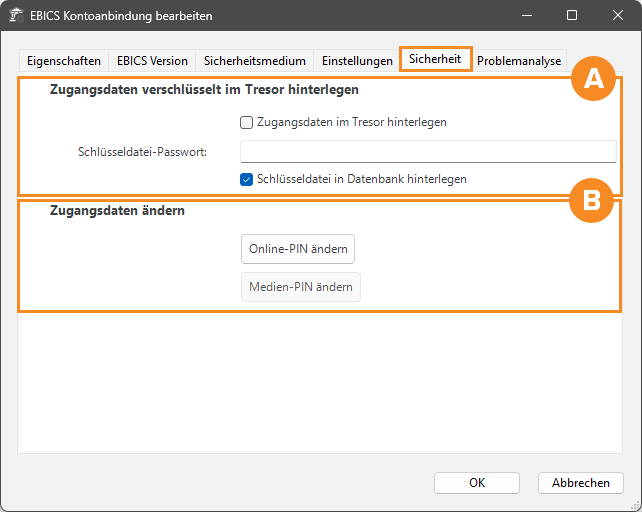
Bereich A: Zugangsdaten verschlüsselt im Tresor hinterlegen
Zugangsdaten im Tresor hinterlegen: Aktivieren Sie diese Checkbox, wenn Sie die Zugangsdaten für das EBICS-Konto verschlüsselt im Tresor hinterlegen wollen. Das hat den Vorteil, dass Sie beim Zahlungsabgleich nicht mehr das Passwort eingeben müssen. Nachdem Sie die Checkbox aktiviert haben, müssen Sie das Passwort, das Sie bei der Kontoanbindung angegeben haben, im Feld Schlüsseldatei-Passwort eingeben und über die Schaltfläche OK die Einstellung speichern.
Schlüsseldatei-Passwort: Nachdem Sie die Checkbox Zugangsdaten im Tresor hinterlegen aktiviert haben, müssen Sie in dieses Feld Ihr Passwort eingeben, damit es im Tresor gespeichert wird. Das Passwort haben Sie bei der Kontoanbindung angegeben.
Schlüsseldatei in Datenbank hinterlegen: Wenn Sie während der Kontoanbindung als Sicherheitsmedium die Option Interne Schlüsselspeicherung gewählt haben, ist diese Checkbox bereits aktiviert. Wenn Sie bei der Anbindung die Option Externe Schlüsseldatei gewählt haben, können Sie optional die Checkbox aktivieren und so die Schlüsseldatei intern in der Datenbank von JTL-Wawi speichern.
Bereich B: Zugangsdaten ändern
Online-PIN ändern: Je nachdem wie Sie sich bei Ihrer Bank anmelden, kann es sein, dass Sie für Ihre Anmeldung eine zusätzliche Online-PIN benötigen. Diese Online-PIN können Sie ändern, indem Sie auf die Schaltfläche Online-PIN ändern klicken. Die Online-PIN ist nicht Ihr Schlüsseldatei-Passwort.
Medien-PIN ändern: Wenn Sie für Ihre Anmeldung ein Sicherheitsmedium verwenden, können Sie die PIN für das Sicherheitsmedium ändern, indem Sie auf die Schaltfläche Medien-PIN ändern klicken. Die Medien-PIN ist nicht Ihr Schlüsseldatei-Passwort.
Registerkarte: Problemanalyse
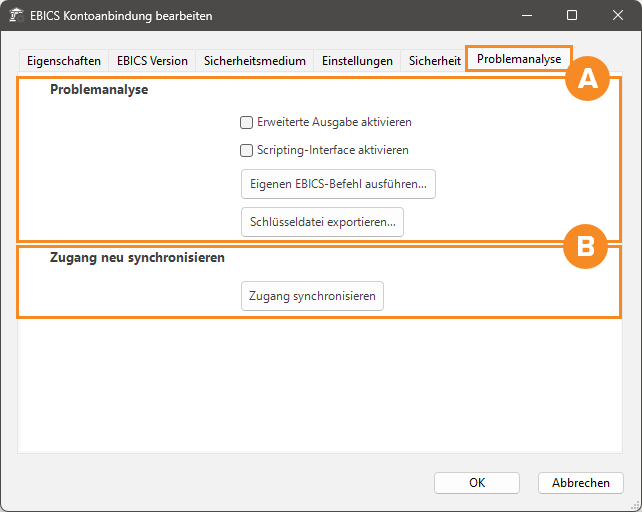
Bereich A: Problemanalyse
Erweiterte Ausgabe aktivieren: Aktivieren Sie diese Option nur, wenn Sie von einem Mitarbeiter von JTL-Software dazu aufgefordert werden. Wenn Sie diese Option aktivieren, werden Umsatzdetails in die Log-Ausgabe geschrieben. Dadurch werden Umsatzdetails ggf. auch für Nutzer sichtbar, die keinen Zugriff auf das Zahlungsmodul haben, und die Größe der Datenbank kann sehr schnell anwachsen.
Scripting-Interface aktivieren: Aktivieren Sie diese Option nur, wenn Sie von einem Mitarbeiter von JTL-Software dazu aufgefordert werden. Wenn Sie diese Option aktivieren, wird ein alternativer Weg zum Abruf der Umsätze verwendet. Dieser Weg ist langsamer und kann zu unerwarteten Problemen führen.
Eigenen EBICS-Befehl ausführen…: Über diese Schaltfläche können Mitarbeiter von JTL-Software in Supportfällen EBICS-Befehle ausführen. Die Mitarbeiter von JTL-Software können so zum Beispiel Bankdaten für einen bestimmten Zeitraum als XML-Datei exportieren.
Schlüsseldatei exportieren…: Klicken Sie auf diese Schaltfläche, wenn Sie Ihre interne Schlüsseldatei, die Sie bei der Kontoanbindung erstellt haben, exportieren möchten. So können Sie Ihre interne Schlüsseldatei in ein anderes System übertragen, wenn Sie zum Beispiel Ihr Bankkonto über EBICS neu anbinden müssen.
Bereich B: Zugang neu synchronisieren
Zugang synchronisieren: Klicken Sie nur auf diese Schaltfläche, wenn Sie von einem Mitarbeiter von JTL-Software dazu aufgefordert werden. Über diese Schaltfläche kann Ihr Zugang bei Problemfällen neu synchronisiert werden.