Detailbeschreibung: Offene Posten prüfen
In dieser Dokumentation lesen Sie eine Detailbeschreibung der Funktionen im Dialogfenster Offene Posten prüfen. Sie erreichen das Dialogfenster in JTL-Wawi über das Menü Zahlungen > Offene Posten.
Sie sehen das Dialogfenster Offene Posten prüfen, wenn Sie Ihre noch nicht bezahlten Kundenrechnungen prüfen möchten. Siehe Offene Posten prüfen
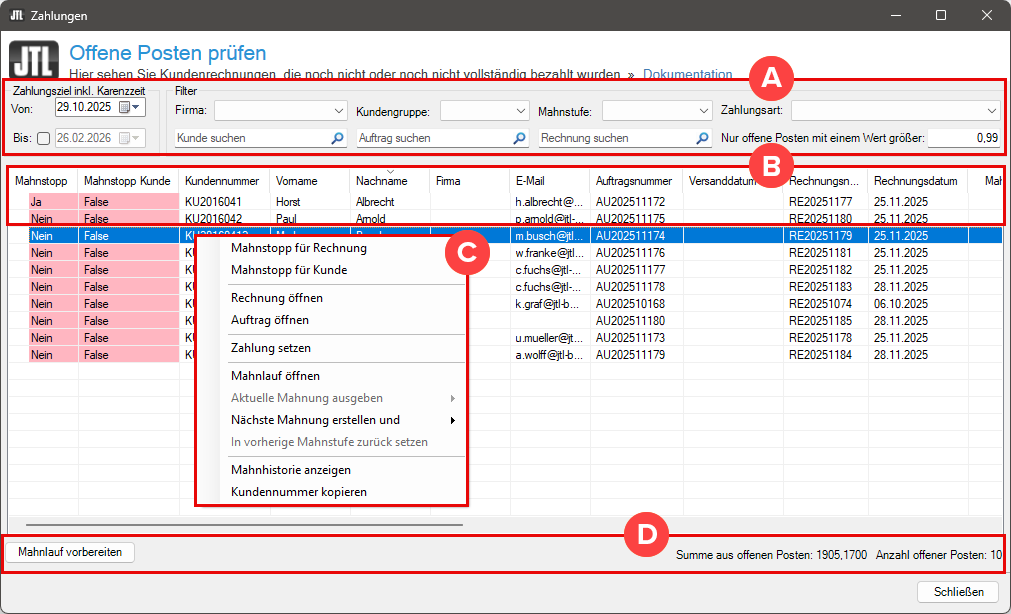
Bereich A: Filter- und Suchbereich
Zahlungsziel inkl. Karenzzeit: In diesem Bereich können Sie den Zeitraum eingrenzen, aus dem die offenen Posten angezeigt werden sollen. Für den Zeitraum werden die Zahlungsziele der Rechnungen oder die Zahlungsfristen der Mahnstufen, inkl. eventuell vorhandener Karenzzeiten der Mahnstufen berücksichtigt. Wenn Sie die Checkbox neben dem Feld Bis entfernen, werden die offenen Posten ab dem Datum im Feld Von angezeigt.
Firma: Wenn Sie die offenen Posten für eine bestimmte Firma sehen möchten, wählen Sie in diesem Dropdown-Menü die entsprechende Firma aus.
Kundengruppe: Wenn Sie die offenen Posten für eine bestimmte Kundengruppe sehen möchten, wählen Sie in diesem Dropdown-Menü die entsprechende Kundengruppe aus.
Mahnstufe: Wenn Sie die offenen Posten innerhalb einer bestimmten Mahngruppe sehen möchten, wählen Sie die entsprechende Mahnstufe in diesem Dropdown-Menü aus.
Zahlungsart: Wenn Sie die offenen Posten mit einer bestimmten Zahlungsart sehen möchten, wählen Sie in diesem Dropdown-Menü die entsprechende Zahlungsart aus.
Kunde suchen: Geben Sie in dieses Feld Informationen zu einem Kunden ein, um nach diesem Kunden zu suchen. Sie können zum Beispiel den Namen oder die Kundennummer eingeben.
Auftrag suchen: Geben Sie in dieses Feld eine Auftragsnummer ein, um den Auftrag mit dieser Auftragsnummer anzeigen zu lassen.
Rechnung suchen: Geben Sie in dieses Feld eine Rechnungsnummer ein, um den Auftrag mit dieser Rechnungsnummer anzeigen zu lassen.
Nur offene Posten mit einem Wert größer: Geben Sie in dieses Feld einen Betrag ein, wenn Sie Aufträge unterhalb dieses Betrags nicht anzeigen lassen möchten.
Bereich B: Tabellenansicht
Mahnstopp: In dieser Spalte können Sie den Mahnstopp für die Rechnung einrichten oder aufheben. Um den Mahnstopp für die Rechnung einzurichten, klicken Sie in das entsprechende Feld und wählen Sie die Option Ja. Die Rechnung wird weiterhin in der Liste im Dialogfenster Offene Posten prüfen angezeigt, aber nicht mehr im Dialogfenster Mahnlauf vorbereiten und durchführen. Siehe Mahnstopp für einzelne Rechnungen einrichten. Wenn Sie den Mahnstopp für die Rechnung aufheben möchten, wählen Sie die Option Nein. Siehe Mahnstopp für einzelne Rechnungen aufheben
Mahnstopp Kunde: In dieser Spalte können Sie den Mahnstopp für alle Rechnungen des Kunden einrichten oder aufheben. Um den Mahnstopp für alle Rechnungen des Kunden einzurichten, klicken Sie per Doppelklick in das entsprechende Feld und wählen Sie im Dropdown-Menü die Option Ja. Die Rechnungen werden weiterhin in der Liste im Dialogfenster Offene Posten prüfen angezeigt, aber nicht mehr im Dialogfenster Mahnlauf vorbereiten und durchführen. Siehe Mahnstopp für alle Rechnungen eines Kunden einrichten. Wenn Sie den Mahnstopp für alle Rechnungen des Kunden aufheben möchten, wählen Sie die Option Nein. Siehe Mahnstopp für alle Rechnungen eines Kunden aufheben
Kundennummer: Zeigt die Kundennummer des Kunden.
Vorname: Zeigt den Vornamen des Kunden.
Nachname: Zeigt den Nachnamen des Kunden.
Firma: Zeigt den Firmennamen des Kunden.
E-Mail: Zeigt die E-Mail-Adresse des Kunden.
Auftragsnummer: Zeigt die Auftragsnummer des offenen Postens.
Versanddatum: Zeigt das Versanddatum des offenen Postens.
Rechnungsnummer: Zeigt die Rechnungsnummer des offenen Postens.
Rechnungsdatum: Zeigt das Rechnungsdatum des offenen Postens.
Mahnbeitrag: Zeigt den Betrag der Rechnung, der nicht bezahlt wurde, inklusive Mahngebühr.
Rechnungsbetrag: Zeigt den gesamten Rechnungsbetrag, ohne eventuelle Mahngebühren.
Mahngebühr: Wenn sich der offene Posten bereits im Mahnprozess befindet, zeigt diese Spalte die Höhe der Mahngebühr der aktuellen Mahnstufe.
Offener Posten: Zeigt den Betrag der Rechnung, den der Kunde noch nicht bezahlt hat. Eventuelle Mahngebühren sind nicht mit eingerechnet.
Aktuelle Mahnstufe: Zeigt die aktuelle Mahnstufe, wenn Sie für den offenen Posten bereits den Mahnlauf gestartet haben.
Mahnungsdatum: Zeigt das Datum, an dem die letzte Mahnung erstellt wurde.
Nächstes Zahlungsziel: Zeigt das nächste Zahlungsziel der Rechnung oder Mahnung. Sie können das Zahlungsziel manuell anpassen, indem Sie per Doppelklick in die Zelle klicken. Siehe Zahlungsziel für Kundenrechnungen ändern
Karenzzeit: Zeigt die zusätzliche Karenzzeit der Mahnung. Siehe Detailbeschreibung: Mahnregeln definieren > Bereich C: Einstellungen
Bearbeiter: Zeigt den Benutzer, der den offenen Posten angemahnt hat.
Kommentar: Zeigt interne Kommentare. Klicken Sie per Doppelklick in das Feld, um einen internen Kommentar hinzuzufügen. Interne Kommentare können an dieser Stelle nur zu einer Mahnung hinzugefügt werden und nicht zu einem offenen Posten, der sich noch nicht im Mahnlauf befindet.
Offene Posten gesamt: Zeigt den Gesamtbetrag aller offenen Posten des Kunden.
Zahlungsart: Zeigt die Zahlungsart, die in der Rechnung des offenen Postens ausgewählt ist.
Zahlungsstatus: Zeigt den Zahlungsstatus des offenen Postens. Sie können hier sehen, ob der Kunde die Rechnung des offenen Postens teilweise bezahlt oder nicht bezahlt hat.
Bereich C: Kontextmenü
Sie öffnen das Kontextmenü, indem Sie in der Tabellenansicht per Rechtsklick auf eine Zeile klicken.
Mahnstopp für Rechnung: Über diese Option können Sie den Mahnstopp für die Rechnung des markierten offenen Postens einrichten oder aufheben. Siehe Mahnstopp für einzelne Rechnungen einrichten oder Mahnstopp für einzelne Rechnungen aufheben
Mahnstopp für Kunde: Über diese Option können Sie den Mahnstopp für alle Rechnungen des markierten Kunden einrichten oder aufheben. Siehe Mahnstopp für alle Rechnungen eines Kunden einrichten oder Mahnstopp für alle Rechnungen eines Kunden aufheben
Rechnung öffnen: Öffnet die Rechnung des offenen Postens.
Auftrag öffnen: Öffnet die Auftragsdetails des offenen Postens.
Zahlung setzen: Öffnet das Dialogfenster Zahlung setzen für den Auftrag des offenen Postens. Hier können Sie direkt die Zahlung für den Posten setzen und somit dafür sorgen, dass der Posten nicht mehr in der Liste angezeigt wird. Siehe Zahlung für einzelnen Auftrag setzen (ab Schritt 2)
Mahnlauf öffnen: Öffnet das Dialogfenster Mahnlauf vorbereiten und durchführen. Siehe Mahnlauf in JTL-Wawi durchführen
Aktuelle Mahnung ausgeben: Über diese Option können Sie die aktuelle Mahnung drucken, mailen, faxen oder speichern. Sie können immer nur die Zahlungserinnerung oder Mahnung der aktuellen Mahnstufe nachträglich erneut ausgeben.
Nächste Mahnung erstellen und: Über diese Option können Sie den offenen Posten in die nächste Mahnstufe schicken. Wählen Sie im sich aufklappenden Kontextmenü, ob Sie die Mahnung der nächsten Mahnstufe drucken, mailen, faxen oder speichern möchten.
In vorherige Mahnstufe zurücksetzen: Über diese Option können Sie den offenen Posten in die vorherige Mahnstufe zurücksetzen.
Mahnhistorie anzeigen: Öffnet das Dialogfenster Mahnhistorie. Das Dialogfenster Mahnhistorie zeigt die Informationen zu allen Mahnstufen, die der offene Posten durchlaufen hat. Siehe Mahnhistorie einsehen
XY kopieren: Je nachdem, in welche Zelle Sie rechtsklicken, können Sie die Information aus diesem Feld kopieren. Wenn Sie zum Beispiel in eine Zelle der Spalte Kundennummer rechtsklicken, können Sie die Kundennummer kopieren. Über die Tastenkombination STRG + V oder über Rechtsklick > Einfügen können Sie die Kundennummer dann zum Beispiel in ein Word-Dokument einfügen.
Bereich D: Fußbereich
Mahnlauf vorbereiten: Öffnet das Dialogfenster Mahnlauf vorbereiten und durchführen. Siehe Mahnlauf in JTL-Wawi durchführen
Summe aus offenen Posten: Zeigt die Summe der aktuell angezeigten offenen Posten.
Anzahl offener Posten: Zeigt die Anzahl der aktuell angezeigten offenen Posten.