Mahnprozess in JTL-Wawi einrichten
Ihre Aufgabe/Ausgangslage
Voraussetzungen/Einschränkungen
Allgemeine Informationen zum Mahnwesen in JTL-Wawi
In JTL-Wawi können Sie den Zahlungsstatus von Kundenrechnungen prüfen und erkennen, welche Kundenrechnungen noch nicht oder nur teilweise bezahlt sind. Auf dieser Grundlage können Sie Zahlungserinnerungen und Mahnungen direkt aus JTL-Wawi an Ihre Kunden versenden. Der Bereich Mahnwesen umfasst die folgenden Teilbereiche:
Beispiel für einen Mahnprozess
Sie können Ihren Mahnprozess zum Beispiel wie folgt einrichten:
Mahnstufe 1 – Zahlungserinnerung: Da Ihr Kunde seine Rechnung nicht innerhalb der vorgegebenen Frist bezahlt hat, senden Sie Ihrem Kunden eine Zahlungserinnerung. Sie erheben keine Gebühren für die Zahlungserinnerung. Der Kunde hat jetzt weitere 14 Tage Zeit, den ausstehenden Rechnungsbetrag zu bezahlen. Nach Verstreichen der Zahlungsfrist und des von Ihnen eingebauten Puffers, der sogenannten Karenzzeit, geht der Mahnprozess in die nächste Mahnstufe über.
Mahnstufe 2 – 1. Mahnung: Ihr Kunde erhält die erste Mahnung. Er hat jetzt 14 Tage Zeit, den ausstehenden Rechnungsbetrag zu begleichen. Zusätzlich fällt eine Mahngebühr an. Nach dem Verstreichen der Zahlungsfrist und der Karenzzeit geht der Mahnprozess in die nächste Mahnstufe über.
Mahnstufe 3 – 2. Mahnung: Ihr Kunde erhält die zweite Mahnung und hat noch einmal 14 Tage Zeit, den ausstehenden Rechnungsbetrag zu begleichen. Die zusätzliche Mahngebühr wurde erhöht.
Die Mahnstufen in JTL-Wawi bauen immer aufeinander auf. Wenn Sie den Mahnlauf für einen Kunden starten, greift immer zuerst die Mahnstufe 1. Es spielt keine Rolle, wie lange die Rechnung schon nicht bezahlt ist. Sie können keine Mahnstufen überspringen.
Mahnprozess in JTL-Wawi einrichten
Um den Mahnprozess einzurichten, müssen Sie zuerst eine Mahngruppe anlegen. Im Anschluss müssen Sie die Mahnstufen für diese Mahngruppe festlegen.
Mahngruppe anlegen
- Öffnen Sie über das Menü Zahlungen > Mahnstufen das Dialogfenster Mahnregeln definieren.
- Klicken Sie im Bereich Mahngruppen auf die Schaltfläche Anlegen.
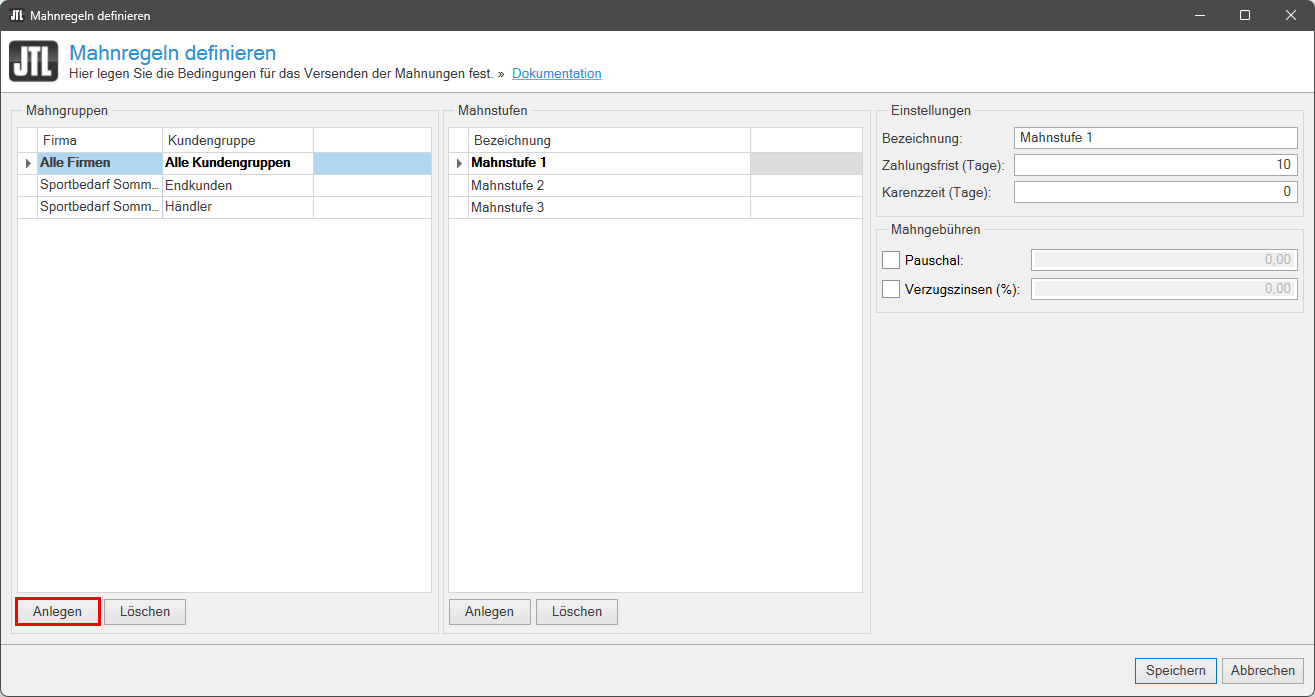
- Sie sehen das neue Dialogfenster Mahngruppe anlegen. Wählen Sie im Dropdown-Menü Firma die Firma, für die Sie die Mahngruppe anlegen möchten.
- Wählen Sie im Dropdown-Menü Kundengruppe die Kundengruppe, für die Sie die Mahngruppe anlegen möchten.
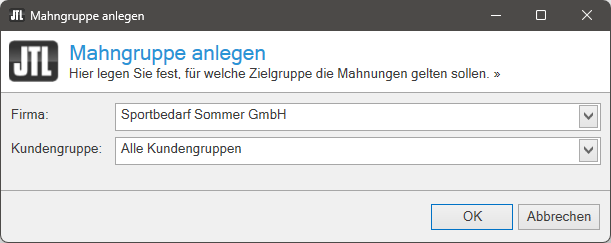
- Klicken Sie auf die Schaltfläche OK.
Sie haben eine Mahngruppe angelegt. Im nächsten Schritt müssen Sie für diese Mahngruppe die Mahnstufen festlegen.
Mahnstufen festlegen
Nachdem Sie die Mahngruppe angelegt haben, müssen Sie im nächsten Schritt die Mahnstufen festlegen. Es wurden bereits automatisch drei Mahnstufen angelegt: Zahlungserinnerung, 1. Mahnung und 2. Mahnung.
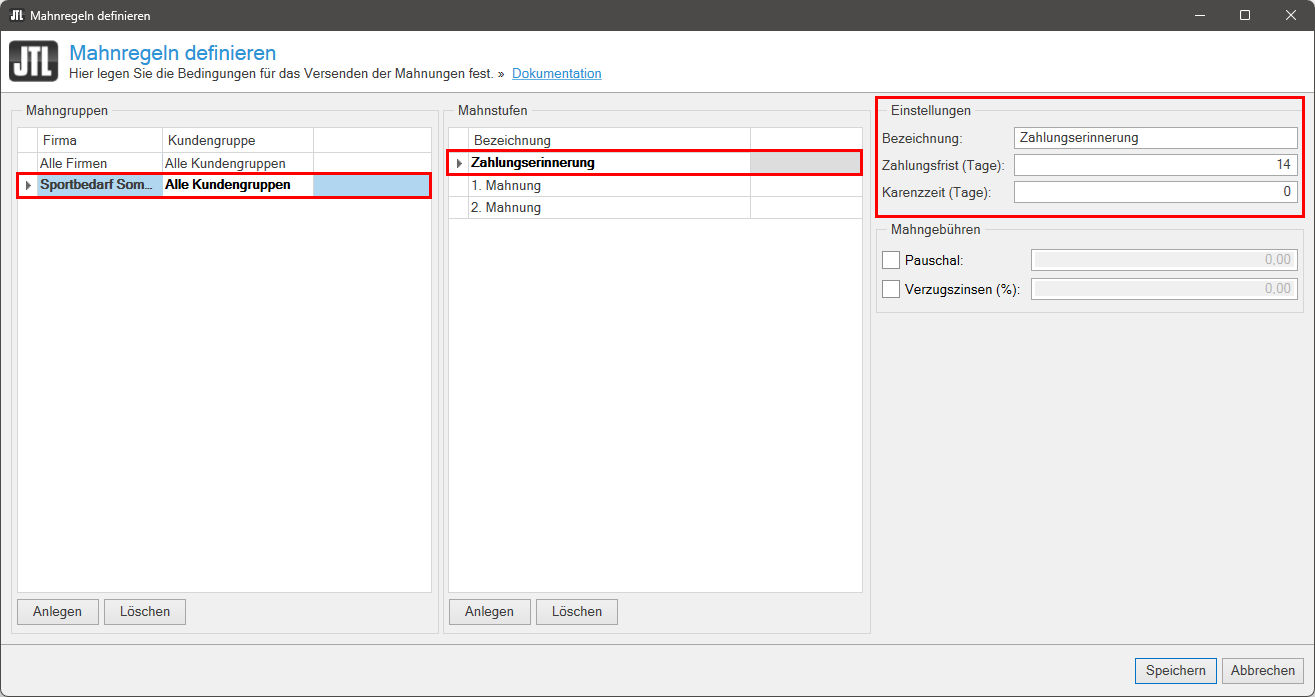
- Wählen Sie in der Listenansicht im Bereich Mahngruppen Ihre soeben angelegte Mahngruppe.
- Wählen Sie in der Listenansicht im Bereich Mahnstufen die erste Mahnstufe Zahlungserinnerung.
- Geben Sie im Bereich Einstellungen im Feld Zahlungsfrist (Tage) ein, wie viele Tage Sie Ihren Kunden nach Erhalt der Zahlungserinnerung Zeit geben, den offenen Rechnungsbetrag zu begleichen. Siehe Detailbeschreibung: Mahnregeln definieren > Bereich C: Einstellungen
- Optional: Geben Sie im Feld Karenzzeit (Tage) bei Bedarf noch einen zeitlichen Puffer in Tagen ein. Die Karenzzeit dient als Pufferzeit, wenn der Kunde am letzten Tag der Zahlungsfrist überweist. Erst nach Ende der Karenzzeit können Sie die Mahnung der nächsten Mahnstufe verschicken.
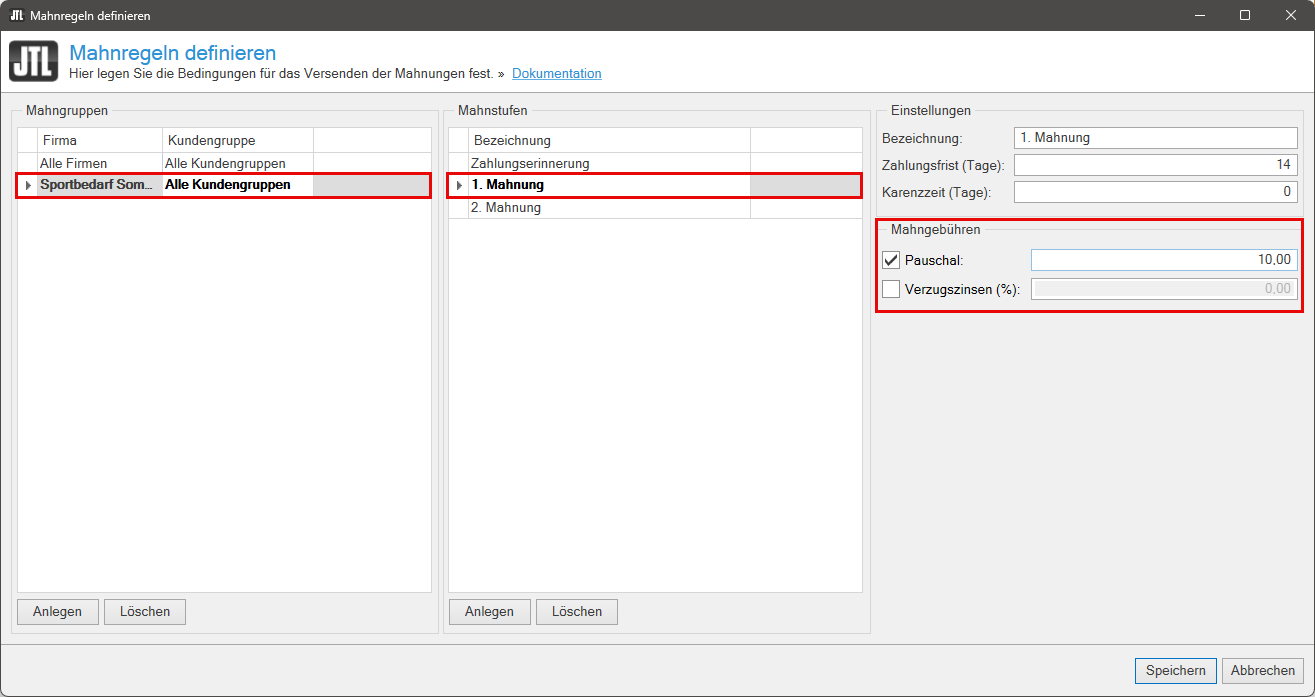
- Wählen Sie im Bereich Mahnstufen die zweite Mahnstufe 1. Mahnung.
- Geben Sie im Bereich Einstellungen im Feld Zahlungsfrist (Tage) ein, wie viele Tage Sie Ihren Kunden nach Erhalt der 1. Mahnung Zeit geben, den offenen Rechnungsbetrag zu begleichen.
- Optional: Geben Sie im Feld Karenzzeit (Tage) bei Bedarf noch einen zeitlichen Puffer in Tagen ein. Die Karenzzeit dient als Pufferzeit, wenn der Kunde am letzten Tag der Zahlungsfrist überweist. Erst nach Ende der Karenzzeit können Sie die Mahnung der nächsten Mahnstufe verschicken.
- Geben Sie im Bereich Mahngebühren an, welche Zusatzkosten Sie von Ihren Kunden für das Versenden der Mahnung und dem damit verbundenen Aufwand verlangen. Sie können eine pauschale Mahngebühr und Verzugszinsen berechnen. Aktivieren Sie dazu die jeweilige Checkbox. Siehe Detailbeschreibung: Mahnregeln definieren > Bereich D: Mahngebühren
- Wählen Sie im Bereich Mahnstufen die dritte Mahnstufe 2. Mahnung.
- Wiederholen Sie die vorherigen Schritte 6 bis 8 für die dritte Mahnstufe.
- Optional: Wenn Sie zusätzliche Mahnstufen anlegen möchten, klicken Sie im Bereich Mahnstufen auf die Schaltfläche Anlegen.
- Klicken Sie auf die Schaltfläche Speichern.
Sie haben erfolgreich eine Mahngruppe mit Mahnstufen angelegt.
Wie geht es weiter?
Legen Sie jetzt für jede Mahnstufe eine Vorlage mit Texten an, die Sie an Ihre Kunden versenden. Siehe Vorlagen für Zahlungserinnerungen und Mahnungen in JTL-Wawi anlegen
Im Anschluss können Sie den Mahnprozess in JTL-Wawi starten. Siehe Mahnlauf in JTL-Wawi durchführen