Multipicklisten in JTL-WMS anlegen und bearbeiten
Ihre Aufgabe/Ausgangslage
Voraussetzungen
Allgemeines
Bisher war es in JTL-WMS nicht möglich, Picklistenvorlagen miteinander zu kombinieren. Jede Vorlage stand für sich, was in komplexen Lagerumgebungen oft zu einer hohen Anzahl an Vorlagen oder zu weniger effizienten Auftragbündelungen führte.
Mit der Funktion Multipicklisten können nun mehrere Picklistenvorlagen verknüpft werden. Dabei lassen sich Reservierungsprioritäten festlegen, um unterschiedliche Anforderungen innerhalb einer Pickliste abzubilden. Auf diese Weise werden Arbeitsabläufe flexibler gestaltet und Anpassungen an verschiedene Lagerszenarien erleichtert.
Multipickliste erstellen
- Starten Sie das Programm JTL-WMS und melden Sie sich an.
- Öffnen Sie über das Burger-Menü Einstellungen > Picklistenvorlagen die Picklistenverwaltung.
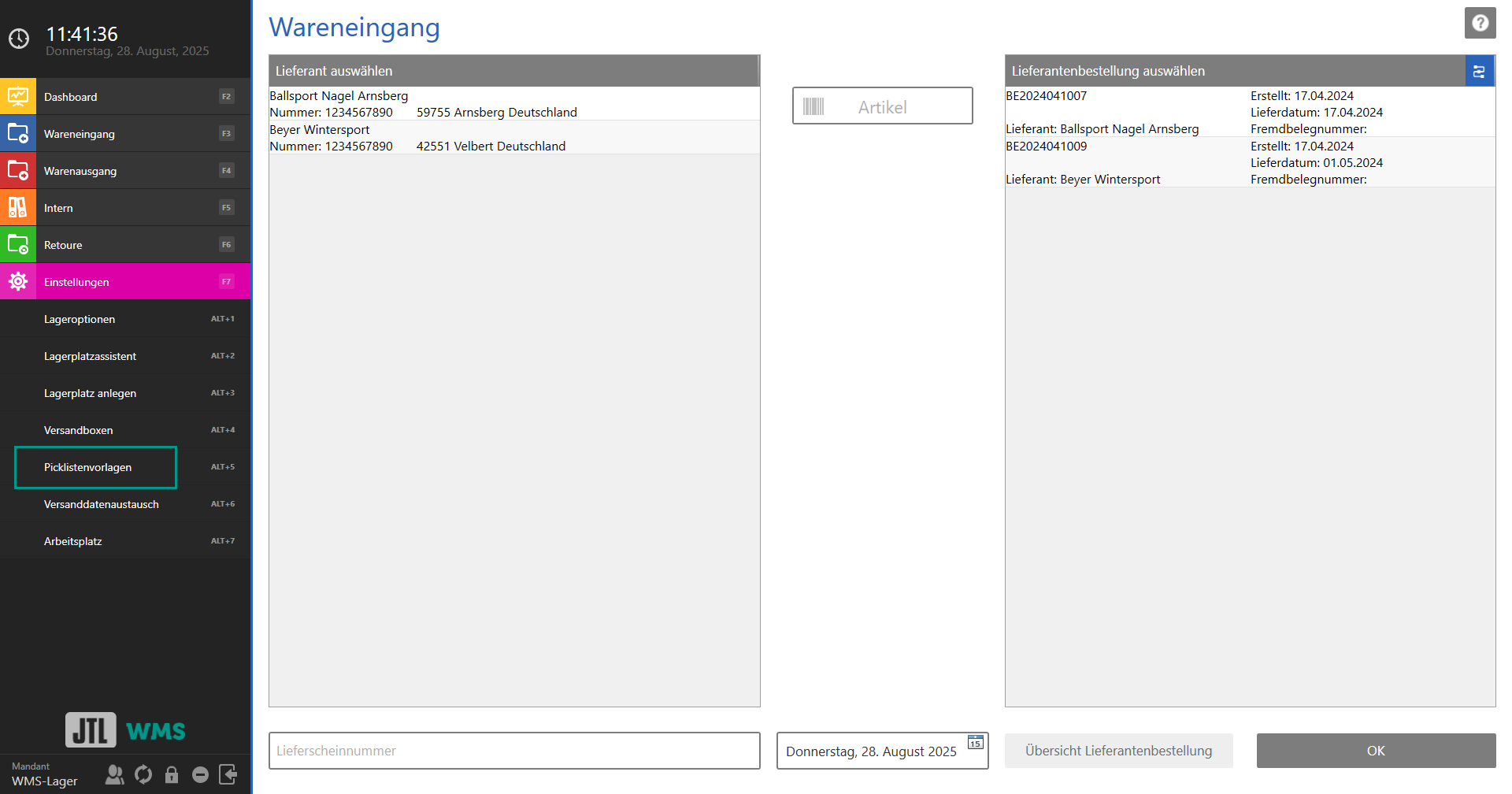
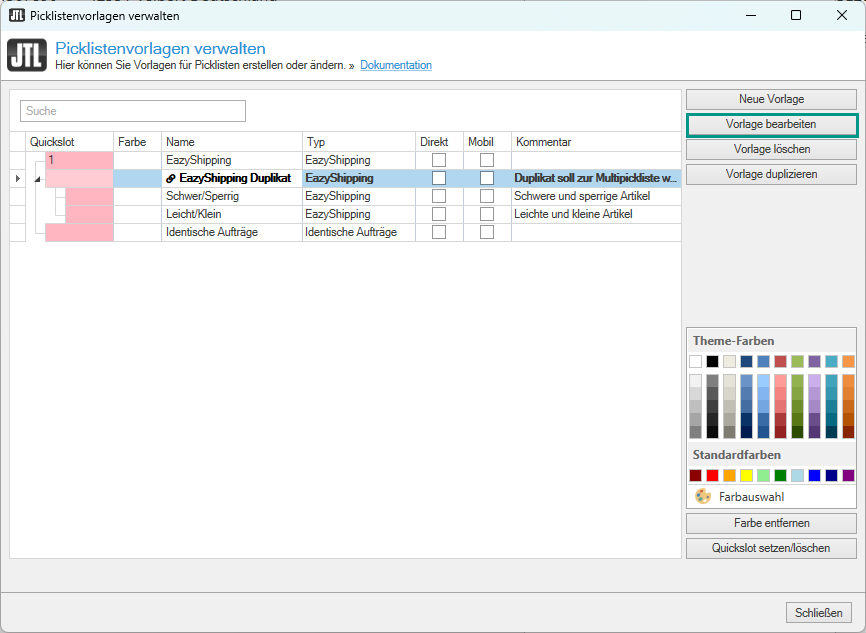
- Überlegen Sie, welche der im neuen Dialogfenster Picklistenvorlagen verwalten bereits erstellten Picklistenvorlagen Sie als Multipicklistevorlage verwenden möchten.
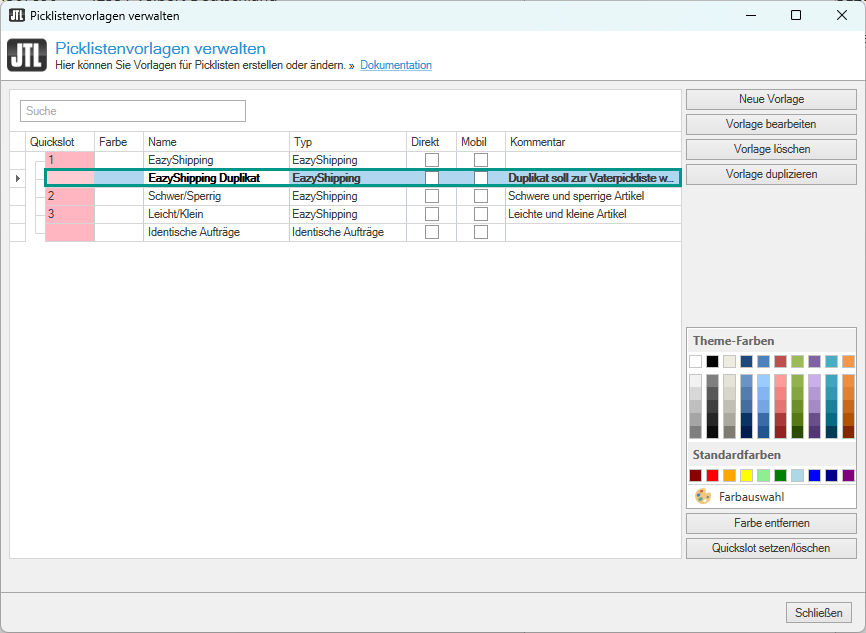
Für unser Beispiel haben wir die Picklistenvorlage EazyShipping dupliziert, um diese zur Multipickliste zu machen.
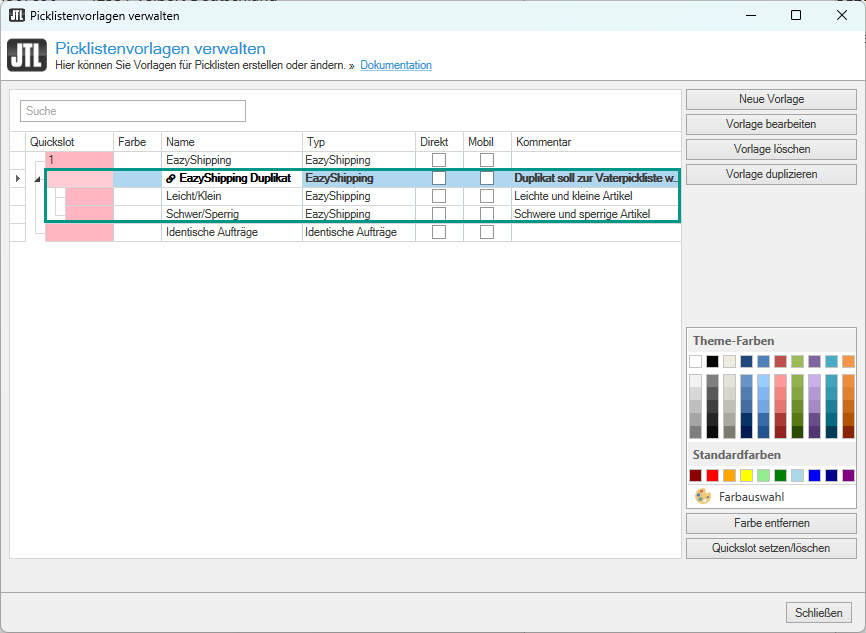
- Markieren Sie die Picklistenvorlagen, die Sie der ausgewählten Multipicklistenvorlage hinzufügen möchten. Für unser Beispiel sind das die Picklistenvorlagen Schwer/Sperrig und Leicht/Klein.
- Ziehen Sie die markierten Picklistenvorlagen per Drag & Drop auf die vorher ausgewählte Multipicklistenvorlage. Beim Ablegen wird die Zielvorlage automatisch zur Multipicklistenvorlage. Die hinzugefügten Vorlagen werden ihr untergeordnet.
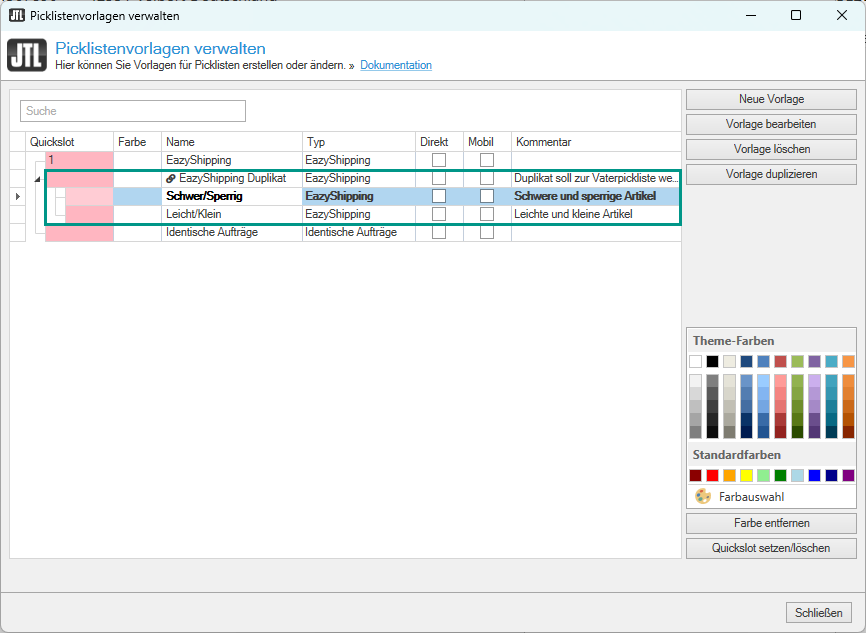
- Ziehen Sie per Drag & Drop die Picklistenvorlagen in die richtige Reihenfolge in der diese abgearbeitet werden. Die Priorisierung der Reihenfolge ist von oben nach unten. Für unser Beispiel möchten wir, dass zuerst die Artikel von der Picklistenvorlage Schwer/Sperrig gepickt werden und dann von der Picklistenvorlage Leicht/Klein.
- Wählen Sie die Multipicklistenvorlage und klicken Sie auf die Schaltfläche Vorlage bearbeiten (alternativ per Doppelklick).
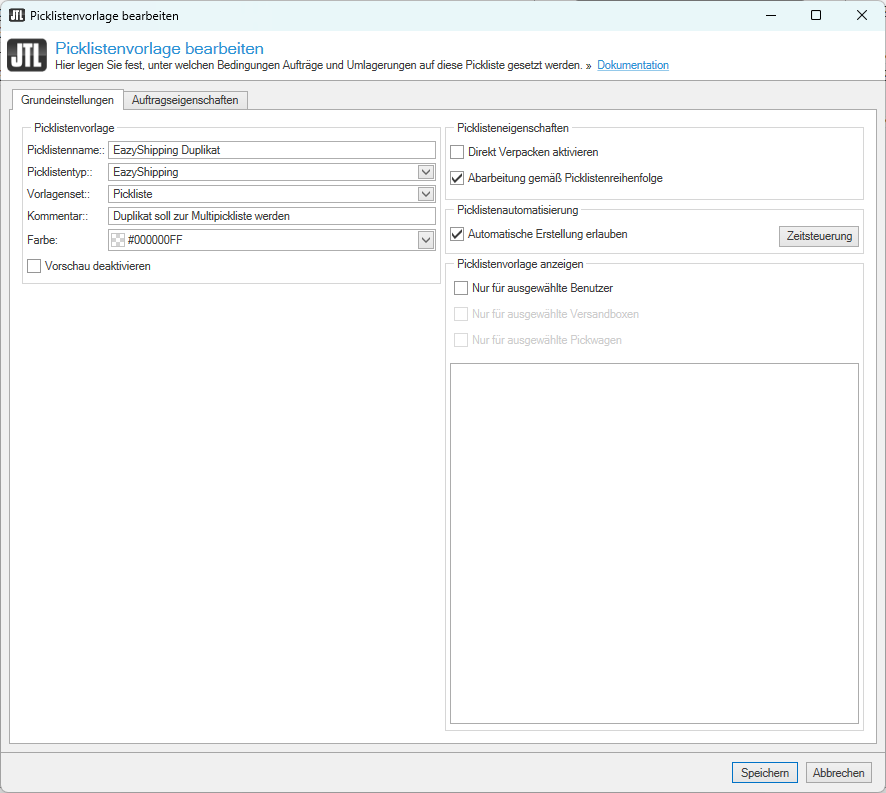
- Treffen Sie im neuen Dialogfenster Picklistenvorlage bearbeiten die übergeordneten Einstellungen für die Multipickliste.
- Klicken Sie auf die Schaltfläche Speichern.
Sie haben erfolgreich eine Multipicklistenvorlage erstellt und können diese nun im Lager einsetzen.