Detailbeschreibung: WMS Mobile Server
In dieser Dokumentation lesen Sie eine Detailbeschreibung der Einstellungen zu JTL-WMS Mobile Server. Sie finden und starten das Programm JTL-WMS Mobile Server innerhalb der JTL-Produkte in Ihrem Windows-Start.
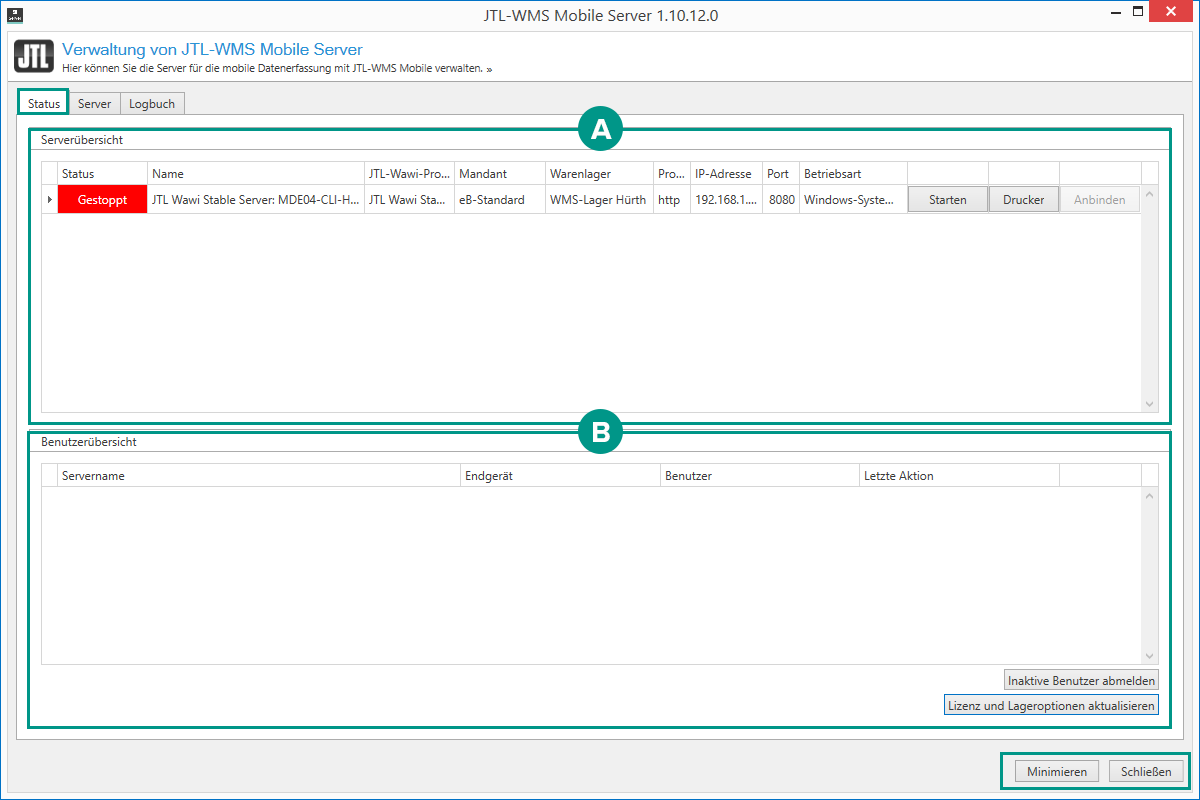
Registerkarte: Status
Bereich A: Serverübersicht
Spalte Status: In dieser Spalte sehen Sie, ob der Server gestartet wurde oder nicht. Den Server können Sie in der Reihe über die Schaltfläche Starten/Stoppen.
Spalte Name: In dieser Spalte steht der Servername.
Spalte JTL-Wawi-Profil: In dieser Spalte steht das JTL-Wawi-Profil, mit dem sich der Server verbindet.
Spalte Mandant: In dieser Spalte steht der Name der Datenbank, mit dem sich der Server verbindet.
Spalte Warenlager: In dieser Spalte steht das Warenlager, mit dem sich der Server verbindet.
Spalte Protokoll: In dieser Spalte steht das Protokoll, über das sich der Server verbindet. Es gibt die folgenden Protokolle:
- HTTP (Hypertext Transfer Protocol): HTTP ist ein Protokoll zur Übertragung von Daten im World Wide Web. Es definiert, wie Anfragen (Requests) und Antworten (Responses) zwischen Client (z. B. Browser) und Server ausgetauscht werden, meist für den Abruf von Webseiten
- HTTPS (Hypertext Transfer Protocol Secure): HTTPS ist die verschlüsselte Variante von HTTP. Es nutzt TLS/SSL, um die Daten während der Übertragung zu verschlüsseln und so Sicherheit und Vertraulichkeit zu gewährleisten, z. B. beim Online-Banking.
Spalte IP-Adresse: In dieser Spalte steht die IP-Adresse des Servers. Diese IP-Adresse benötigen Sie zum Verbinden mit dem Server.
Spalte Port: In dieser Spalte steht der Port des Servers. Den Port benötigen Sie zum Verbinden mit dem Server.
Spalte Betriebssystem: In dieser Spalte steht die Betriebsart, wie der Server angelegt wurde. Die Betriebsart kann als Anwendung oder Windows-Systemdienst gewählt werden bei der Erstellung des Servers.
Schaltfläche Starten / Stoppen: In dieser Spalte können Sie mit einem Klick auf die Schaltfläche den Server starten /stoppen. In der Spalte Status sehen Sie, ob der Server Gestartet / Gestoppt ist.
Schaltfläche Drucker: In dieser Spalte können Sie mit einem Klick auf die Schaltfläche die Druckerverwaltung öffnen.
Schaltfläche Anbinden: In dieser Spalte können Sie, mit einem Klick auf die Schaltfläche ein Dialogfenster öffnen, über das Sie per QR-Code weitere Endgeräte anbinden können.
Bereich B: Benutzerübersicht
Spalte Servername: In dieser Spalte steht der Servername.
Spalte Endgerät: In dieser Spalte steht der Name des Endgeräts, dass mit dem Server verbunden ist.
Spalte Benutzer: In dieser Spalte steht der Name der Benutzername, der auf dem Server angemeldet ist.
Spalte Letzte Aktion: In dieser Spalte steht die letzte Aktion, die der Benutzer auf dem Server ausgeführt hat.
Schaltfläche Inaktive Benutzer abmelden: Klicken Sie auf die Schaltfläche, um alle inaktiven Benutzer vom Server abzumelden. Ein Benutzer wird als „Inaktiv“ gemeldet, wenn er innerhalb der letzten 5 Minuten keine Aktion ausgeführt hat.
Schaltfläche Lizenz und Lageroptionen aktualisieren: Klicken Sie auf die Schaltfläche, um Benutzerlizenzen und Lageroptionen zu aktualisieren. Das sollten Sie verwenden, damit aktuelle Änderungen wirksam werden.
Registerkarte: Server
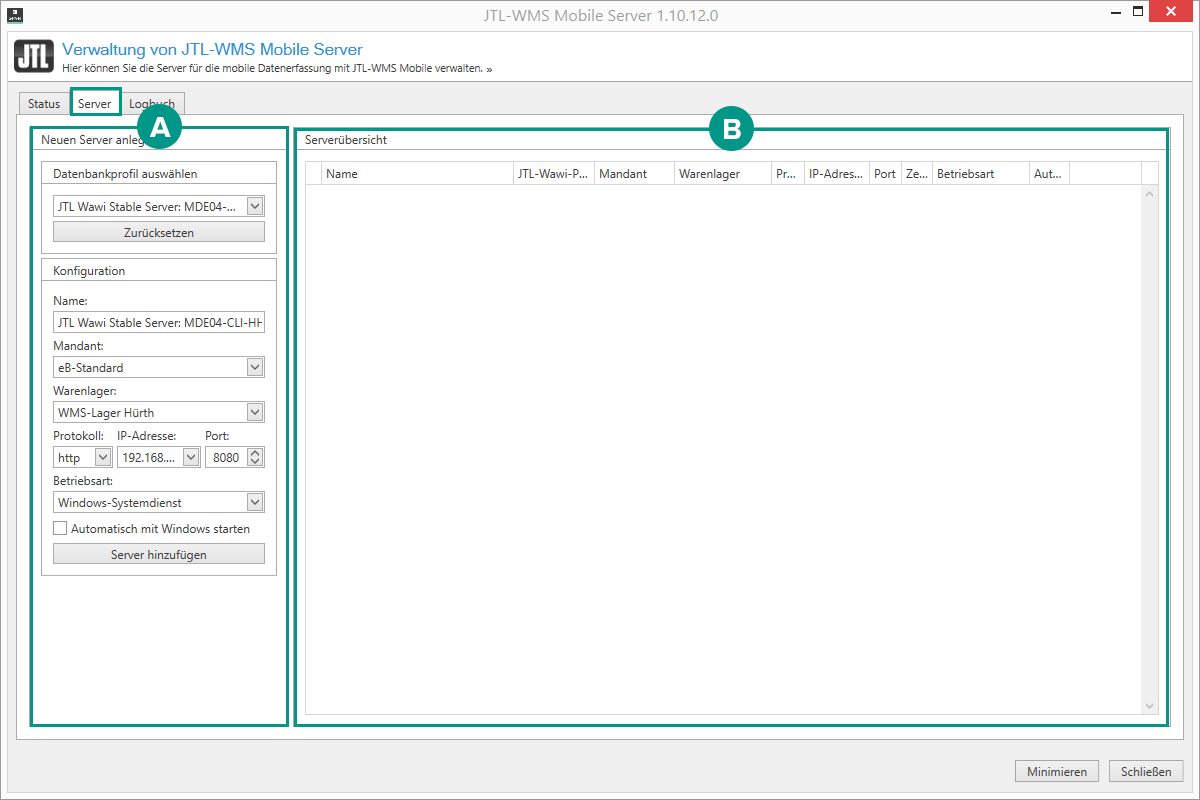
Bereich A: Neuen Server anlegen
Datenbankprofil auswählen: Wählen Sie im Dropdown-Menü das Datenbankprofil aus, mit dem der Server sich verbinden soll.
Name: In dieses Feld tragen Sie den Servernamen ein. Wenn Sie keinen Namen eingeben, wird der Name des Datenbankprofils übernommen. Der Servername wird beim Verbinden angezeigt.
Mandant: Wählen Sie im Dropdown-Menü den Mandanten aus. Der Mandant steht für die Datenbank, die der Server verwendet. Das Warenlager, das Sie mit dem Server verbinden möchten, muss auf dem jeweiligen Mandanten hinterlegt sein.
Warenlager: Wählen Sie im Dropdown-Menü das Warenlager aus, auf das der Server zugreift.
Protokoll: Wählen Sie im Dropdown-Menü das Protokoll aus, das der Server verwenden soll. Es stehen folgende Protokolle zur Auswahl:
- HTTP (Hypertext Transfer Protocol): HTTP ist ein Protokoll zur Übertragung von Daten im World Wide Web. Es definiert, wie Anfragen (Requests) und Antworten (Responses) zwischen Client (z. B. Browser) und Server ausgetauscht werden, meist für den Abruf von Webseiten.
- HTTPS (Hypertext Transfer Protocol Secure): HTTPS ist die verschlüsselte Variante von HTTP. Es nutzt TLS/SSL, um die Daten während der Übertragung zu verschlüsseln und so Sicherheit und Vertraulichkeit zu gewährleisten, z. B. beim Online-Banking.
IP-Adresse: Wählen Sie die IP-Adresse aus, unter dem der Server erreichbar sein soll, z.B. bei mehreren Netzwerkkarten.
Port: Wählen Sie den Port, über den der Server erreichbar ist. Der Port darf nicht von anderen Anwendungen verwendet werden. Bei mehreren Servern müssen unterschiedliche Ports verwendet werden.
Betriebsart: Wählen Sie aus dem Dropdown-Menü die Betriebsart des Servers aus. Sie haben folgende Möglichkeiten:
- Anwendung: Wenn Sie den Server als Anwendung anlegen, muss bei jedem Systemstart der Server in JTL-WMS Mobile Server manuell gestartet werden.
- Windows-Systemdienst: Wenn Sie den Server als Windows-Systemdienst anlegen, wird der Server bei jedem Start von JTL-WMS Mobile Server automatisch gestartet. Sie können auch die Checkbox „Automatisch mit Windows starten“ aktivieren, damit JTL-WMS Mobile Server automatisch bei einem Systemstart auch gestartet wird.
Checkbox Automatisch mit Windows starten: Aktivieren Sie die Checkbox, wenn JTL-WMS Mobile Server automatisch beim Starten Windows auch gestartet wird. Die Checkbox ist nur aktiv, wenn bei Betriebsart „Windows-Systemdienst“ ausgewählt wurde.
Schaltfläche Server hinzufügen: Wenn Sie auf die Server hinzufügen klicken, wird der Server mit Ihren ausgewählten Einstellungen angelegt und Sie müssen die Logindaten von JTL-Wawi eingeben. Den angelegten Server sehen Sie im Bereich Serverübersicht.
Bereich B: Serverübersicht
Die Informationen zu den Spalten „Name“, „JTL-Wawi-Profil“, „Mandant“, „Warenlager“, „Protokoll“, „IP-Adresse“ und „Port“ finden Sie hier.
Spalte Zertifikat: In dieser Spalte steht das Zertifikat, welches für den Server ausgewählt wurde. Das Zertifikat kann nur gewählt werden, wenn Sie „HTTPS“ verwenden.
Spalte Betriebsart: In dieser Spalte steht die Betriebsart des Servers. Genaues zu den Betriebsarten lesen Sie im vorherigen Kapitel.
Spalte Autostart: In dieser Spalte können Sie über die Checkbox den Autostart des Servers aktivieren (Checkbox angehakt) oder deaktivieren (Checkbox nicht angehakt). Die Checkbox steht Ihnen nur bei der Betriebsart „Windows-Systemdienst“ zur Verfügung.
Schaltfläche Löschen: Mit einem Klick auf die Schaltfläche können Sie den Server in der gleichen Reihe löschen. Die Aktion kann nicht rückgängig gemacht werden. Der Server muss erneut angelegt werden.
Registerkarte: Logbuch
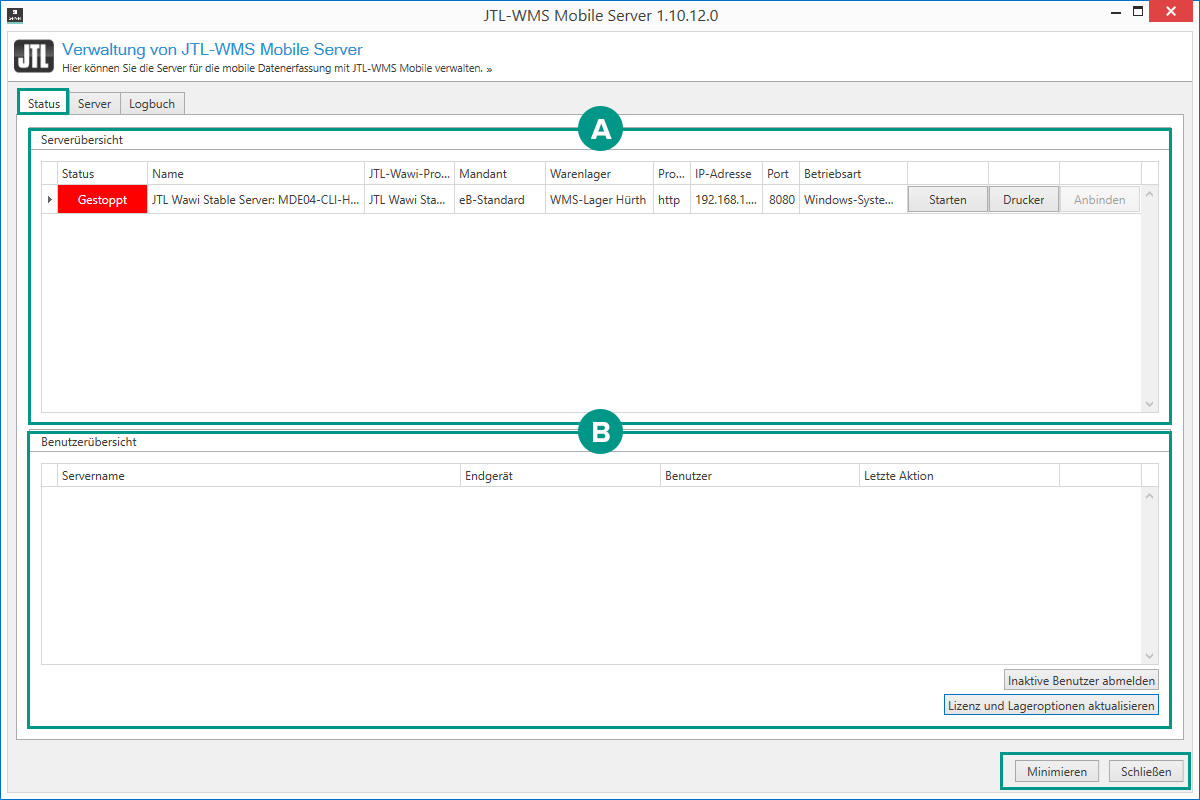
Bereich A: Logdateien
In dem Bereich Logdateien stehen die geloggten Informationen Ihrer Mobile Server. Folgende Logeinträge werden angelegt:
- Tracelogs: Werden immer angelegt
- Errorlogs: Werden automatisch angelegt, wenn ein Fehler auftritt
- Feedbacklogs: Werden angelegt, wenn am Endgerät die Feedbackfunktion verwendet wird.
Zu jedem Logeintrag steht auch das Erstelldatum des Logeintrags und der Typus, um welche Information es sich bei diesem Logeintrag handelt. Durch Auswählen eines Logeintrages, öffnen sich detaillierte Informationen im Bereich Inhalt.
Bereich B: Inhalt
In dem Bereich Inhalt finden Sie detaillierte Informationen zu dem im Bereich Logdateien gewähltem Logeintrag.
Automatischer Zeilenumbruch aktiv: Aktivieren Sie die Checkbox, um die detaillierten Informationen des Logeintrags über automatische Zeilenumbrüche zu formatieren. Dies kann Ihnen helfen, die Informationen besser zu sichten.
Bereich C: Aktionsleiste
Alle löschen: Klicken Sie auf die Schaltfläche, um alle Logdateien zu löschen. Beachten Sie, dass die Aktion nicht rückgängig gemacht werden kann.
Aktualisieren: Klicken Sie auf die Schaltfläche, damit alle neuen Logeinträge in den Logdateien gelistet werden.
Ausgewählte senden: Klicken Sie auf die Schaltfläche, um die markierten Logeinträge im Bereich Logdateien z. B. Ihrem Admin oder Support zu senden. Sie können durch STRG+Mausklick mehrere Logeinträge markieren.
Ausgewählte kopieren: Klicken Sie auf die Schaltfläche, um die markierten Logeinträge im Bereich Logdateien zu kopieren und z. B. diese extern abspeichern, damit diese nicht verloren gehen. Sie können durch STRG+Mausklick mehrere Logeinträge markieren.
Inhalt kopieren: Klicken Sie auf die Schaltfläche, um den Inhalt des ausgewählten Logeintrages zu kopieren. Sie können so z. B. den Inhalt in einer extra Textdatei speichern.
Ausgewählte löschen: Klicken Sie auf die Schaltfläche, um die markierten Logeinträge im Bereich Logdateien zu löschen. Sie können durch STRG+Mausklick mehrere Logeinträge markieren. Beachten Sie, dass gelöschte Einträge nicht wieder hergestellt werden können.