Versandvorbereitungsplatz einrichten
Ihre Aufgabe/Ausgangslage
Voraussetzungen
Allgemeines
Der Versandvorbereitungsplatz ist die Schnittstelle, an dem der Mitarbeiter alle Schritte für den späteren Versandprozess vorbereitet und an die nachgelagerten Versandprozesse (Versandstraße/Versandtisch) übergibt. Je nach Versandprozess können am Versandvorbereitungsplatz folgende Tätigkeiten durchgeführt werden:
- Auftrag / Artikel identifizieren
- passendes Packstück auswählen
- Artikel in das Packstück legen
- Wiegen
- Packstück-ID erzeugen oder scannen
Für den Versandvorbereitungsplatz können die Versandprozesse EazyShipping und Versandboxen genutzt werden.
Versandvorbereitungsplatz einrichten
Wenn Sie sich dafür entschieden haben, Ihren Packprozess aufzutrennen und am Packtisch ausschließlich die Identifikation und das Einpacken der Ware vorzunehmen, während das Verschließen, Etikettieren etc. über eine automatisierte Versandstraße oder einen manuellen Versandtisch erfolgt, ist eine Anpassung der Packplatzkonfiguration erforderlich.
In diesem Fall wird der bisherige Packplatz zum Versandvorbereitungsplatz und muss in den Arbeitsplatzeinstellungen entsprechend konfiguriert werden.
- Starten Sie das Programm JTL-WMS und melden Sie sich an.
- Öffnen Sie über das Burger-Menü Einstellungen > Arbeitsplatz die Ansicht Arbeitsplatz konfigurieren.
- Klicken Sie im Bereich Erweiterte Versandprozesssteuerung auf die Schaltfläche Versandvorbereitungsplatz.
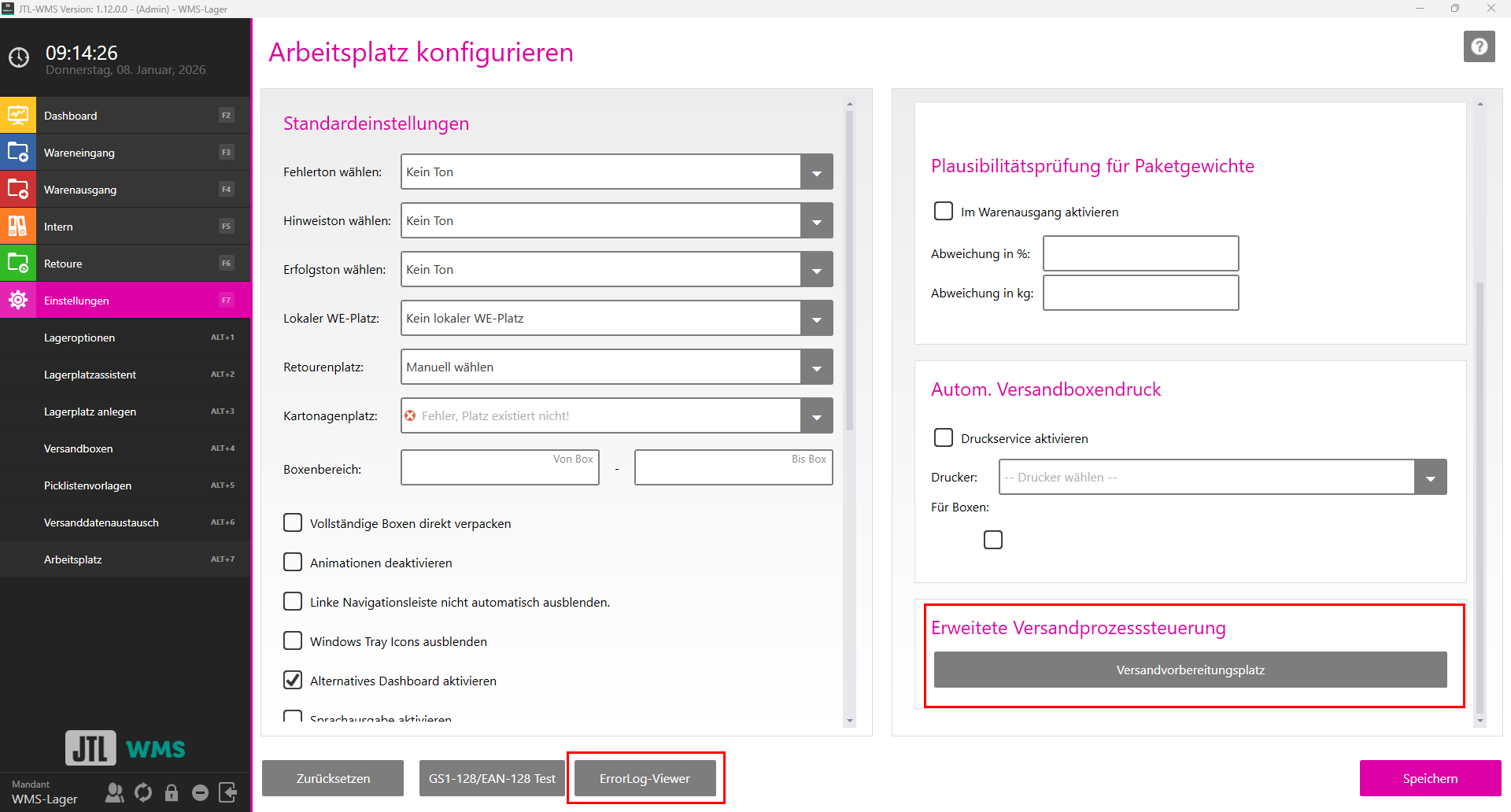
- Aktivieren Sie im neuen Dialogfenster Versandvorbereitungsplatz die Checkbox Versandvorbereitungsplatz aktivieren.
- Wählen Sie bei Anwendung im Dropdown-Menü Versandstraße oder Packstückabschluss. Dies entscheiden Sie, anhand dessen, welche Funktion Ihr Versandprozess beinhaltet.
- Wählen Sie bei Packstück ID im Dropdown-Menü Wird erzeugt und gedruckt oder Vorhandene wird verwendet. Dies entscheiden Sie, anhand dessen, welche Packstücke Sie verwenden.
- Wählen Sie bei Gewichtserfassung im Dropdown-Menü Am Versandvorbereitungsplatz oder Nicht am Versandvorbereitungsplatz. Dies entscheiden Sie, anhand dessen, an welcher Stelle im Versandprozess Sie das Packstück mit Artikeln wiegen.
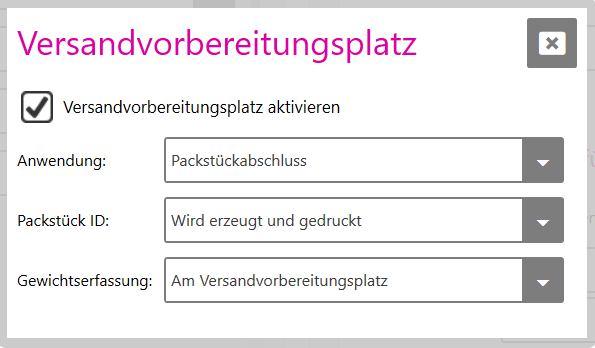
- Schließen Sie das Dialogfenster Versandvorbereitungsplatz über das x-Symbol und klicken Sie im Fenster Arbeitsplatz konfigurieren auf Speichern.
Sie haben erfolgreich den Versandvorbereitungsplatz eingerichtet.