Buchungsdaten für den Z3-Bericht an DATEV übermitteln
Ihre Aufgabe/Ausgangslage
Voraussetzungen/Einschränkungen
Allgemeine Informationen zum Z3-Export
Der Z3-Bericht ist für die steuerliche Außenprüfung erforderlich. Die notwendigen Daten unterscheiden sich je nach Unternehmen.
Dazu gehören unter anderem:
Buchungsdaten aus JTL-Wawi an DATEV übergeben
JTL2DATEV installieren
Damit Sie Ihre Buchungsdaten an DATEV übermitteln können, benötigen Sie die Schnittstelle JTL2DATEV von JERA. Hier erfahren Sie, wie Sie JTL2DATEV installieren. Die Installationsdatei bekommen Sie von JERA.
Sie haben JTL2DATEV erfolgreich installiert. Nach erfolgreicher Installation sollten Sie auf Ihrem Desktop eine Verknüpfung mit dem Namen JTL-Fibu-Schnittstelle sehen.
Belege an DATEV übermitteln
In diesem Kapitel erfahren Sie, wie Sie Ihre Belege an DATEV übermitteln.
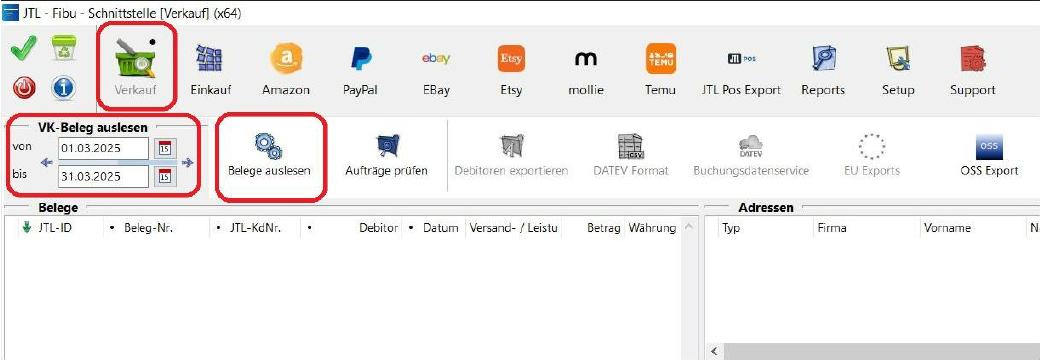
- Starten Sie das Programm JTL-Fibu-Schnittstelle.
- Öffnen Sie den Bereich Verkauf über die Schaltfläche Verkauf.
- Legen Sie im Bereich VK-Beleg auslesen den Zeitraum fest, in dem Sie die Belege abrufen möchten.
- Klicken Sie auf die Schaltfläche Belege auslesen. Alle Belege aus dem gewählten Zeitraum werden im Bereich Belege angezeigt.
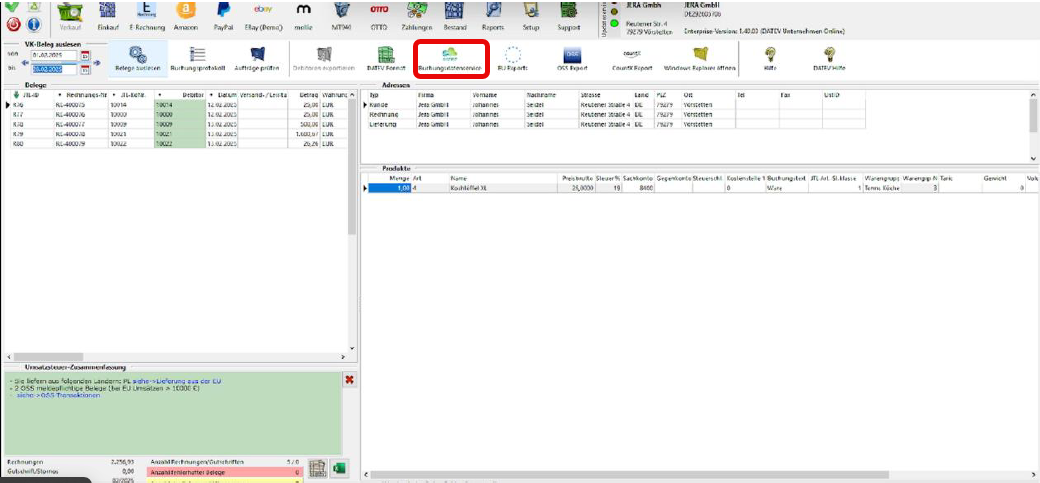
- Um die Belege an DATEV zu übermitteln, klicken Sie auf die Schaltfläche Buchungsdatenservice.
- Wurden die Daten ordnungsgemäß übermittelt, erscheint eine Erfolgsmeldung. Klicken Sie auf die Schaltfläche Maske schließen, um den Prozess zu beenden.
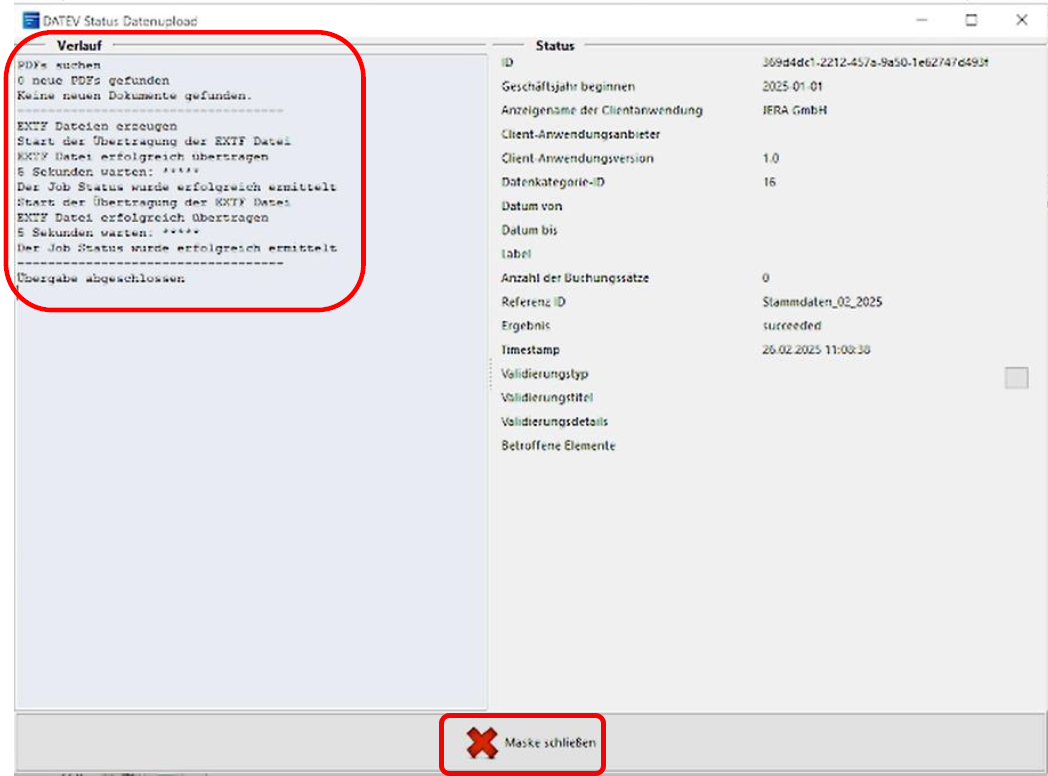
Sie haben Ihre Belege erfolgreich an DATEV übermittelt.
Übertragene Daten in DATEV zur Buchhaltung hinzufügen
In diesem Kapitel zeigen wir Ihnen, wie Sie die übermittelten Buchungsdaten in DATEV Ihrer bestehenden Buchhaltung hinzufügen.
- Starten Sie das Buchhaltungsprogramm DATEV.
- Wählen Sie im Bereich Buchführung den Ordner: Vorbereitende Tätigkeiten > Mandant ergänzen, um die exportierten Buchungsdaten in den Mandanten zu importieren.
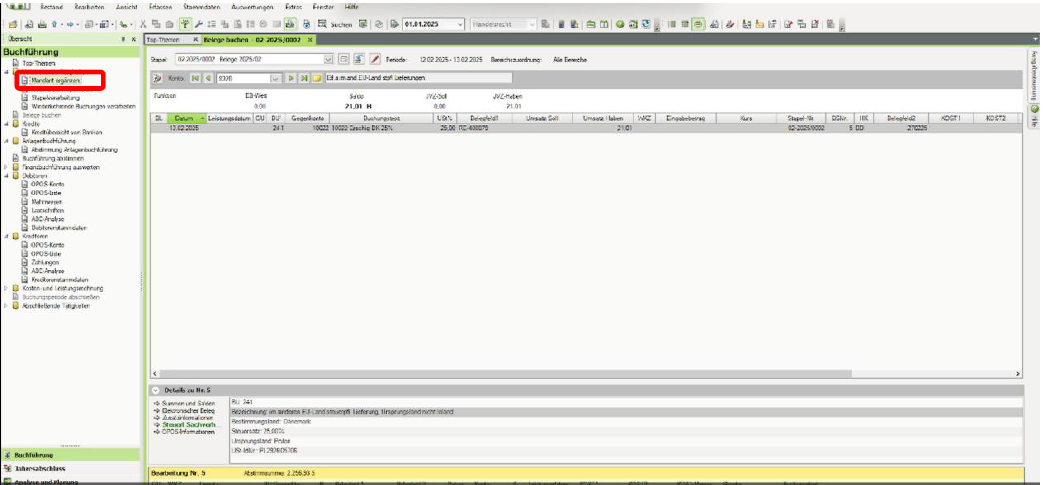
- Klicken Sie anschließend auf Vorbereitende Tätigkeiten > Stapelverarbeitung, um das Dialogfenster Stapelverarbeitung zu öffnen.
- Klicken Sie auf die Schaltfläche Verarbeiten, um Ihre Buchungsdaten der Buchhaltung hinzuzufügen.
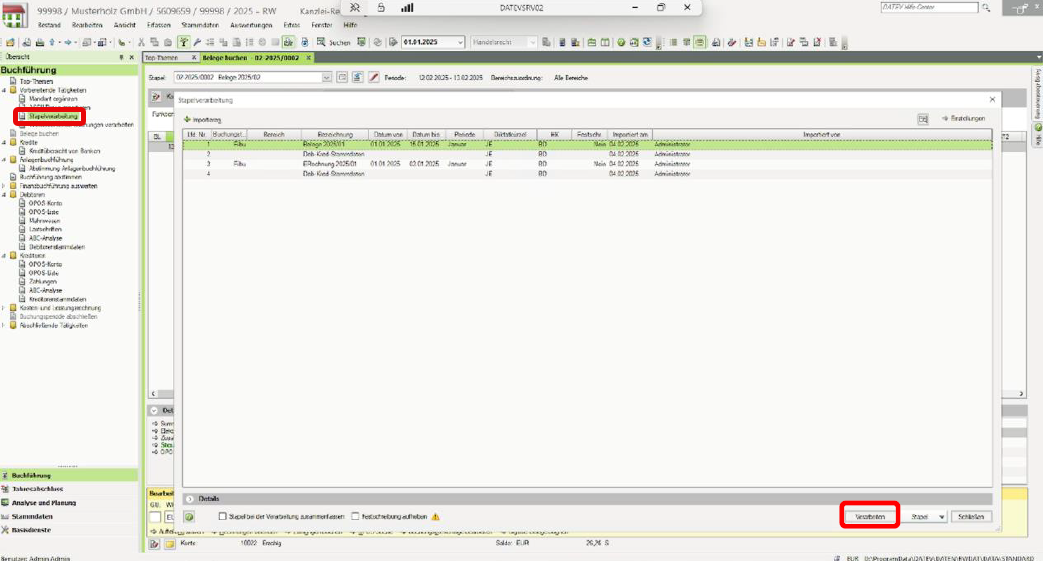
Sie haben Ihre Buchungsdaten erfolgreich Ihrer Buchhaltung hinzugefügt und können diese für den Z3-Export zur steuerlichen Außenprüfung verwenden.