XRechnungen ausstellen
Ihre Aufgabe/Ausgangslage
Voraussetzungen/Einschränkungen
Allgemeine Informationen zur E-Rechnung
Eine E-Rechnung ist eine strukturierte XML-Datei, die Rechnungsdaten maschinenlesbar enthält. Sie ersetzt Papier- oder PDF-Rechnungen. Somit können die Rechnungsdaten elektronisch übermittelt und automatisch weiterverarbeitet werden.
Ab dem 01.01.2025 müssen Unternehmen im B2B-Bereich in Deutschland E-Rechnungen empfangen und ausstellen. Für das Ausstellen gilt eine Übergangsfrist bis Ende 2027. Die Pflicht betrifft nur Geschäftskunden, nicht Endverbraucher (B2C).
JTL-Wawi unterstützt die beiden gängigsten E-Rechnungsformate:
Weitere Informationen zum Thema E-Rechnung sowie rechtliche Belange finden Sie zum Beispiel auf der Informationsseite des Beschaffungsamt des BMI.
Rechnungsaussteller und Rechnungsempfänger einigen sich in der Regel auf ein Format. Der Rechnungsempfänger darf jedoch ein Wunschformat einfordern. Es kann daher notwendig sein, für unterschiedliche Kunden unterschiedliche Rechnungsformate anzubieten. Dies können Sie in JTL-Wawi beispielsweise über die Kundengruppe steuern. Siehe Vorlage einschränken
Hilfe bei Fragen und Problemen zum Thema E-Rechnungen in JTL-Wawi finden Sie auch in unserem Guide. Siehe FAQ zu E-Rechnungen in JTL-Wawi
XRechnung einrichten
In den folgenden Schritten lesen Sie, wie Sie eine Vorlage für die XRechnung anlegen und die XRechnung automatisiert an Ihren E-Mail-Versand anhängen.
Exportvorlage anlegen
Legen Sie zunächst eine Exportvorlage für XRechnung 3.0 an. Gehen Sie dafür wie folgt vor.
- Öffnen Sie in JTL-Wawi über das Menü Admin > Druck-/E-Mail-/Exportvorlagen das Dialogfenster Druck-/E-Mail-/Exportvorlagen verwalten.
- Scrollen Sie unter Vorlagensets zum Knotenpunkt Beleg Verkauf > Rechnung. Markieren Sie Rechnung (*).
- Wechseln Sie in die Registerkarte Exportieren.
- Klicken Sie auf die Schaltfläche Hinzufügen (Pfeiltaste) und wählen Sie die Option XRechnung.
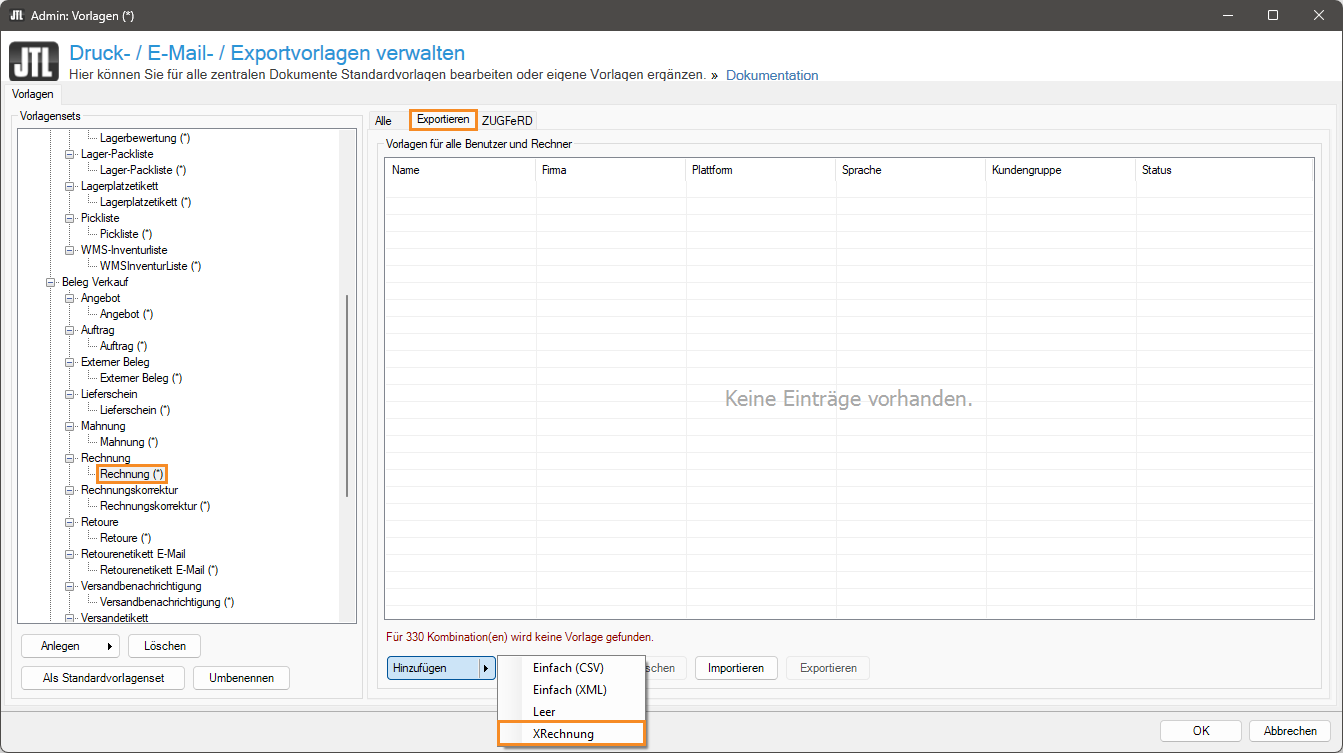
- Passen Sie die Exportvorlage Ihren Anforderungen entsprechend an. Siehe Vorlage einschränken und Exportvorlagen in JTL-Wawi verwalten
Sie haben erfolgreich eine Exportvorlage für XRechnung 3.0 angelegt. Erweitern Sie im nächsten Schritt den E-Mail-Versand für die XRechnung.
E-Mail-Versand erweitern
Als Nächstes müssen Sie den E-Mail-Versand der Rechnung entsprechend erweitern.
- Wechseln Sie in die Registerkarte Alle.
- Wählen Sie im Bereich Vorlagen für alle Benutzer und Rechner die Vorlage aus, die Sie bearbeiten möchten.
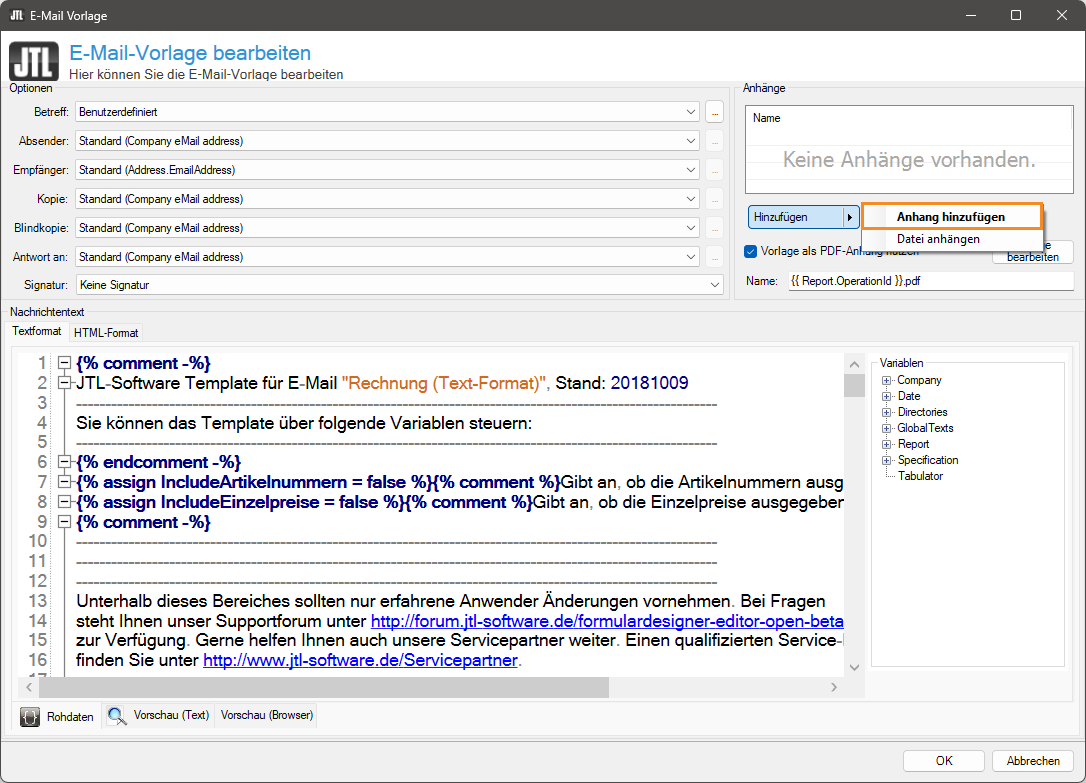
- Öffnen Sie über die Schaltfläche Mailen bearbeiten das Dialogfenster E-Mail-Vorlage bearbeiten.
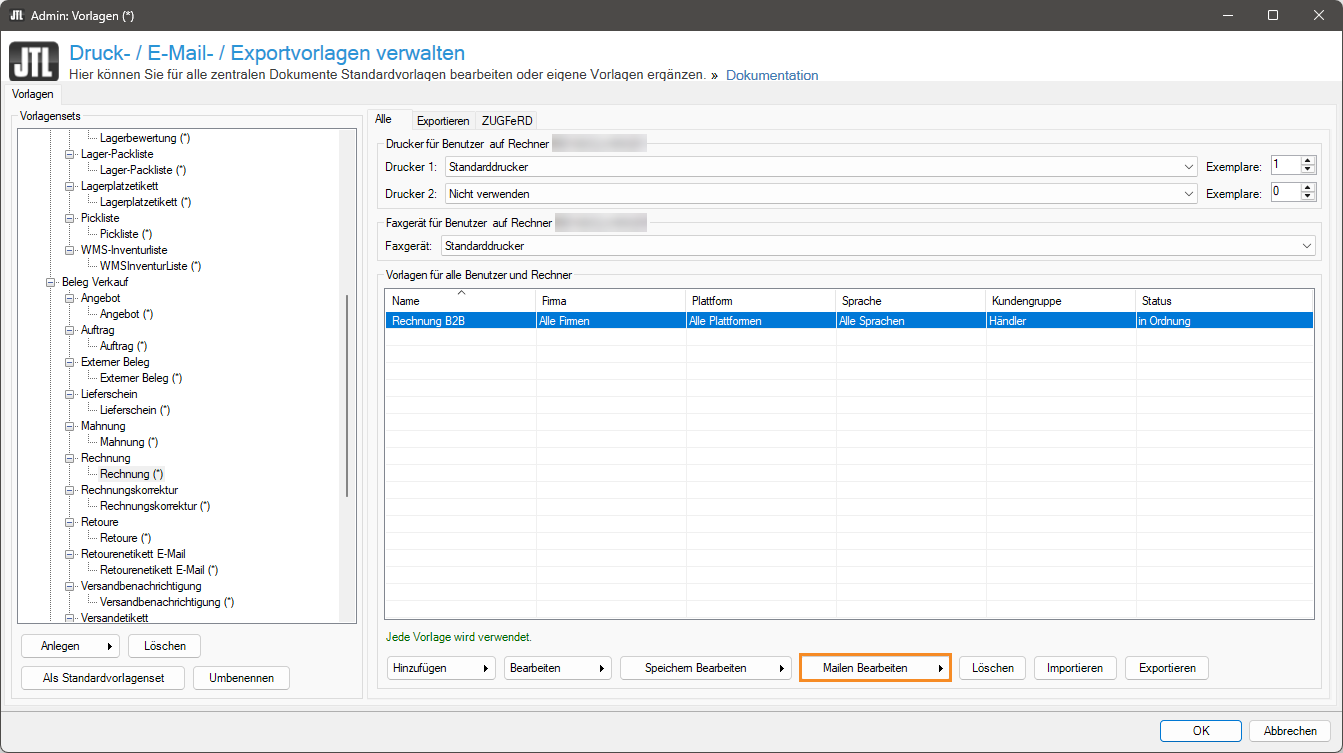
- Klicken Sie im Bereich Anhänge auf die Schaltfläche Hinzufügen (Pfeiltaste) und wählen Sie die Option Anhang hinzufügen.
- Wählen Sie im neuen Dialogfenster Anhang auswählen die Option Anhang aus Ausgabeprozess.
- Wählen Sie im Dropdown-Menü Element die Exportvorlage Rechnung (Rechnung) [Export].
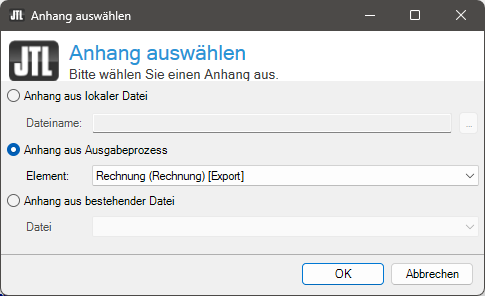
- Klicken Sie auf die Schaltfläche OK.
- Schließen Sie das Dialogfenster E-Mail-Vorlage bearbeiten über die Schaltfläche OK.
- Um alle Einstellungen zu speichern, schließen Sie das Dialogfenster Druck-/E-Mail-/Exportvorlagen verwalten über die Schaltfläche OK.
Sie haben erfolgreich eingestellt, dass automatisch eine XRechnung als Anhang an die E-Mail gehängt wird, wenn Sie eine Rechnung aus JTL-Wawi per E-Mail versenden.
XRechnung/ZUGFeRD validieren
In den folgenden Schritten lesen Sie, wie Sie in JTL-Wawi prüfen können, ob Ihre XRechnung oder die XML-Datei Ihrer ZUGFeRD-Rechnung Fehler enthält.
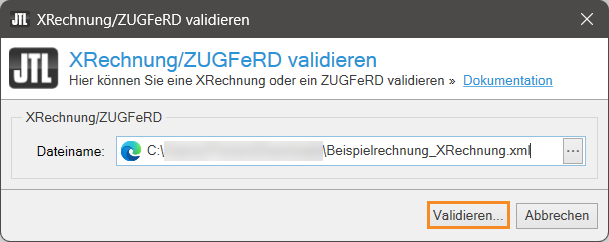
- Öffnen Sie in JTL-Wawi über das Menü Verkauf > XRechnung/ZUGFeRD validieren das Dialogfenster XRechnung/ZUGFeRD validieren.
- Klicken Sie im Feld Dateiname auf die drei Punkte.
- Wählen Sie in Ihrem Ordnerverzeichnis die XRechnung oder ZUGFeRD-Rechnung aus, die Sie prüfen lassen möchten.
- Klicken Sie auf die Schaltfläche Validieren....
- Sie sehen das neue Dialogfenster XRechnung/ZUGFeRD Prüfbericht. Im Abschnitt Bewertung sehen Sie, ob Sie die Rechnung verwenden können oder überarbeiten sollten. Wenn die Rechnung Fehler enthält, werden Ihnen diese Fehler angezeigt.
- Klicken Sie auf die Schaltfläche Schließen.
Sie haben erfolgreich Ihre XRechnung oder die XML-Datei Ihrer ZUGFeRD-Rechnung prüfen lassen. Wenn Ihre Rechnung Fehler enthält, korrigieren Sie diese und lassen Sie die Rechnung im Anschluss erneut prüfen.