Retouren und Gutschriften anlegen
Ihre Aufgabe/Ausgangslage
Sie möchten zu einem Marktplatzauftrag eine Retoure anlegen und eine Gutschrift erstellen.
Voraussetzungen/Einschränkungen
Ablauf einer Retoure
Hinweis: Wenn Sie eine unvollständige oder fehlerhafte Retoure erhalten, also zum Beispiel einen leeren Karton oder zu wenige Artikel, setzen Sie den Status der Retoure in JTL-Wawi nicht auf Angenommen. Kontaktieren Sie stattdessen den Verkaufskanal.
Retouren anlegen
Gehen Sie wie unten beschrieben vor, um eine Retoure zu erstellen und zu bearbeiten. Detaillierte Informationen zum Bearbeiten von Retouren finden Sie auf der Guide-Seite Retouren in JTL-Wawi anlegen.
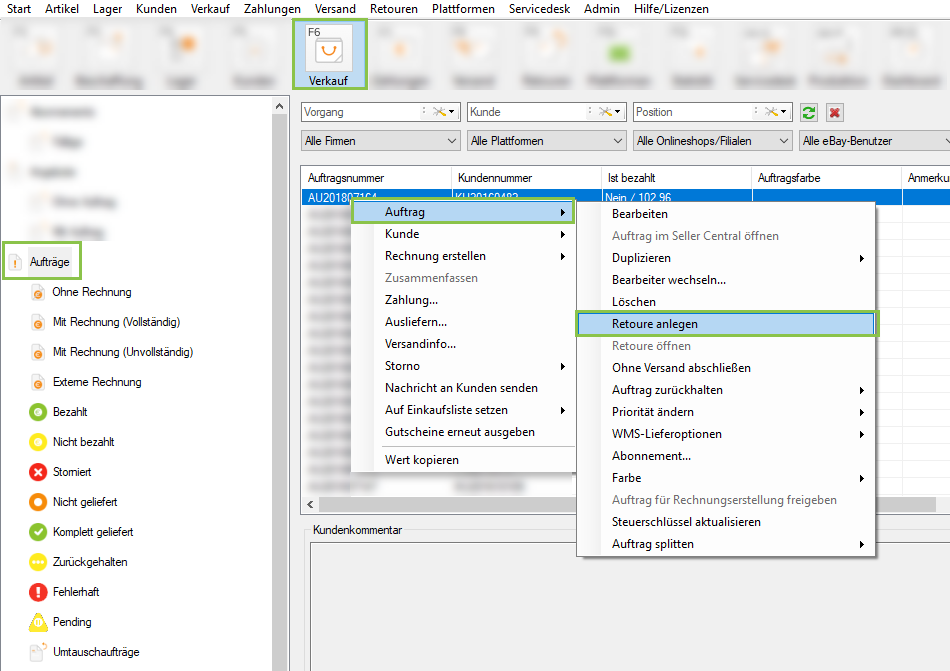
- Öffnen Sie den Bereich Verkauf über die Schaltfläche Verkauf und wählen Sie Ordner: Aufträge.
- Klicken Sie mit der rechten Maustaste auf den Auftrag und wählen Sie im Kontextmenü Auftrag > Retoure anlegen.
- Im neuen Dialogfenster Retoure bearbeiten bearbeiten Sie die Retoure. Je nach Ihren Prozessen werden diese Schritte möglicherweise zeitlich voneinander getrennt und/oder von verschiedenen Personen ausgeführt. Detaillierte Informationen zum Bearbeiten von Retouren finden Sie auf der Guide-Seite Retouren in JTL-Wawi anlegen.
- Stellen Sie am Ende der Bearbeitung den endgültigen Status der Retoure ein, um die Retoure entweder anzunehmen oder abzulehnen. Wählen Sie dazu entweder den Status, den Sie dem Verkaufskanalstatus Angenommen zugeordnet haben, oder den Status, den Sie dem Verkaufskanalstatus Abgelehnt zugewiesen haben. Der Status wird an den Verkaufskanal übermittelt.
Hinweis: Ob und wann eine Gutschrift ausgelöst wird, ist abhängig vom Verkaufskanal. Aber: Wenn Sie den Status Angenommen an den Verkaufskanal übermitteln, bekommt die Kundin möglicherweise ihr Geld zurück. Geben Sie der Retoure deshalb nur den Status Angenommen, wenn Sie den Kaufpreis erstatten möchten.
Übersicht nach Verkaufskanal
Marktplätze ohne zusätzliche manuelle Erstattung
Bei den folgenden Verkaufskanälen überträgt JTL-Wawi die Rechnungskorrekturen. Der Verkaufskanal löst dann automatisch eine Erstattung an die Kundschaft aus. Eine zusätzliche manuelle Erstattung im Backend des Verkaufskanal ist also nicht notwendig:
Marktplätze mit zusätzlicher manueller Erstattung
Bei den folgenden Verkaufskanälen werden Rückerstattungen nicht automatisch an den Verkaufskanal übertragen. Zusätzlich zur Retourenerstellung in JTL-Wawi müssen Sie deshalb die Erstattung auch manuell im Backend des Verkaufskanals auslösen: