GoBD: Dokumente archivieren mit JTL-Archive
Ihre Aufgabe/Ausgangslage
Voraussetzungen/Einschränkungen
Allgemeine Informationen zu GoBD
GoBD steht für „Grundsätze zur ordnungsmäßigen Führung und Aufbewahrung von Büchern, Aufzeichnungen und Unterlagen in elektronischer Form sowie zum Datenzugriff“.
Es handelt sich um eine Verwaltungsanweisung des deutschen Bundesministeriums der Finanzen (BMF). Die GoBD regelt, wie Unternehmen ihre steuerlich relevanten Daten elektronisch erfassen, aufbewahren und den Finanzbehörden im Rahmen einer Prüfung zugänglich machen müssen.
Die GoBD ist besonders wichtig für die digitale Buchhaltung, Rechnungsstellung und Archivierung von Belegen. Unternehmen müssen darauf achten, dass ihre ERP- oder Buchhaltungssoftware GoBD-konform ist, um Probleme bei einer Steuerprüfung zu vermeiden.
JTL-Archive installieren und verwenden
Einrichtungshilfe JTL-Archive
Sobald Sie JTL-Archive im Kundencenter gebucht haben, erhalten Sie eine E-Mail mit einem Einrichtungslink.
- Klicken Sie auf den Link zur Einrichtungshilfe in der E-Mail. In Ihrem Webbrowser öffnet sich die Einrichtungshilfe.
- Klicken Sie in der Einrichtungshilfe auf die Schaltfläche Los gehts.
- Tragen Sie im ersten Schritt Ihre Unternehmensdaten ein und klicken Sie auf Weiter.
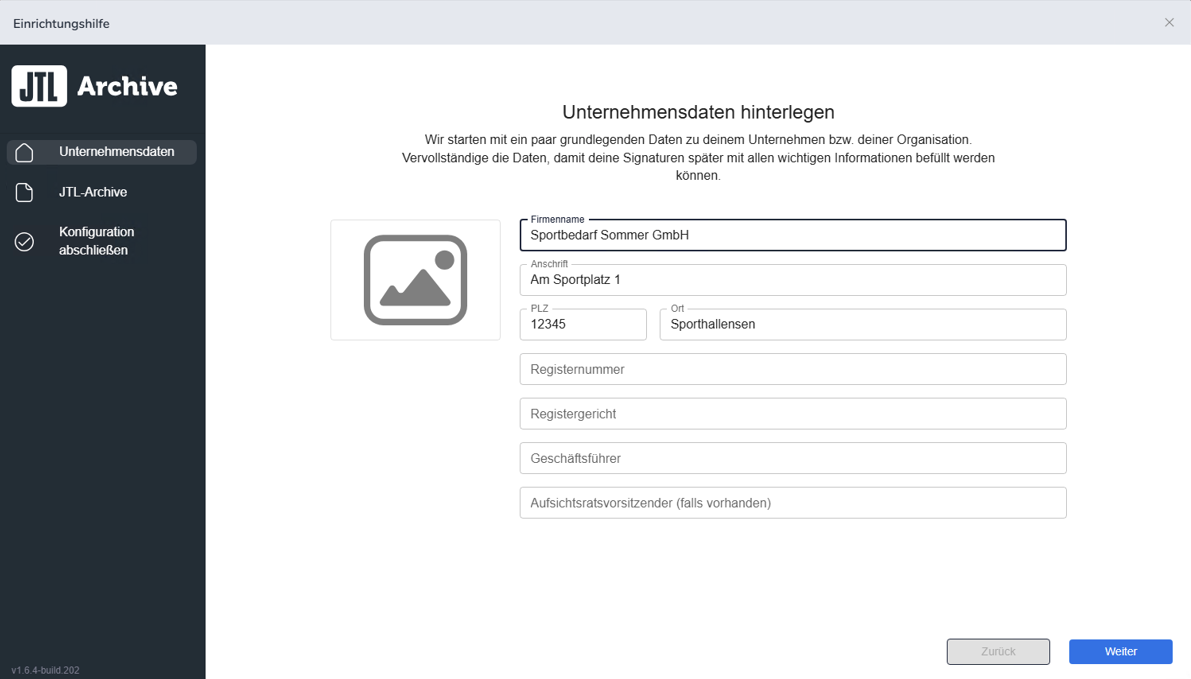
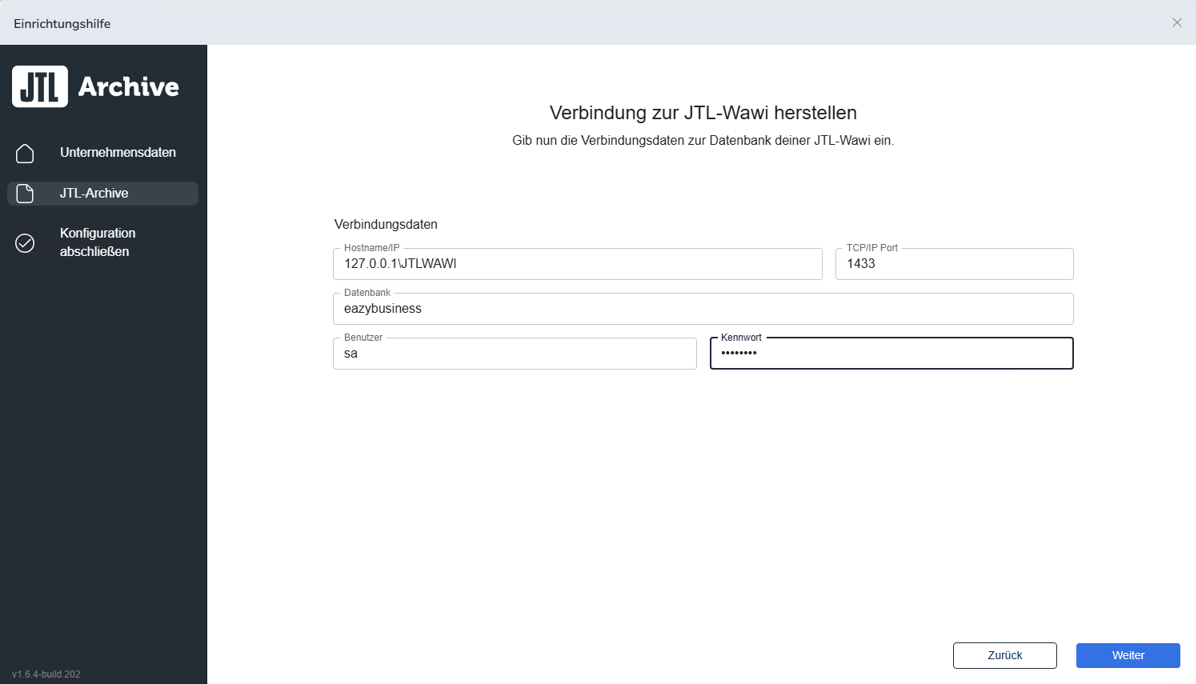
- Tragen Sie im zweiten Schritt Ihre Verbindungs- und Anmeldedaten zu Ihrer Datenbank ein und klicken Sie auf Weiter.
- Wenn Sie alle Einstellungen getroffen haben, klicken Sie auf Weiter.
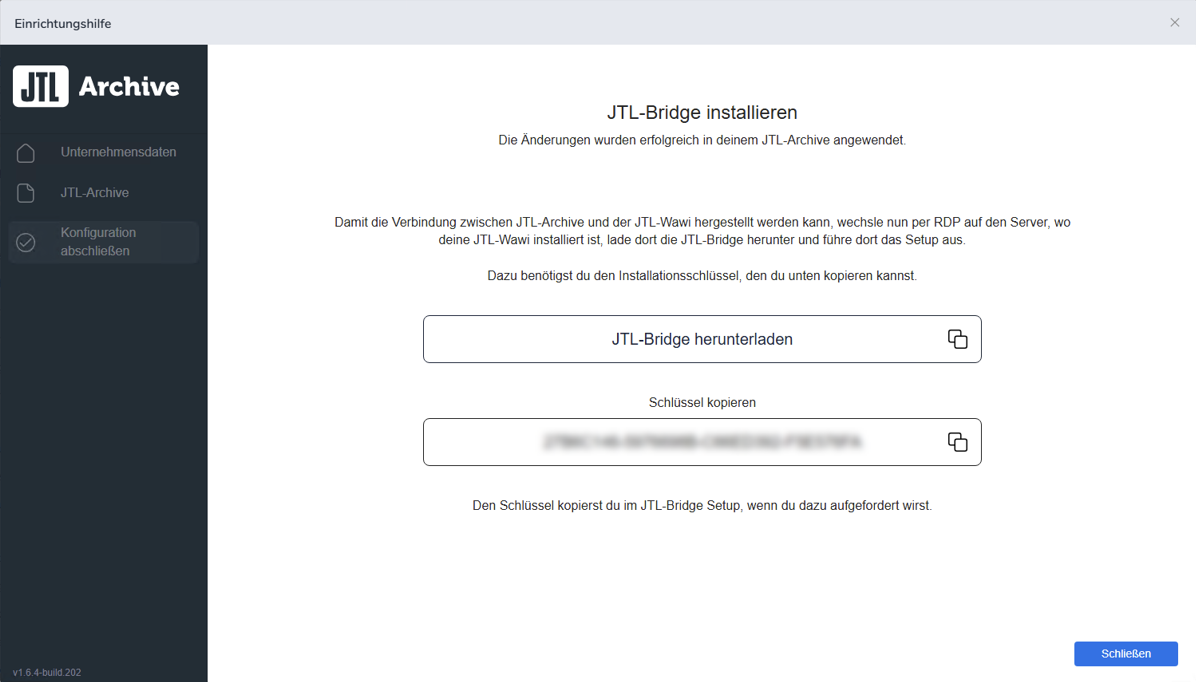
- Klicken Sie auf die Schaltfläche JTL-Bridge herunterladen, um den Download zu starten.
- Klicken Sie bei Schlüssel kopieren auf die Schaltfläche, um den Schlüssel zu kopieren.
JTL-Bridge installieren
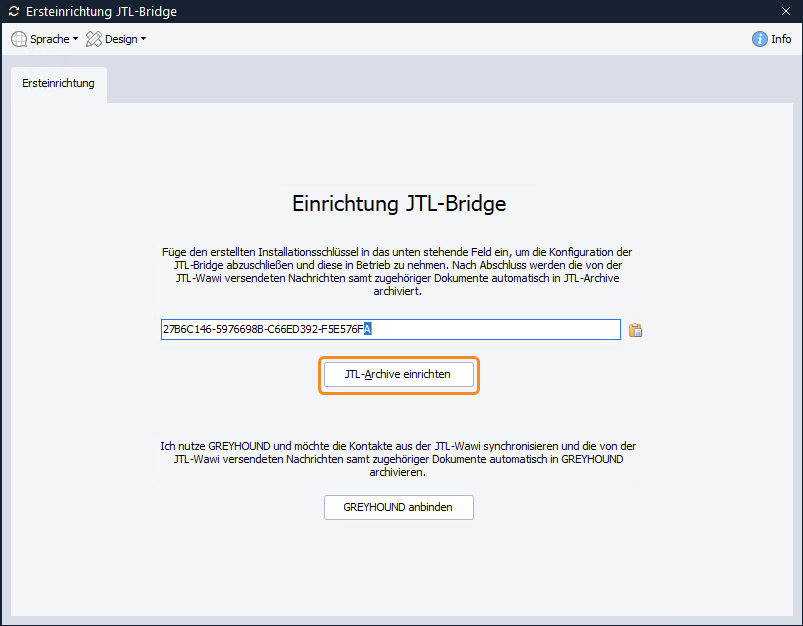
- Starten Sie den Installationsprozess von JTL-Bridge.
- Fügen Sie den kopierten Schlüssel in das Feld ein und klicken Sie auf die Schaltfläche JTL-Archive einrichten.
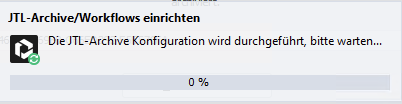
- Sobald der Installationsprozess abgeschlossen ist, klicken Sie auf die Schaltfläche Kennwort kopieren.
- Klicken Sie anschließend auf die Schaltfläche JTL-Archive jetzt öffnen.
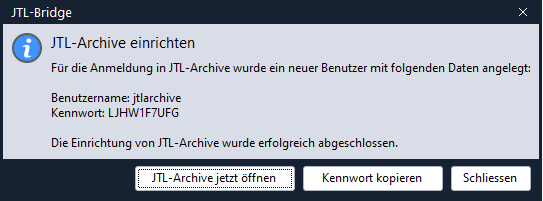
Sie haben JTL-Archive erfolgreich mit JTL-Wawi verbunden. JTL-Archive wird geöffnet.
Dokumentenübertragung von JTL-Wawi an JTL-Archive
Damit Ihre Dokumente an JTL-Archive übertragen werden, müssen diese per E-Mail versendet werden. Es bietet sich an mit Workflows zu arbeiten, um den Prozess zu automatisieren. Im Folgenden wird der Prozess anhand eines Beispiels aufgezeigt.
- Öffnen Sie JTL-Wawi und Öffnen Sie den Bereich Kunden über die Schaltfläche Kunden.
- Wählen Sie einen Kunden aus der Liste. In unserem Beispiel ist es die Kundin „Frau Silvia Grimmer“.
- Wählen Sie im Bereich 360°-Sicht die Registerkarte Aufträge.
- Rechts klicken Sie auf den erstellten Auftrag, den Sie versenden und wählen Sie Auftrag > Mailen.
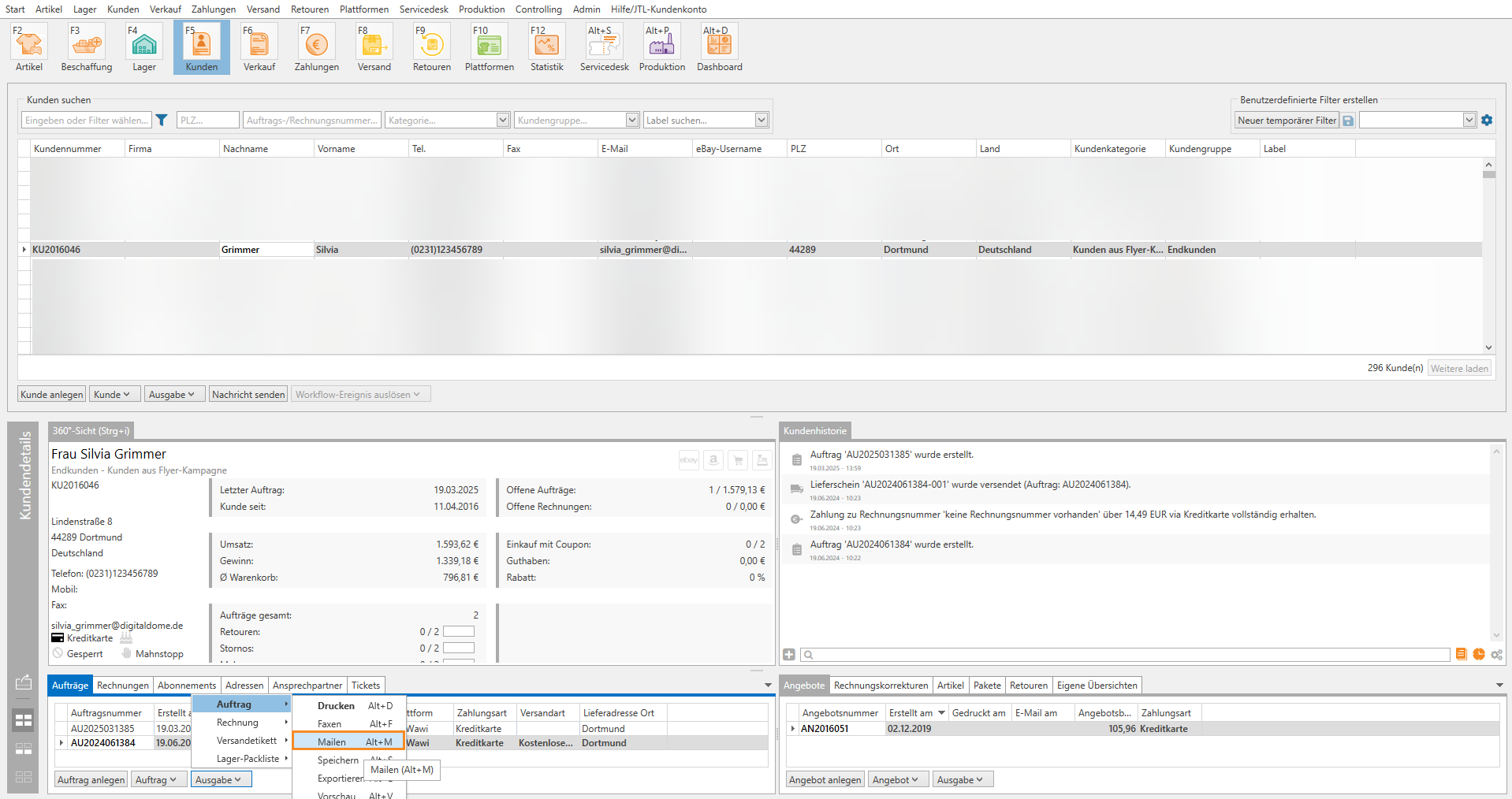
Der Auftrag wird an „Frau Silvia Grimmer“ und an JTL-Archive gesendet. Folgend wird gezeigt, wo Sie die Dokumente in JTL-Archive finden.
- Öffnen Sie JTL-Archive.
- In der Ordnerstruktur auf der linken Seite sehen Sie, wie viele neue Dokumente JTL-Archive erhalten hat. Wählen Sie den Ordner: JTL-Archive.
- Wählen Sie das neue Dokument aus. Auf der rechten Seite sehen Sie eine Vorschau des Dokuments.
- Klicken Sie auf das Uhr-Symbol, um die Kontakt -Historie zu öffnen.
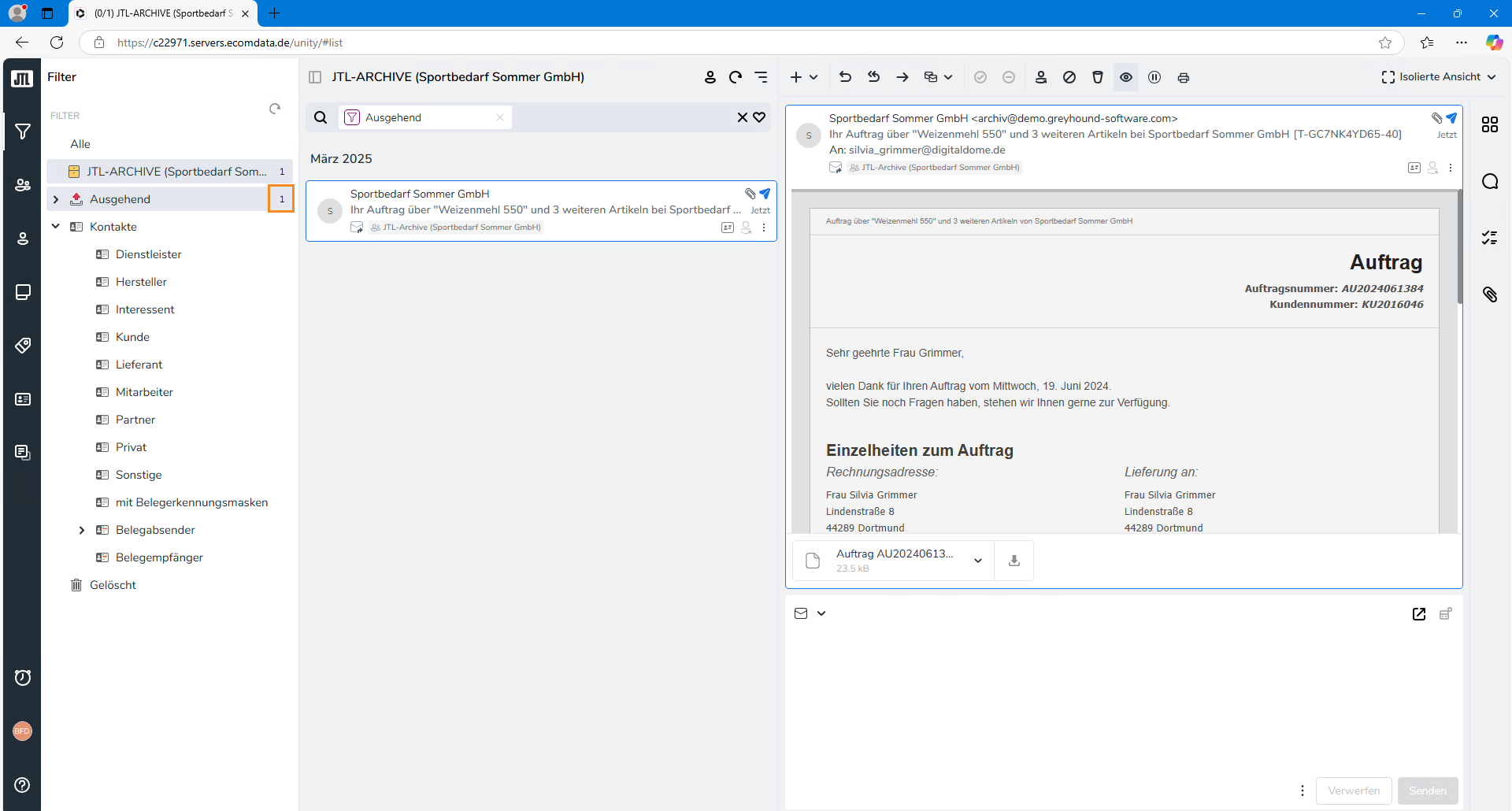
Ihr Dokument wurde erfolgreich an JTL-Archive übertragen.