Instanz der JTL-Wawi API mit automatischem Start in JTL-Administrator einrichten
Ihre Aufgabe/Ausgangslage
Andere Ausgangslagen
Voraussetzungen/Einschränkungen
Informationen zum Einrichten einer Instanz von JTL-Wawi API
Eine Instanz der JTL-Wawi API ist eine konkrete, betriebsbereite Verbindung zur JTL-Wawi, mit der ein externes System (z. B. Onlineshop, Middleware, Marktplatz oder eigene Software) automatisiert auf Wawi-Daten zugreifen kann – also Artikel, Bestellungen, Kunden, Lagerdaten etc.
Mit einer API-Instanz verbinden Sie JTL-Wawi mit externen Systemen und tauschen so automatisiert Daten mit diesen Systemen aus. Über die REST-API können zum Beispiel Artikel, Aufträge, Kunden oder Lagerbestände automatisch abgerufen, aktualisiert oder erstellt werden.
Eine eigene Instanz stellt dabei sicher, dass alle Verbindungsparameter wie Schnittstelle, Port und Zertifikat individuell konfiguriert und abgesichert sind.
Sie möchten die Instanz als Windows-Dienst einrichten. Den Windows-Dienst können Sie entweder mit oder ohne eigenes Benutzerkonto verwenden:
Neue Instanz von JTL-Wawi API erstellen
Instanzen für JTL-Wawi API richten Sie über das Tool JTL-Administrator ein. So gehen Sie vor:
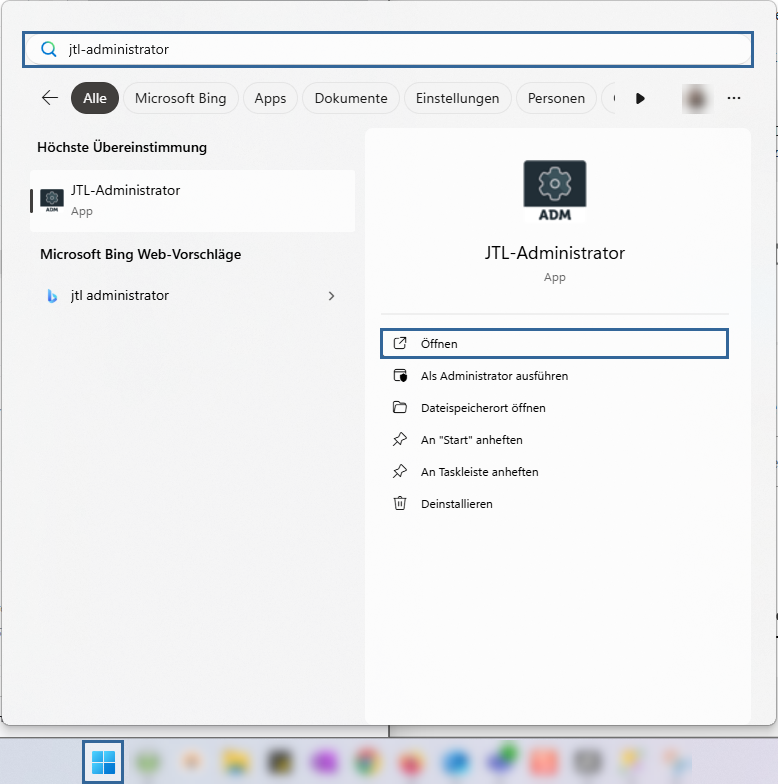
- Öffnen Sie das Startmenü von Windows, indem Sie auf das Startsymbol klicken oder auf die Windows-Taste auf Ihrer Tastatur.
- Geben Sie in das Suchfeld JTL-Administrator ein.
- Öffnen Sie die App JTL-Administrator.
- Klicken Sie im neuen Dialogfenster JTL-Administrator auf die Schaltfläche Anlegen und wählen Sie im ausgeklappten Dropdown-Menü die Option Wawi-App.
- Sie sehen das neue Dialogfenster JTL-Wawi API einrichten. Geben Sie in das Feld Instanzname einen Namen für die neue Instanz ein. Der Instanzname ist frei wählbar und hilft Ihnen dabei, die Instanz später in der Liste des Dialogfensters JTL-Administrator zu identifizieren.
- Wählen Sie aus dem Dropdown-Menü Profil ein Profil. Das Standardprofil ist Standard.
- Wählen Sie aus dem Dropdown-Menü Mandant den Mandanten, für den die REST-API aktiviert werden soll. Bei Standardinstallationen mit nur einem Mandanten ist der Standardmandant eB-Standard vorausgewählt.
- Wählen Sie im Dropdown-Menü Schnittstelle die IP-Adresse, auf der der API-Server Anfragen entgegennehmen soll.
- Geben Sie in das Feld Port die Nummer des Ports ein, über den der Server erreichbar sein soll. Der Standardport ist „5883“.
- Wählen Sie im Dropdown-Menü Zertifikat ein SSL-Zertifikat. Wenn Sie ein Zertifikat angeben, verarbeitet die API nur HTTPS-Anfragen.
127.0.0.1 angegeben haben und Windows Defender verwenden, erstellen Sie optional eine Firewall-Regel. Aktivieren Sie dazu die Option Firewall-Regel für Windows Defender anlegen. Legen Sie Regeln für andere Firewall-Programme manuell an. - Aktivieren Sie die Option Als Dienst anlegen.
- Klicken Sie auf die Schaltfläche Speichern. Das Dialogfenster wird geschlossen. In der Registerkarte Dienste des Dialogfensters JTL-Administrator sehen Sie jetzt die Instanz. In der Spalte Status prüfen Sie jederzeit, ob die Instanz ausgeführt wird.
Sie haben erfolgreich eine Instanz für JTL-Wawi API eingerichtet. Diese Instanz haben Sie als Windows-Dienst angelegt. Die Instanz startet jetzt automatisch im Hintergrund, sobald Sie Ihren Rechner hochfahren.
Sie haben 2 Möglichkeiten zu prüfen, ob eine Instanz von JTL-Wawi API aktiv ist.
Möglichkeit 1: In JTL-Administrator
- Öffnen Sie das Startmenü von Windows, indem Sie auf das Startsymbol klicken oder auf die Windows-Taste auf Ihrer Tastatur.
- Geben Sie in das Suchfeld JTL-Administrator ein.
- Öffnen Sie die App JTL-Administrator.
- Im neuen Dialogfenster JTL-Administrator sehen Sie in der Registerkarte Dienste eine Liste aller API-Instanzen. In der Spalte Status sehen Sie, ob die Instanz aktiv ist.
Möglichkeit 2: In einem Browser
- Öffnen Sie ein neues Fenster in Ihrem Browser.
Wie geht es weiter?
Sie können jetzt in JTL-Wawi eine App über die Schnittstelle registrieren. Siehe JTL-Wawi API nutzen