Detailbeschreibung: JTL-Administrator Dialogfenster JTL-Wawi API einrichten
In dieser Dokumentation lesen Sie eine Detailbeschreibung der Funktionen des Dialogfensters JTL-Wawi API einrichten. Sie erreichen das Dialogfenster im Tool JTL-Administrator über die Schaltfläche Anlegen > Wawi-API.
Das Tool JTL-Administrator wird ab JTL-Wawi-Version 1.10 zusammen mit JTL-Wawi ausgeliefert. Die EXE-Datei JTL-Administrator.exe befindet sich standardmäßig im Verzeichnis C:Program Files (x86)JTL-Software.
Um JTL-Administrator zu starten, klicken Sie auf das Windows-Startsymbol in der Taskleiste Ihres Rechners oder auf die Windows-Taste auf Ihrer Tastatur. Geben Sie in das Suchfeld „JTL-Administrator“ ein und öffnen Sie die App JTL-Administrator.
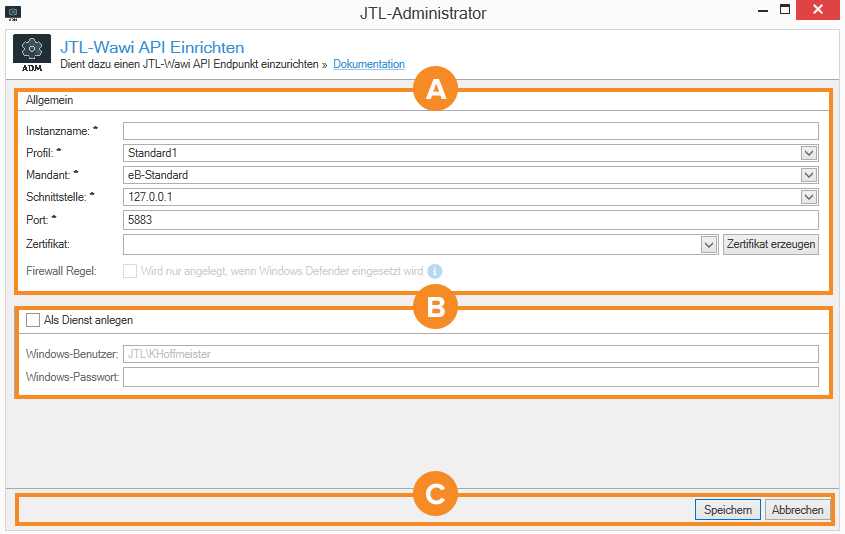
Bereich A: Allgemein
In diesem Bereich konfigurieren Sie eine Instanz der JTL-Wawi API.
Instanzname: Geben Sie in dieses Feld einen Namen für die neue Instanz ein. Der Instanzname ist frei wählbar und hilft Ihnen später, die Instanzen in der Liste des Dialogfensters JTL-Administrator zu verwalten.
Profil: In diesem Dropdown-Menü wählen Sie das Profil, für das der REST-API-Server verwendet werden soll. Das Profil Standard vorausgewählt.
Mandant: In diesem Dropdown-Menü wählen Sie den Mandanten, für den der REST-API-Server aktiviert werden soll. Bei Standardinstallationen mit nur einem Mandanten ist der Mandant eB-Standard vorausgewählt.
Schnittstelle: In diesem Dropdown-Menü wählen Sie die IP-Adresse, auf der der API-Server Anfragen entgegennehmen soll.
Port: In dieses Feld geben Sie die Nummer des Ports ein, über den der Server erreichbar sein soll. Der Standardport ist „5883“.
Zertifikat: In diesem Dropdown-Menü wählen Sie optional ein SSL-Zertifikat. Wenn Sie ein Zertifikat angeben, verarbeitet die API ausschließlich HTTPS-Anfragen.
Zertifikat erzeugen: Klicken Sie auf diese Schaltfläche, um ein neues, selbstsigniertes Zertifikat zu erzeugen.
Firewall-Regel: Wenn Sie als Schnittstelle nicht 127.0.0.1 angegeben haben und Windows Defender im Einsatz haben, können Sie diese Option aktivieren, um automatisch eine Windows Defender Firewall-Regel für den gewählten Port zu erstellen. Eine solche Firewall-Regel kann den Zugriff auf die API erheblich vereinfachen. Legen Sie Regeln für andere Firewall-Programme manuell an.
Bereich B: Als Windows-Dienst starten
In diesem Bereich richten Sie die API-Instanz optional als Windows-Dienst ein.
Als Dienst anlegen: Aktivieren Sie diese Option, um den REST-API-Server als Windows-Dienst einzurichten. Dann wird der Dienst automatisch im Hintergrund gestartet, sobald Sie Ihren Rechner hochfahren. Nach dem Systemstart ist der Server sofort einsatzbereit und verarbeitet eingehende Anfragen.
Eigenes Benutzerkonto verwenden: Standardmäßig wird der Windows-Dienst mit einem internen Windows-Benutzer eingerichtet. Aktivieren Sie diese Option, um ein anderes Windows-Benutzerkonto zu hinterlegen.
Windows-Benutzer: Wenn Sie die Option Eigenes Benutzerkonto verwenden aktiviert haben, geben Sie in dieses Feld den Benutzernamen für das Windows-Benutzerkonto einschließlich der Domäne ein. Standardmäßig enthält das Feld schon die Domain und den Namen Ihres eigenen Windows-Benutzerkontos.
Die Domain Ihres eigenen Kontos finden Sie so: Öffnen Sie die Eingabeaufforderung (cmd) auf Ihrem Rechner und geben Sie den Befehl echo %USERDOMAIN% ein. Der Name Ihrer Domain wird in der nächsten Zeile angezeigt.
Windows-Passwort: Wenn Sie die Option Eigenes Benutzerkonto verwenden aktiviert haben, geben Sie in dieses Feld das Passwort für das Windows-Benutzerkonto ein. Die Zugangsdaten für das Windows-Benutzerkonto werden bei der Eingabe geprüft. Wenn Sie falsche Zugangsdaten eingeben, bleibt die Schaltfläche Speichern deshalb deaktiviert.
Bereich C: Einstellungen
Speichern: Klicken Sie auf diese Schaltfläche, um die Einstellungen zu speichern. Wenn die Schaltfläche ausgegraut ist, prüfen Sie im Bereich Als Dienst starten die Eingaben in den Felder Windows-Benutzer und Windows-Passwort.
Abbrechen: Klicken Sie auf diese Schaltfläche, um das Dialogfenster zu schließen. Ihre Einstellungen werden nicht gespeichert.