Detailbeschreibung: Sendungsübersicht
In dieser Dokumentation liest du eine Detailbeschreibung der Funktionen im Menüpunkt Sendungsübersicht. In diesem Menüpunkt verwaltest und verfolgst du alle in JTL-Wawi erstellten Sendungen. Du siehst den aktuellen Status jeder Sendung oder suchst gezielt nach einzelnen Sendungen.
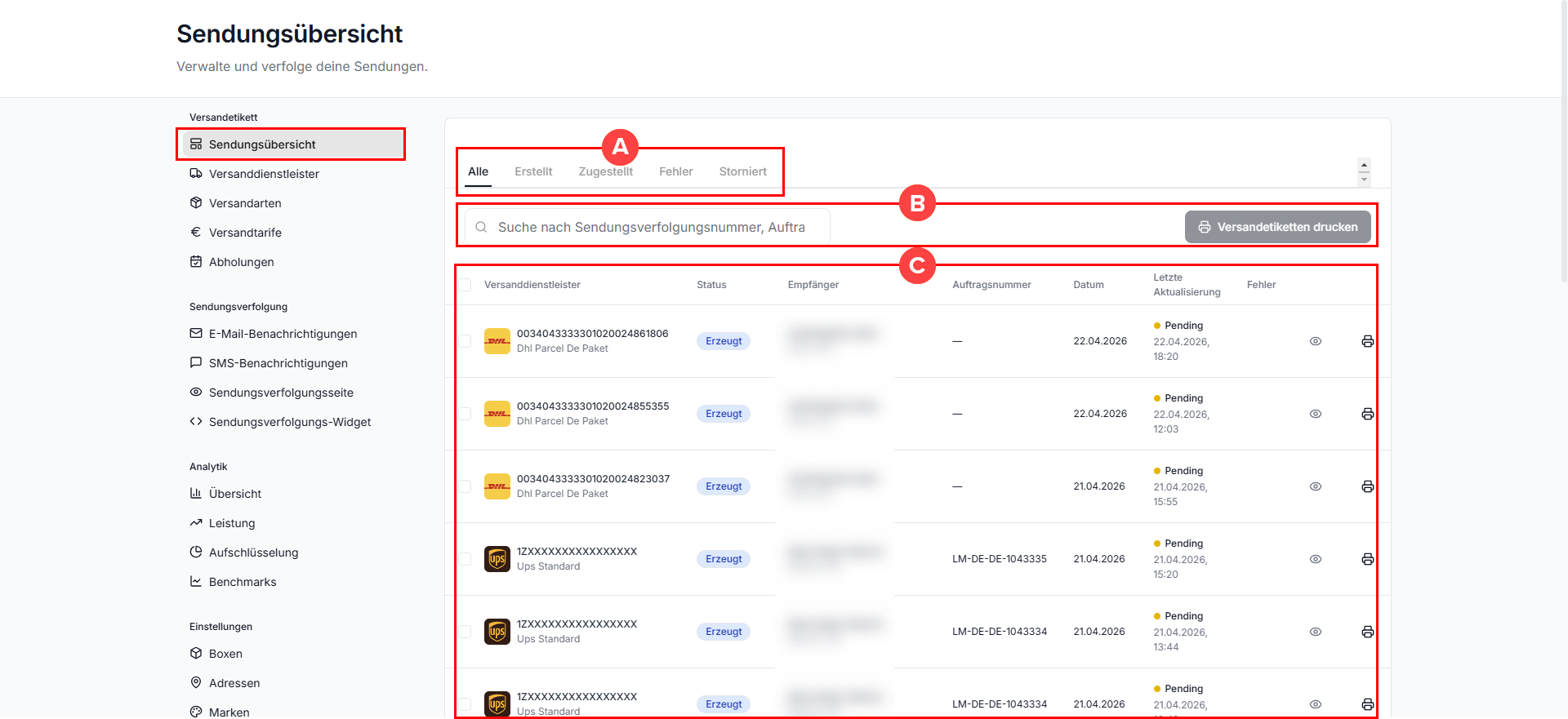
Bereich A: Statusfilter
In diesem Bereich filterst du die Sendungsliste nach dem aktuellen Status der Sendungen. Über die Registerkarten oberhalb der Liste schaltest du zwischen den verschiedenen Statusansichten um. Es ist immer genau eine Registerkarte aktiv.
Alle: Klicke auf diese Registerkarte, um alle Sendungen unabhängig von ihrem Status anzuzeigen.
Erstellt: Klicke auf diese Registerkarte, um nur Sendungen anzuzeigen, für die ein Versandetikett erzeugt wurde, die aber noch nicht an den Spediteur übergeben wurden.
Zugestellt: Klicke auf diese Registerkarte, um nur Sendungen anzuzeigen, die erfolgreich beim Empfänger zugestellt wurden.
Fehler: Klicke auf diese Registerkarte, um nur Sendungen anzuzeigen, bei denen ein Fehler aufgetreten ist (z. B. fehlgeschlagene Etiketterstellung oder Zustellprobleme).
Storniert: Klicke auf diese Registerkarte, um nur Sendungen anzuzeigen, die storniert wurden.
Bereich B: Suche und Aktionen
In diesem Bereich suchst du gezielt nach einzelnen Sendungen und druckst die Versandetiketten ausgewählter Sendungen aus.
Suche: Gib in dieses Eingabefeld eine Sendungsverfolgungsnummer oder eine Auftragsnummer ein, um die Sendungsliste auf passende Treffer einzuschränken. Die Suche wirkt zusätzlich zum aktuell ausgewählten Statusfilter.
Versandetiketten drucken: Klicke auf diese Schaltfläche, um die Versandetiketten aller in der Liste markierten Sendungen nachzudrucken. Die Schaltfläche ist nur dann aktiv, wenn du mindestens eine Sendung über die Auswahl-Checkboxen in der Liste markiert hast.
Bereich C: Sendungsliste
In diesem Bereich werden alle Sendungen angezeigt, die dem aktuell gesetzten Statusfilter und gegebenenfalls deinem Suchbegriff entsprechen. Jede Zeile entspricht einer Sendung. Über die Spalten erhältst du einen Überblick über die wichtigsten Eckdaten jeder Sendung.
Auswahl-Checkbox (erste Spalte): Aktiviere die Checkbox in einer Zeile, um die zugehörige Sendung für eine Sammelaktion (z. B. Etikettendruck über die Schaltfläche Versandetiketten zu markieren. Aktiviere die Checkbox in der Spaltenüberschrift, um alle in der Liste angezeigten Sendungen auf einmal zu markieren.
Spalte Versanddienstleister: Zeigt das Logo des Versanddienstleisters, die Sendungsverfolgungsnummer der Sendung sowie die genaue Bezeichnung des verwendeten Versanddienstleisterservices (z. B. Dhl Parcel De Paket, Ups Standard).
Spalte Status: Zeigt den aktuellen Status der Sendung an (z. B. Erzeugt). Der Status entspricht der Verarbeitungsstufe der Sendung in JTL-Shipping und wird automatisch aktualisiert.
Spalte Empfänger: Zeigt den Namen des Empfängers in der ersten Zeile sowie den Empfängerort und das Empfängerland in der zweiten Zeile.
Spalte Auftragsnummer: Zeigt die Auftragsnummer aus JTL-Wawi, mit der die Sendung verknüpft ist. Liegt keine Auftragsnummer vor, wird ein Strich (—) angezeigt.
Spalte Datum: Zeigt das Datum, an dem die Sendung in JTL-Wawi erstellt wurde.
Spalte Letzte Aktualisierung: Zeigt den aktuellen Sendungsstatus aus der Sendungsverfolgung des Versanddienstleisters (z. B. Pending) sowie Datum und Uhrzeit der letzten Statusaktualisierung.
Spalte Fehler: Zeigt eine Fehlermeldung an, wenn bei der Verarbeitung oder Zustellung der Sendung ein Fehler aufgetreten ist. Liegt kein Fehler vor, bleibt die Spalte leer.
Details ansehen (Augen-Symbol): Klicke auf das Augen-Symbol, um die Detailansicht der Sendung zu öffnen. Dort siehst du alle hinterlegten Sendungsdaten und den vollständigen Verlauf der Sendungsverfolgung.
Etikett drucken (Drucker-Symbol): Klicke auf das Drucker-Symbol, um das Versandetikett der Sendung als PDF zu öffnen und das Versandetikett nachzudrucken.