Detailbeschreibung: Sendungsverfolgungsseite
In dieser Dokumentation liest du eine Detailbeschreibung der Funktionen im Menüpunkt Sendungsverfolgungsseite. In diesem Menüpunkt gestaltest du eine individuelle Sendungsverfolgungsseite, die deine Kunden sehen. Nach der Veröffentlichung werden die Links in den Sendungsverfolgungsnachrichten auf deine angepasste Seite verweisen und ersetzen die Links der Versanddienstleister.
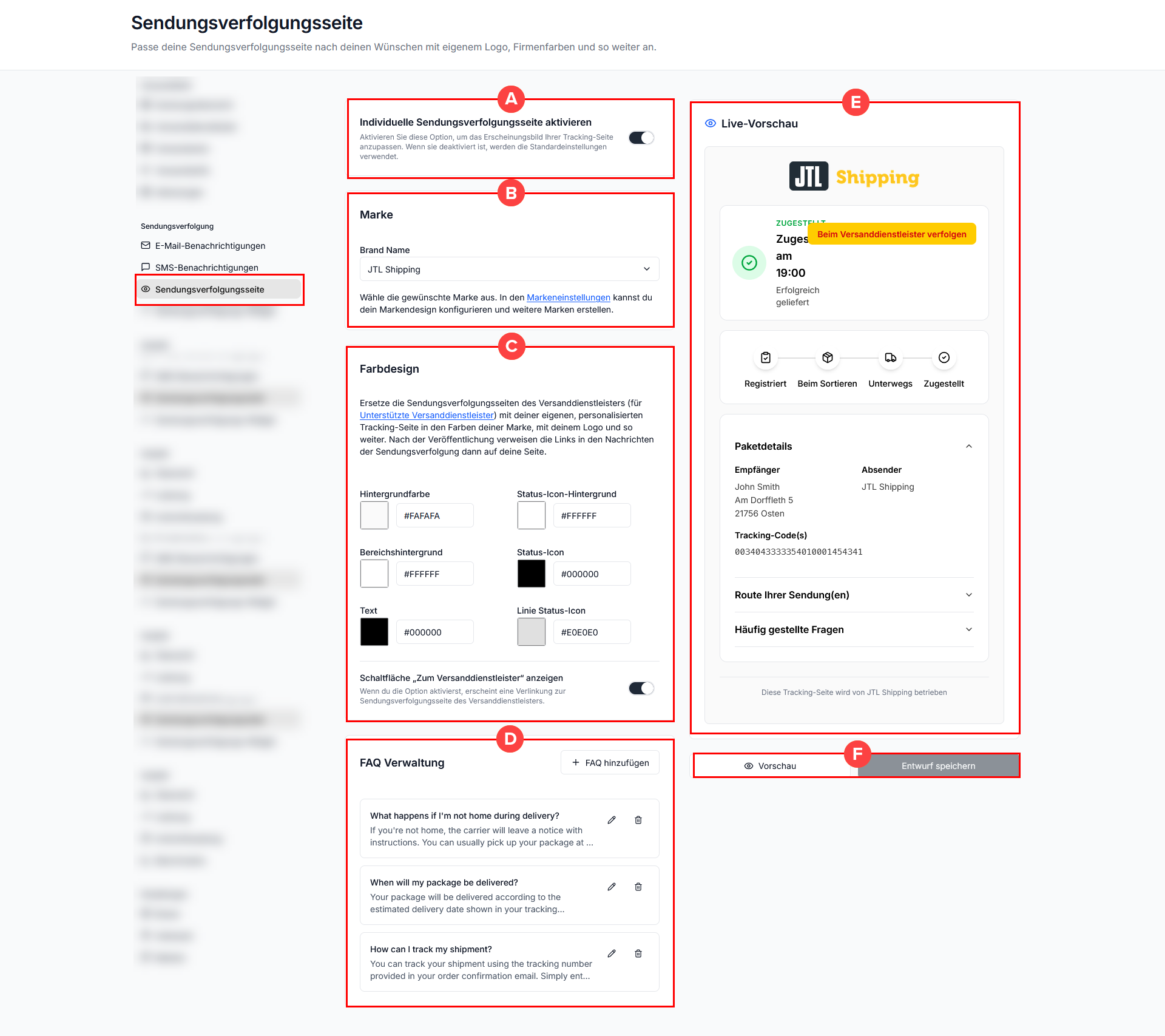
Bereich A: Individuelle Sendungsverfolgungsseite aktivieren
In diesem Bereich schaltest du die gesamte Anpassung der Sendungsverfolgungsseite ein oder aus. Solange die Anpassung deaktiviert ist, sind die nachfolgenden Einstellungen zu Marke, Seitendesign und FAQ zwar sichtbar, können aber nicht bearbeitet werden und wirken sich auch nicht auf den Link, den der Kunde erhält aus.
Bereich B: Marke
In diesem Bereich wählst du die Marke aus, die auf der Sendungsverfolgungsseite erscheinen soll. Die Marke liefert den Markennamen und das Logo, das in der Kopfzeile angezeigt wird und kann unter Menü: Einstellungen > Marken oder einem Klick auf den Link Markeneinstellungen konfiguriert werden.
Bereich C: Farbdesign
In diesem Bereich legst du das farbliche Erscheinungsbild der Seite fest. Du definierst Hintergrund-, Symbol- und Textfarben über Farbfelder und Hex-Codes. Außerdem bestimmen du, ob ein zusätzlicher Link zur Sendungsverfolgungsseite des Versanddienstleisters angezeigt werden soll.
Jede Farbe kannst du auf zwei Wegen festlegen: Entweder klickst du auf das Farbfeld und wählst die Farbe in einem Farbwähler aus, oder du gibst den Hex-Code der gewünschten Farbe direkt in das Eingabefeld ein. Beide Felder sind synchronisiert.
Hintergrundfarbe: Legt die Hintergrundfarbe des äußeren Rahmens der Sendungsverfolgungsseite fest. Diese Farbe umgibt alle weiteren Inhalte der Seite und bestimmt den vorherrschenden Farbeindruck.
Status-Icon Hintergrund: Legt die Hintergrundfarbe der kreisförmigen Status-Icons im Statusbereich (z. B. Registriert, Beim Sortieren, Unterwegs, Geliefert) fest.
Bereichshintergrund: Legt die Hintergrundfarbe der Infobereiche auf der Sendungsverfolgungsseite fest. Dazu gehören die Bereiche mit dem aktuellen Lieferstatus, den Status-Icons, den Paketdetails, der Route und den FAQ.
Status-Icon: Legt die Farbe der Symbole innerhalb der Status-Icons im Statusbereich fest.
Text: Legt die Farbe des Textes auf der Sendungsverfolgungsseite fest. Diese Farbe wird für Überschriften, Beschriftungen und Inhalte innerhalb der Bereiche verwendet.
Linie Status-Icon: Legt die Farbe der Verbindungslinien zwischen den einzelnen Statusschritten fest (Registriert – Beim Sortieren – Unterwegs – Geliefert).
Schaltfläche „Zum Versanddienstleister“ anzeigen: Aktiviere diese Option, um auf deiner Sendungsverfolgungsseite eine zusätzliche Schaltfläche anzuzeigen, die direkt zur Sendungsverfolgungsseite des Versanddienstleisters verlinkt. Wenn die Option deaktiviert ist, wird ausschließlich deine personalisierte Sendungsverfolgungsseite angezeigt.
Bereich D: FAQ Verwaltung
In diesem Bereich pflegst du die häufig gestellten Fragen (FAQ), die auf der Sendungsverfolgungsseite im Bereich Paketdetails im aufklappbaren Abschnitt Häufig gestellte Fragen angezeigt werden. Du kannst über die Schaltfläche +FAQ hinzufügen weitere FAQ-Einträge hinzufügen. Erstellte FAQ-Einträge kannst du bearbeiten und löschen. Jeder Eintrag besteht aus einer Frage und einer Antwort.
Bereich E: Live-Vorschau
In diesem Bereich siehst du in Echtzeit, wie sich deine Einstellungen auf die Sendungsverfolgungsseite auswirken. Jede Änderung, die du auf der linken Seite des Fensters vornimmst, wird unmittelbar in der Live-Vorschau abgebildet.
Bereich F: Schaltflächen
Vorschau: Klicke auf diese Schaltfläche, um die Sendungsverfolgungsseite mit den aktuellen Einstellungen in einer vollständigen Vorschau zu öffnen. Die Vorschau entspricht der Ansicht, die deine Empfänger später beim Aufruf sehen. In der Vorschau kannst du zwischen voreingestellten Ansichten wechseln.
Entwurf speichern: Klicke auf diese Schaltfläche, um die aktuellen Einstellungen als Entwurf zu speichern. Gespeicherte Entwürfe bleiben erhalten und können später weiter bearbeitet oder veröffentlicht werden.