Artikel über Amazon Business verkaufen
Ihre Aufgabe/Ausgangslage
Voraussetzungen/Einschränkungen
Informationen zu Amazon Business und VCS/VCS Lite
Vorbereitungen in Amazon Seller Central
Amazon Business freischalten
- Registrieren Sie sich in Amazon Seller Central für Amazon Business. Zur Amazon Business-Registrierung
Bestellberichte anpassen
Standardmäßig enthalten die Bestellberichte von Amazon nicht alle Spalten, die Sie benötigen, um Amazon Business-Bestellungen zu bearbeiten. Aktivieren Sie deshalb zusätzliche Spalten in den Bestellberichten von Amazon.
- Öffnen Sie in Amazon Seller Central den Bereich Bestellungen > Bestellberichte.
- Klicken Sie auf den Link Spalten im Bestellbericht hinzufügen oder entfernen.
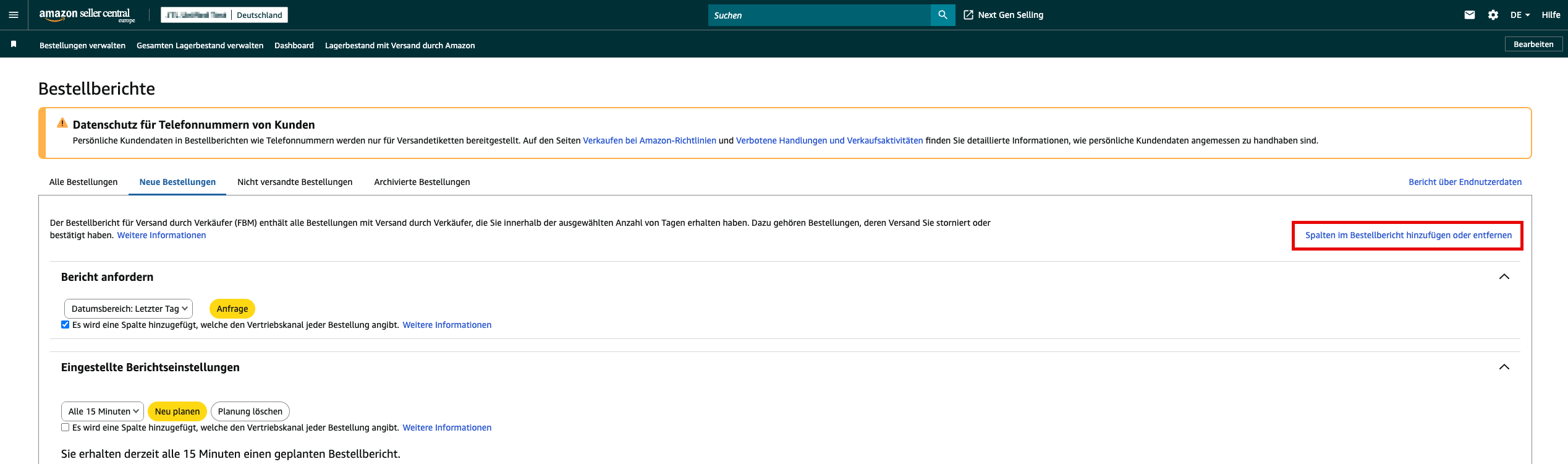
- Aktivieren Sie die folgenden Spalten:
- Klicken Sie auf die Schaltfläche Änderungen speichern. Die Spalten werden zu den Bestellberichten von Amazon hinzugefügt.
Einstellungen in JTL-Wawi vornehmen
Kundengruppenpreis für Amazon Business festlegen
Amazon Business-Preise legen Sie über eine Kundengruppe für Geschäftskundschaft fest. Wenn Sie keine vorhandene Kundengruppe verwenden möchten, legen Sie jetzt eine neue Kundengruppe an.
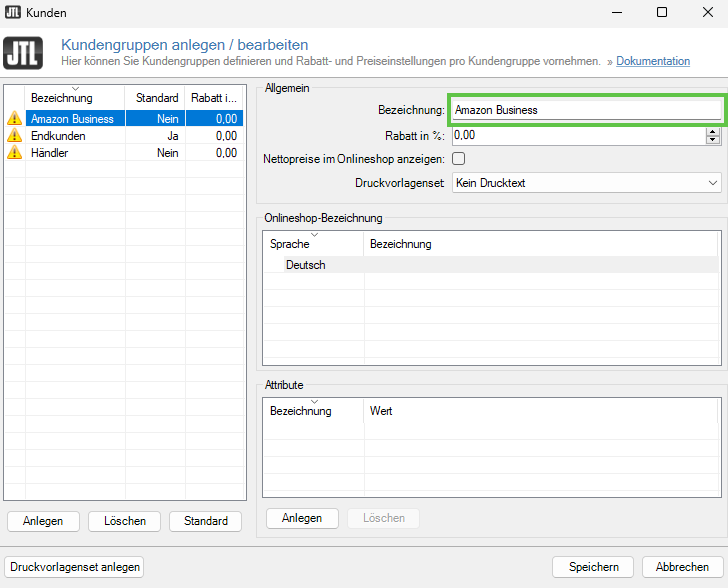
- Öffnen Sie über das Menü Kunden > Kundengruppen das Dialogfenster Kundengruppen anlegen / bearbeiten.
- Erstellen Sie eine Kundengruppe. Nennen Sie diese Kundengruppe zum Beispiel Amazon Business. Siehe Kundengruppen anlegen
Kundengruppe im Verkaufskanal für Amazon-Konto speichern
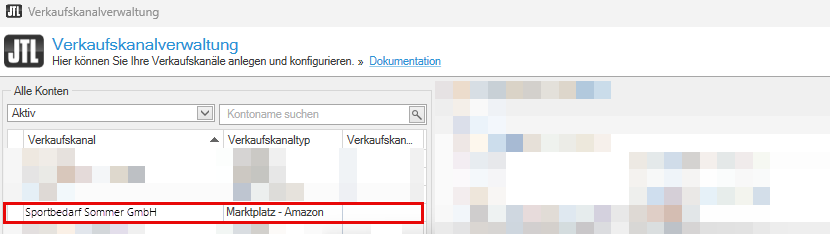
- Öffnen Sie das Menü Plattformen > Verkaufskanäle.

- Sie sehen das Dialogfenster Verkaufskanalverwaltung. Klicken Sie im Bereich Alle Konten auf das Konto des Verkaufskanals für Ihre Amazon-Kontoanbindung.
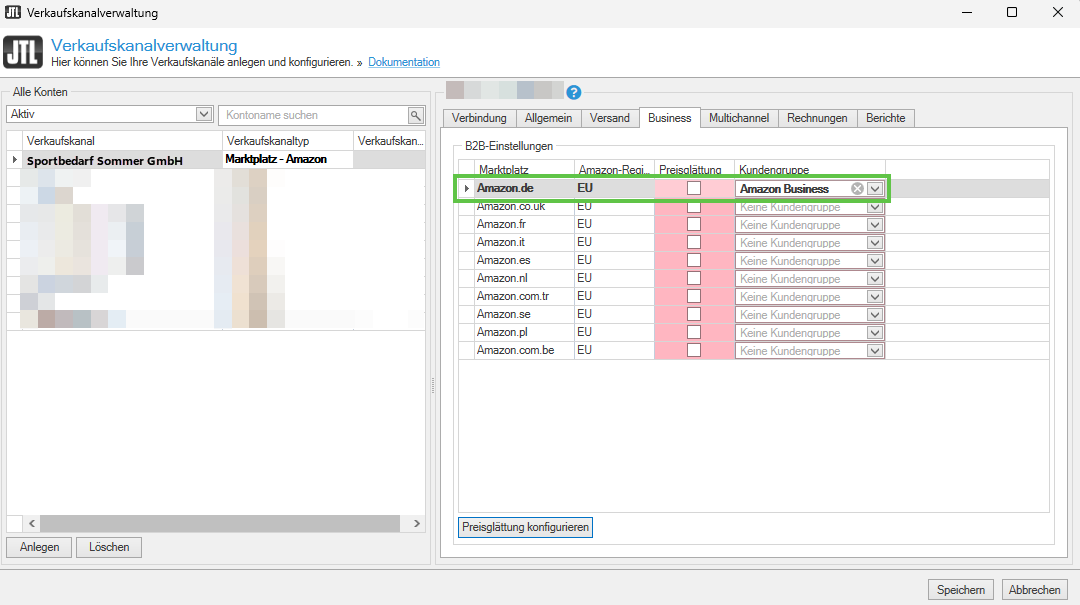
- Wechseln Sie in die Registerkarte Business.
- Wählen Sie im Dropdown-Menü eine Kundengruppe für die Amazon-Marktplätze, auf denen Sie Amazon Business-Angebote einstellen möchten.
- Klicken Sie auf die Schaltfläche Speichern.
Amazon Business-Preise in Artikelstammdaten speichern
Standardmäßig wird für neue Kundengruppen der Preis der Standardkundengruppe übernommen. Wenn Sie auf Amazon Business andere Preise verwenden möchten, speichern Sie in den Artikeln eigene Preise für die Kundengruppe Amazon Business.
- Öffnen Sie die Registerkarte Allgemein des Artikels.
- Geben Sie im Bereich Preise in der Registerkarte Global einen Preis für die Kundengruppe ein.
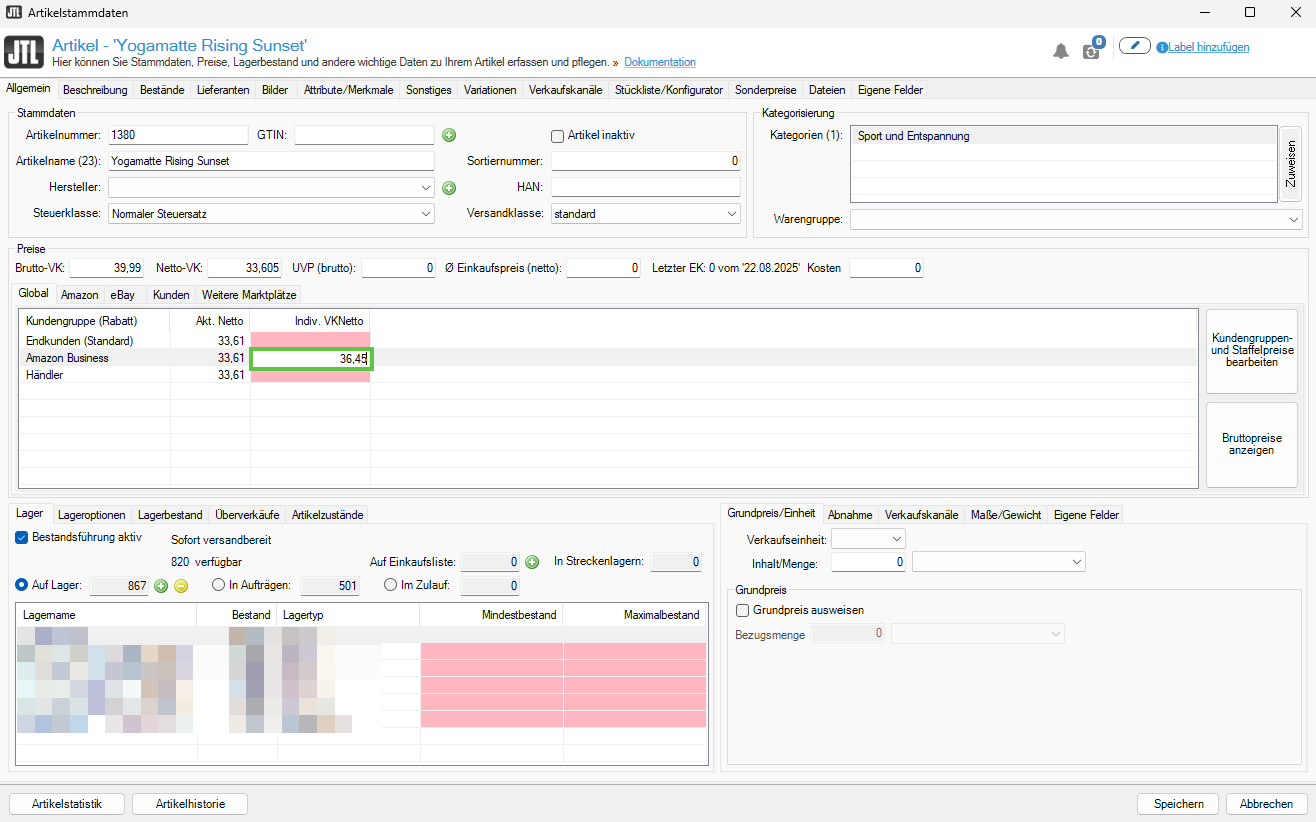
- Klicken Sie auf die Schaltfläche Speichern.
Amazon-Angebot für Amazon Business freischalten
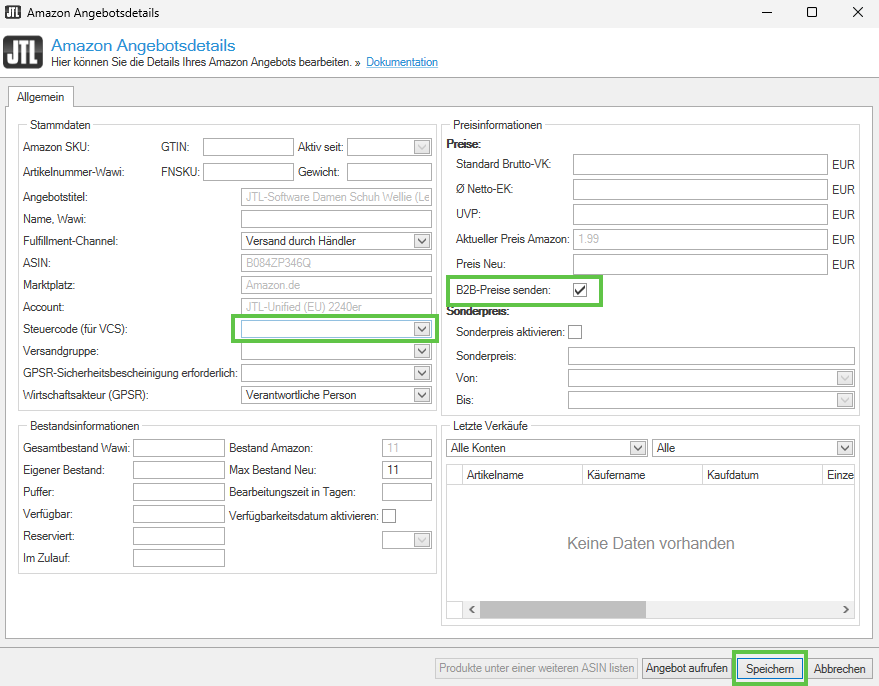
In den Angebotdetails des Amazon-Angebots aktivieren Sie das Angebot jetzt für Amazon Business.
- Öffnen Sie den Bereich Plattformen über die Schaltfläche Plattformen.
- Klicken Sie auf den Ordner Angebote.
- Sie sehen eine Übersicht der Amazon-Angebote. Öffnen Sie das Amazon-Angebot, das Sie als B2B-Angebot anbieten möchten.
- Aktivieren Sie die Option B2B-Preise senden.
- Für alle Produkte ist standardmäßig der Produktsteuercode A_GEN_STANDARD festgelegt. Wenn das Produkt anders besteuert werden muss, wählen Sie einen anderen Produktsteuercode aus der Dropdown-Liste Steuercode (für VCS). Siehe Umsatzsteuersätze und meine Produktsteuercodes
- Klicken Sie auf die Schaltfläche Speichern.
PO-Nummer auf Versandetiketten ausgeben lassen (ab JTL-Wawi 1.11.0)
Geschäftskundschaft gibt bei der Bestellung oft eine interne Auftragsreferenz an. Amazon nennt diese Kunden-Auftragsnummer/Bestellnummer die PO-Nummer (kurz für Purchase Order Number).
Wenn bei einer Amazon Business-Bestellung eine solche PO-Nummer angegeben wird, muss diese PO-Nummer auf dem Versandetikett ausgegeben werden.
Damit die PO-Nummern auf Versandetiketten ausgegeben werden, bearbeiten Sie die Einstellungen der Versandarten, die Sie für Amazon Business verwenden möchten. Dazu speichern Sie die DotLiquid-Variable für die Kundenauftragsnummer in der Versandart ein. Diese DotLiquid-Variable lautet PO {{ Auftrag.Kundenauftragsnummer }} und ist ab JTL-Wawi-Version 1.11.0 verfügbar.
- Öffnen Sie über das Menü Versand > Versandarten das Dialogfenster Eigene und automatisch erstellte Versandarten bearbeiten.
- Doppelklicken Sie auf die Versandart.
- Sie sehen das Dialogfenster Versandart bearbeiten. Klicken Sie auf die Schaltfläche [Versandart] konfigurieren.
- Sie sehen die Registerkarte Allgemein des Dialogfensters Versandetikett für [Versandart] konfigurieren.
- Geben Sie die DotLiquid-Variable für die Kundenauftragsnummer in das Feld ein, das der Versanddienstleister für zusätzliche Informationen auf Versandetiketten vorsieht. Dieses Feld unterscheidet sich je nach Versanddienstleister. In welches Feld Sie den Text für die einzelnen Versanddienstleister eintragen, sehen Sie in der folgenden Tabelle:
| Versanddienstleister | JTL-Wawi-Feld für PO-Nummer | In Feld einzufügende DotLiquid-Variable |
|---|---|---|
| DHL | Kostenstelle | PO {{ Auftrag.Kundenauftragsnummer }} |
| DPD Cloudeservice | Reference 1 | PO {{ Auftrag.Kundenauftragsnummer }} |
| UPS | Reference 1 | PO {{ Auftrag.Kundenauftragsnummer }} |
| GLS | Allgemeine Reference | PO {{ Auftrag.Kundenauftragsnummer }} |
| Hermes HSI | Reference | PO {{ Auftrag.Kundenauftragsnummer }} |
| Parcel.One | Reference 1 | PO {{ Auftrag.Kundenauftragsnummer }} |
Sie sehen links die Einstellungen in der JTL-Wawi-Versandart und rechts, wie die PO-Nummer auf dem Versandetikett ausgegeben wird.
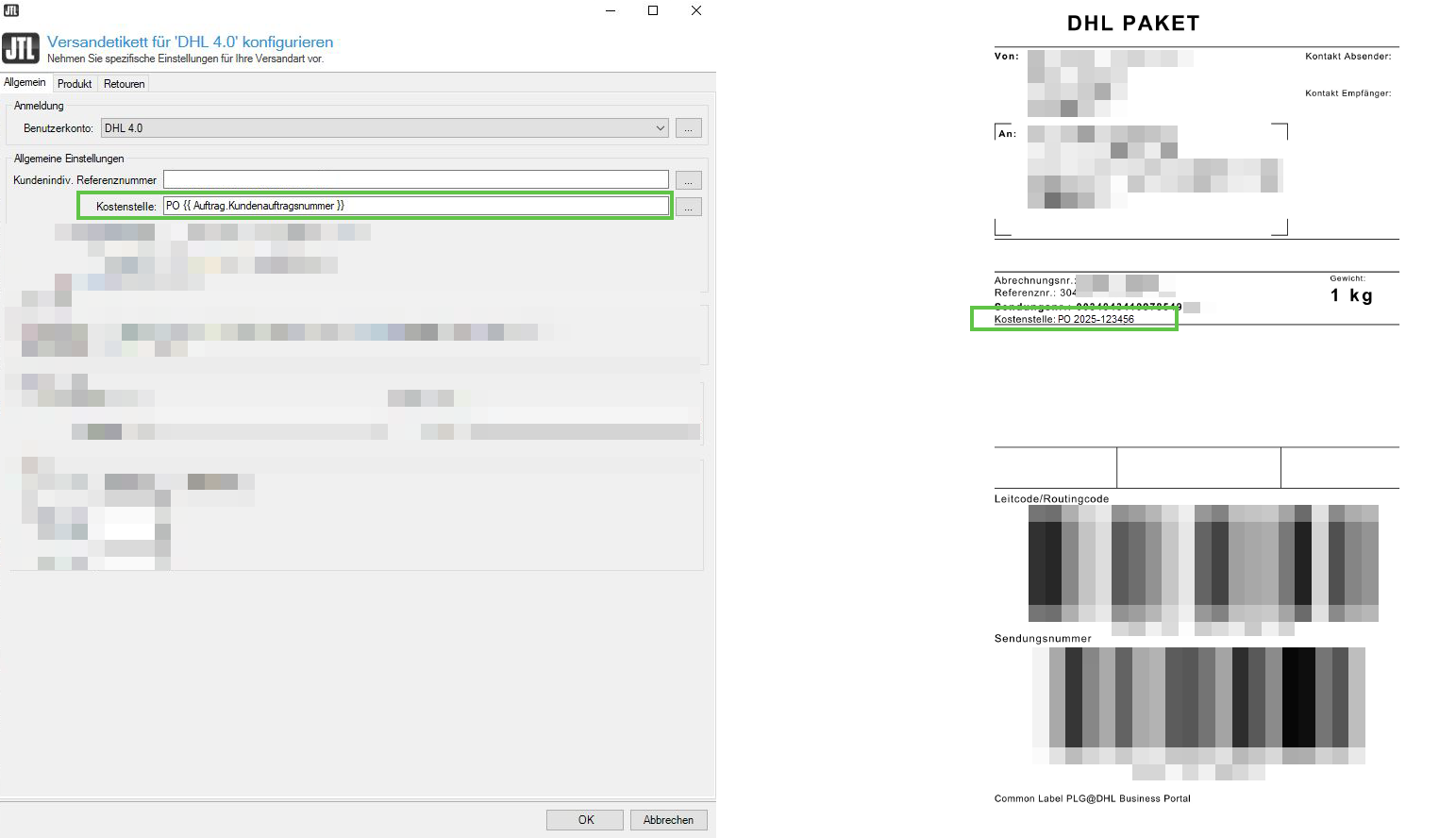
Sie sehen links die Einstellungen in der JTL-Wawi-Versandart und rechts, wie die PO-Nummer auf dem Versandetikett ausgegeben wird.
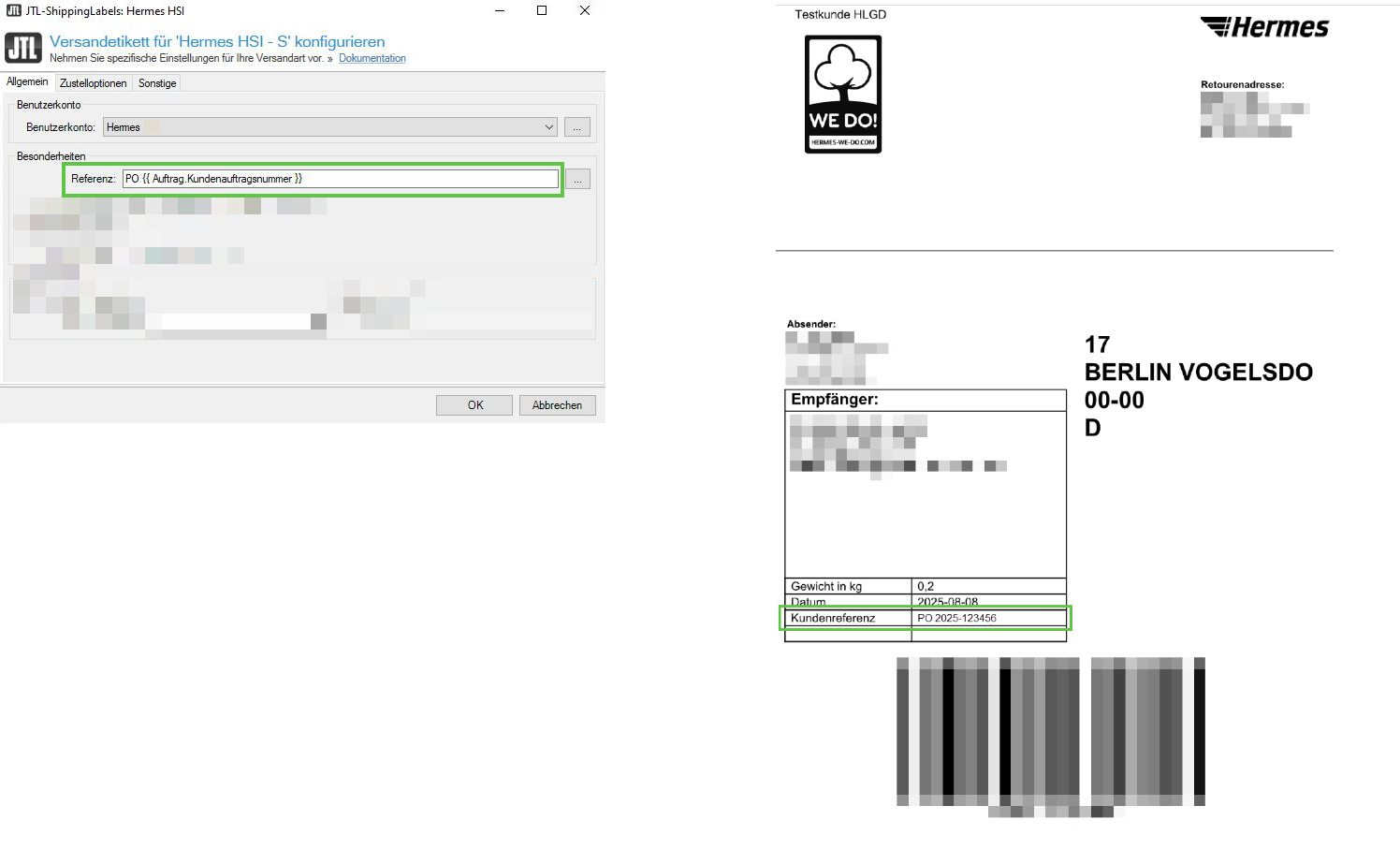
- Klicken Sie auf die Schaltfläche OK.
- Wiederholen Sie die Schritte 1 bis 6 für alle anderen Versandarten für Amazon Business.
Optional: Kundengruppe in Verkaufskanal für Produktdaten (Lister 2.0) speichern
Damit Sie B2B-Daten senden können, weisen Sie in den Einstellungen des Verkaufskanals für Produktdaten (Lister 2.0) dem Amazon-Preistyp für B2B-Angebote die JTL-Wawi-Kundengruppe für Amazon Business zu:
- Öffnen Sie das Menü Plattformen > Verkaufskanäle.
- Sie sehen das Dialogfenster Verkaufskanalverwaltung. Klicken Sie im Bereich Alle Konten auf das Konto des Verkaufskanals für den Amazon-Marktplatz. Beispiel: Klicken Sie für Amazon.de auf den Verkaufskanal Amazon.de Lister.
- Wechseln Sie in die Registerkarte Angebote/Preise.
- Wählen Sie im Dropdown-Menü für den Amazon-Preistyp für B2B-Angebote die Kundengruppe für Amazon Business.
- Klicken Sie auf die Schaltfläche Speichern.
Sie haben dem Amazon-Preistyp für B2B-Angebote die JTL-Wawi-Kundengruppe für Amazon Business zugewiesen. Wenn in den Artikelstammdaten ein Preis für die Kundengruppe gespeichert ist, übermittelt JTL-Wawi automatisch ein B2B-Angebot, wenn Sie Produktdaten übermitteln.