Amazon-Verkaufskanal für Produktdaten hinzufügen (Lister 2.0)
Ihre Aufgabe/Ausgangslage
Andere Ausgangslagen
Voraussetzungen/Einschränkungen
Informationen zu den Amazon-Verkaufskanälen (Amazon Lister 2.0)
Hinweis zur Dokumentation
Bei JTL heißen alle Marktplätze außer eBay und die Amazon-Kontoanbindung „weitere Verkaufskanäle“ oder manchmal auch „weitere Marktplätze“. Auch der Amazon-Verkaufskanal gehört dazu. Alle weiteren Verkaufskanäle basieren auf derselben Technologie und werden identisch eingerichtet. Deshalb beschreibt der JTL-Guide diese Verkaufskanäle zentral im Bereich „Weitere Verkaufskanäle“.
Wenn Sie den Amazon-Verkaufskanal wie auf dieser Guide-Seite angebunden haben, finden Sie auf den anderen Seiten nur noch Informationen zur Einrichtung und Nutzung der weiteren Verkaufskanäle. Dafür wechseln Sie in der Guide-Navigation vom Bereich „Amazon“ in den Bereich „Weitere Verkaufskanäle“.
Brauchen Sie einen Amazon-Verkaufskanal (Lister 2.0)?
Der Amazon Lister wird benötigt, um Produktdaten an Amazon zu übermitteln.
Produktdaten müssen Sie nur an Amazon übermitteln, wenn es ein Produkt noch nicht im Amazon-Katalog gibt oder wenn Sie die vorhandenen Produktdaten anpassen möchten.
Das bedeutet: Wenn Sie nur Angebote auf vorhandene Produkte aufschalten möchten, brauchen Sie keinen Amazon-Verkaufskanal (Lister 2.0).
Amazon unterscheidet zwischen Produktdaten und Angebotsdaten.
Weitere Details zum Unterschied zwischen Produktdaten und Angebotsdaten siehe Informationen zu Produkten und Angeboten in der Amazon Seller Central Hilfe
Welche Verkaufskanäle brauchen Sie für Produktdaten?
Um Produktdaten an Amazon zu übermitteln, brauchen Sie die folgenden Verkaufskanäle:
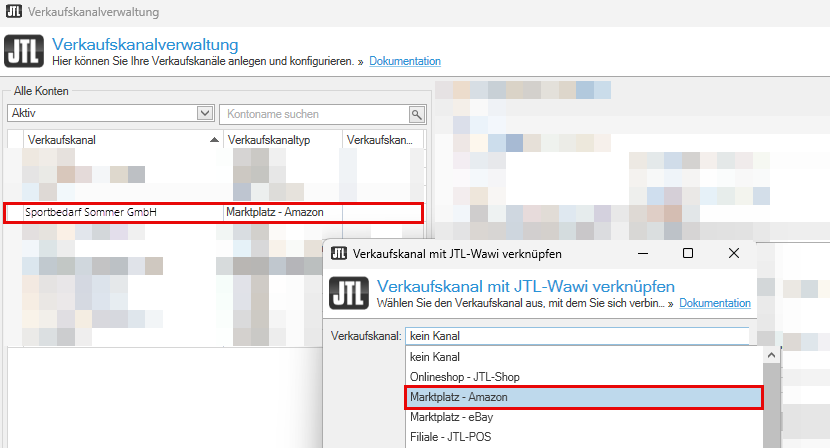
In der Verkaufskanalverwaltung (Menü Plattformen > Verkaufskanäle) sieht der Verkaufskanal so aus:
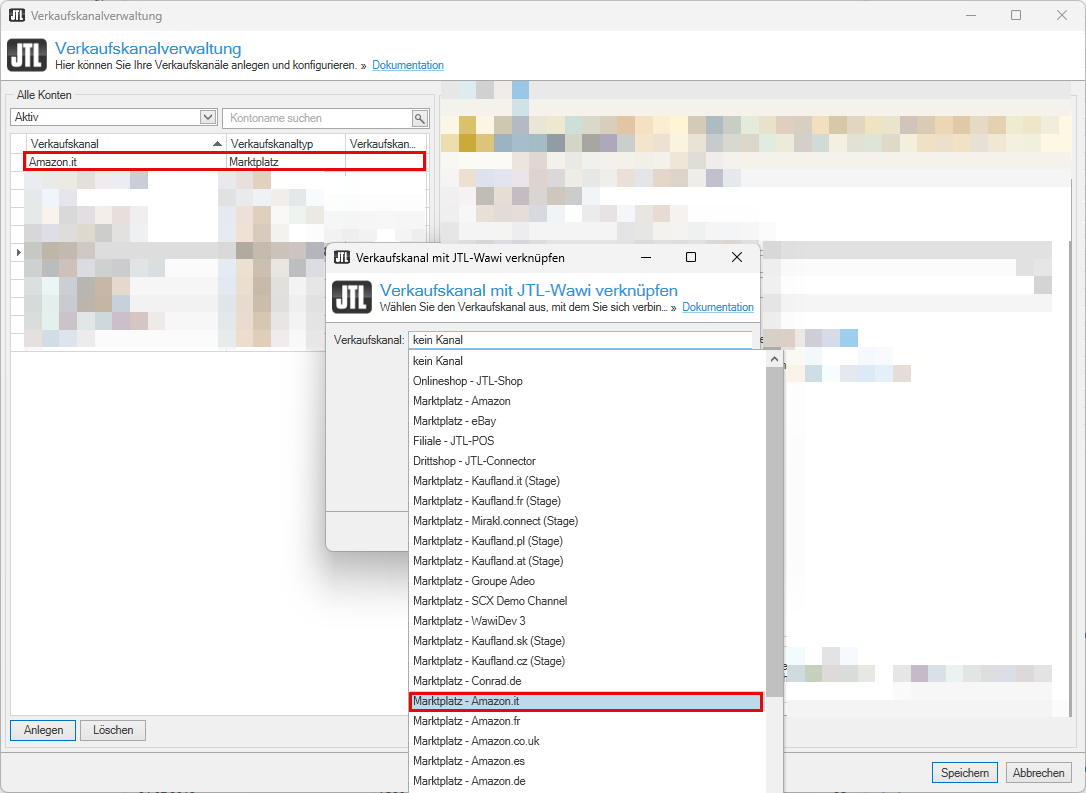
In der Verkaufskanalverwaltung (Menü Plattformen > Verkaufskanäle) sieht ein Lister 2.0-Verkaufskanal so aus:
- Ihre Amazon-Kontoanbindung, also einen Verkaufskanal des Typs Marktplatz – Amazon
- 1 neuen Verkaufskanal des Typs Marktplatz für amazon.de
- 1 neuen Verkaufskanal des Typs Marktplatz für amazon.fr
- 1 neuen Verkaufskanal des Typs Marktplatz für amazon.it
Mehrere Verkaufskanäle = mehrere Abgleiche
Nachdem Sie den Amazon-Verkaufskanal eingerichtet haben, haben Sie in der Verkaufskanalverwaltung (Menü Plattformen > Verkaufskanäle) die folgenden Verkaufskanäle:
Die verschiedenen Verkaufskanaltypen tauschen über getrennte Abgleiche Daten mit Amazon aus.
Abgleich
Amazon-Kontoanbindung
(Typ Marktplatz – Amazon)
Über das Menü Plattformen > Abgleich starten > Plattform-Abgleich > Amazon
Amazon-Verkaufskanäle (Lister 2.0)
(Typ Marktplatz)
Über das Menü Plattformen > Abgleich starten > Plattform-Abgleich > Verkaufskanäle
Siehe Manuellen Abgleich mit den weiteren Verkaufskanälen durchführen
Welche Daten werden mit welchem Verkaufskanal abgeglichen?
Die folgende Tabelle zeigt, welche Daten bei welcher Art von Abgleich mit Amazon ausgetauscht werden.
Amazon-Kontoanbindung
(Typ Marktplatz – Amazon)
Amazon-Verkaufskanäle (Lister 2.0)
(Typ Marktplatz)
Produktdaten
Nein
Ja
Attribute/Marktplatzfeld-Werte
Nein
Ja
Preise
Ja: Der Angebotspreis wird übermittelt.
Ja: Beim Erstellen und Aktualisieren von Produktdaten wird der Kundengruppenpreis übermittelt.
Bestände
Ja
Ja, beim Erstellen und Aktualisieren von Produktdaten, wenn in den Einstellungen des Verkaufskanals die Option Bestand senden aktiviert ist
Versandarten
Ja
Nein
Rechnungsdaten
Ja
Nein
Bestellungen
Ja
Nein
Besonderheit: Preise doppelt pflegen
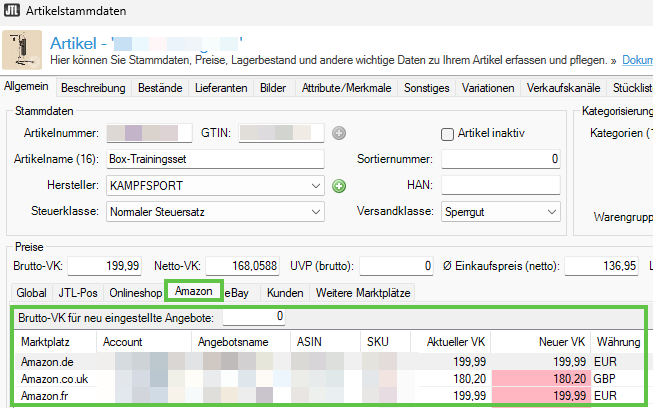
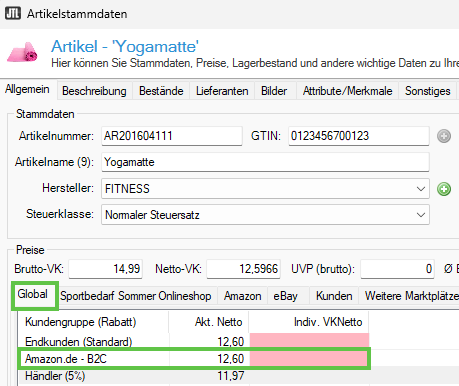
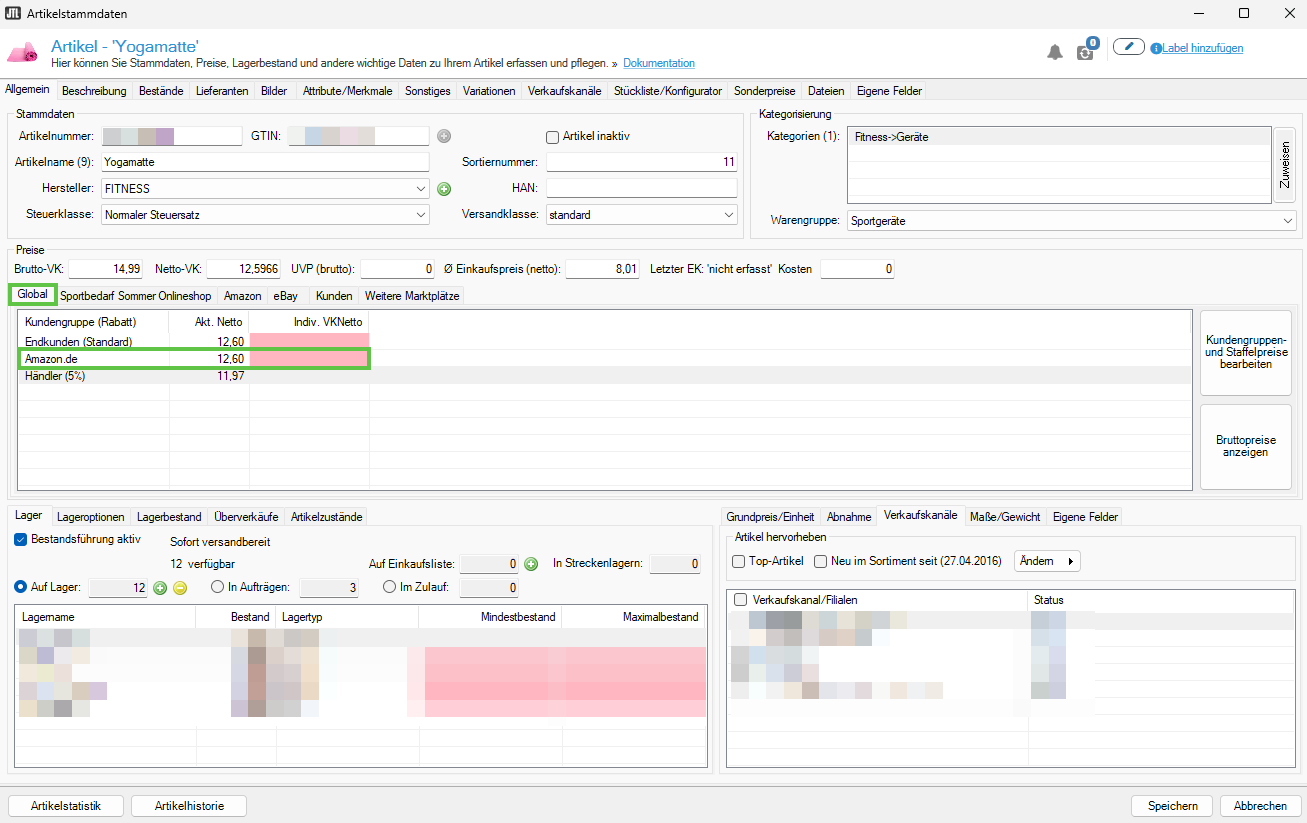
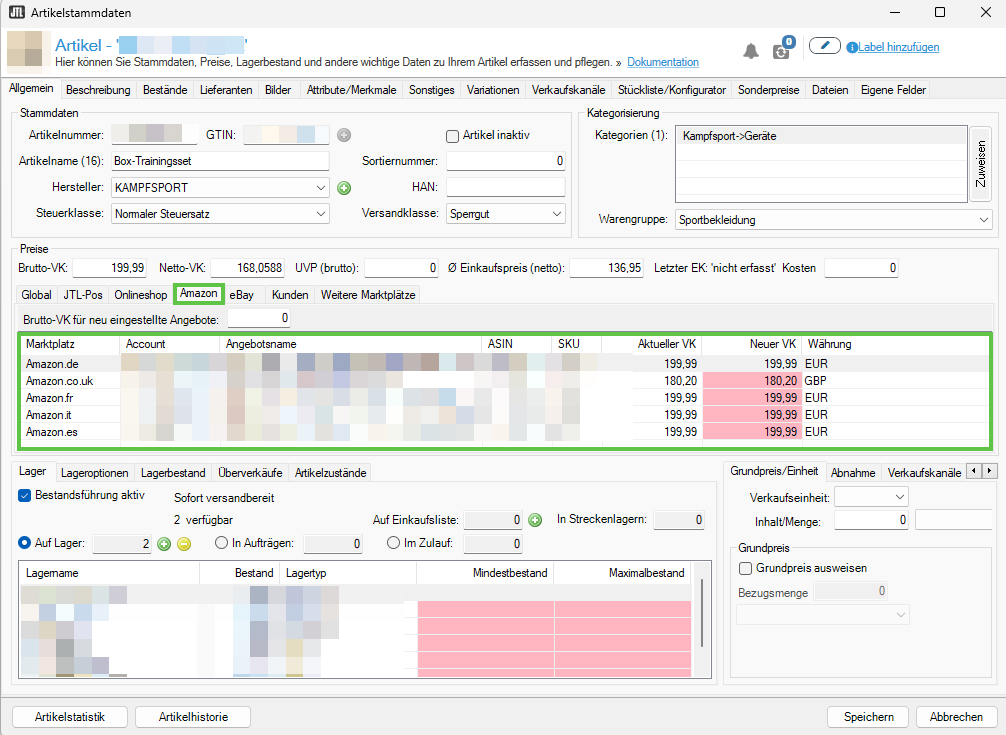
Aus technischen Gründen wird beim Übermitteln der Produktdaten auch immer entweder ein Angebot erstellt oder ein vorhandenes Angebot aktualisiert. Das bedeutet: Preise werden gesendet. Deshalb müssen Sie Amazon-Preise pro Amazon-Marktplatz doppelt und identisch pflegen: einmal als Kundengruppenpreis und einmal als Amazon-Angebotspreis.
In den Artikelstammdaten sieht der Kundengruppenpreis so aus:
In den Artikelstammdaten sieht der Amazon-Angebotspreis so aus:
Amazon-Verkaufskanal hinzufügen
Schritt 1: Amazon-Verkaufskanal mit JTL-Wawi verbinden
- Öffnen Sie das Menü Plattformen > Verkaufskanäle.

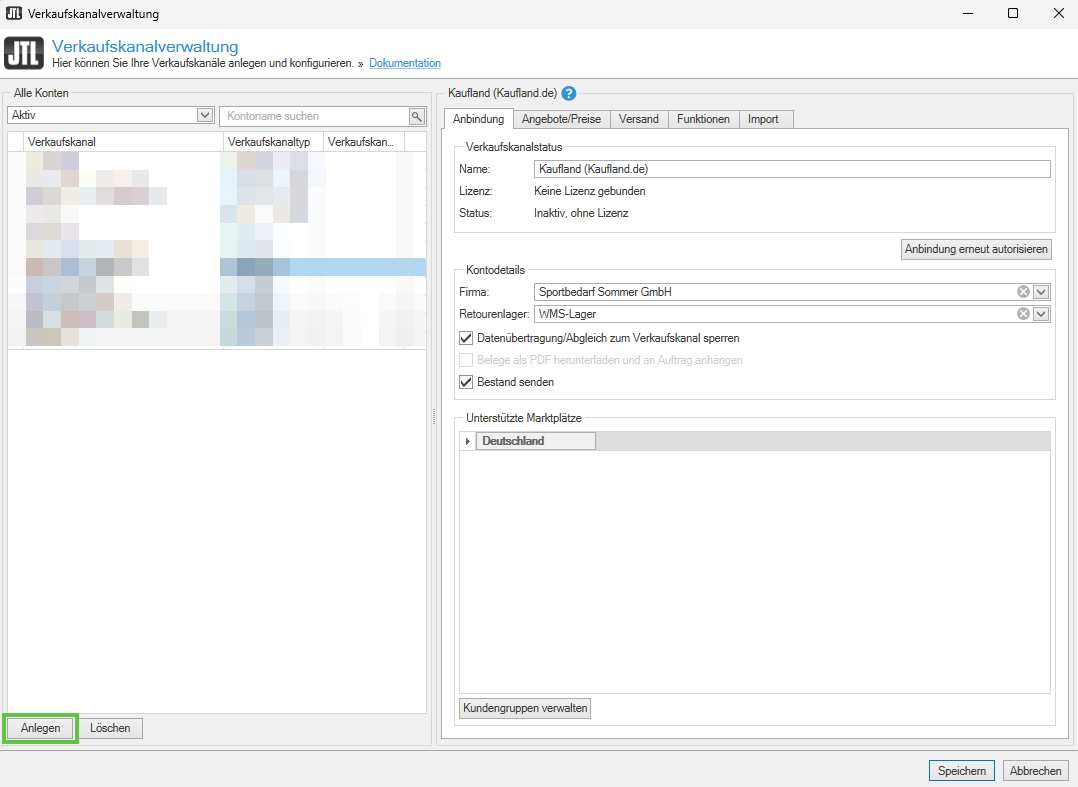
- Sie sehen das Dialogfenster Verkaufskanalverwaltung. Klicken Sie auf die Schaltfläche Anlegen.
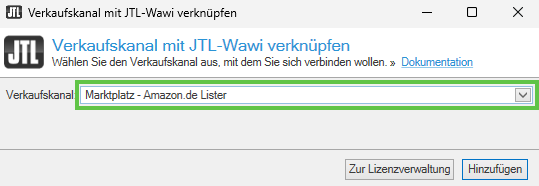
- Sie sehen das Dialogfenster Verkaufskanal mit JTL-Wawi verknüpfen. Wählen Sie aus dem Dropdown-Menü Verkaufskanal den Amazon-Verkaufskanal.
- Klicken Sie auf die Schaltfläche Hinzufügen.
- Sie sehen das Dialogfenster Marktplatzkonto registrieren. In diesem Dialogfenster verbinden Sie den Amazon-Verkaufskanal mit einer Amazon-Kontoanbindung.
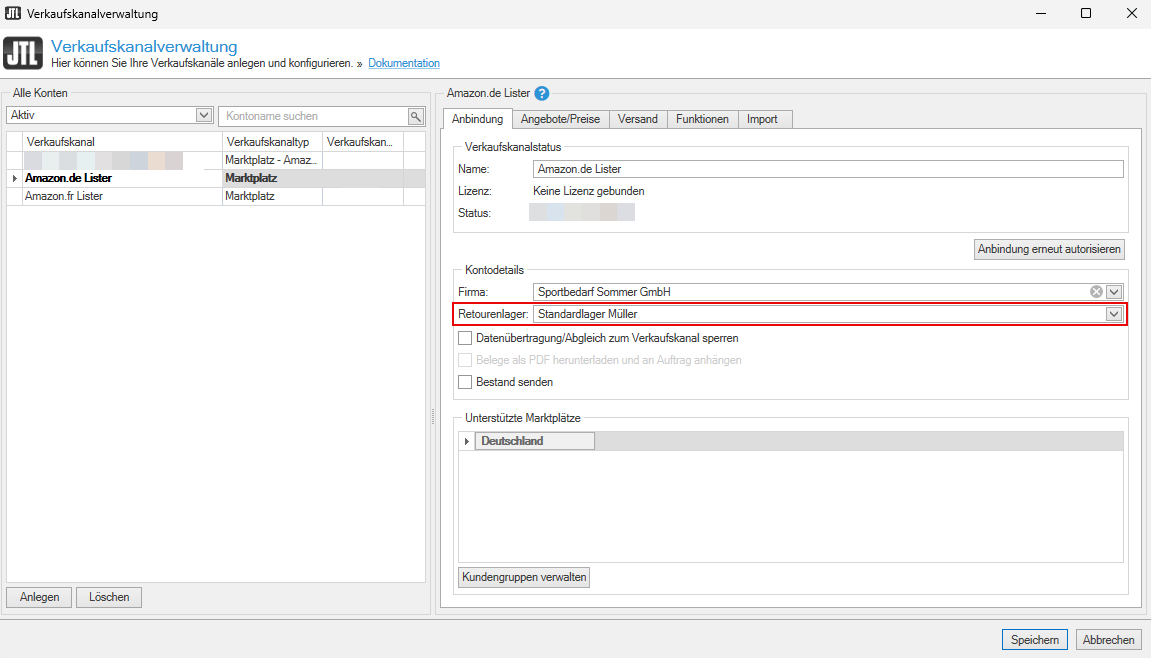
- Sie kehren zurück zum Dialogfenster Verkaufskanalverwaltung. Die Registerkarte Anbindung des neuen Verkaufskanals wird angezeigt. Wählen Sie im Dropdown-Menü Retourenlager ein Lager, aus dem Retouren bearbeitet werden. Dieses Lager wird für Amazon-Bestellungen nicht herangezogen. Das Feld Retourenlager muss aber gefüllt sein, damit Sie die Einstellungen speichern können.
Schritt 2: Metadaten anfordern
Damit Sie die weiteren Einstellungen für den Amazon-Verkaufskanal vornehmen können, fordern Sie jetzt die Metadaten bei Amazon an. Metadaten sind zum Beispiel die Kategorien, Preistypen und Attribute.
- Sie befinden sich weiterhin in der Registerkarte Anbindung des Dialogfensters Verkaufskanalverwaltung. Wechseln Sie in die Registerkarte Import des Dialogfensters Verkaufskanalverwaltung.
- Aktivieren Sie im Bereich Metadaten alle Checkboxen in der Spalte Import.
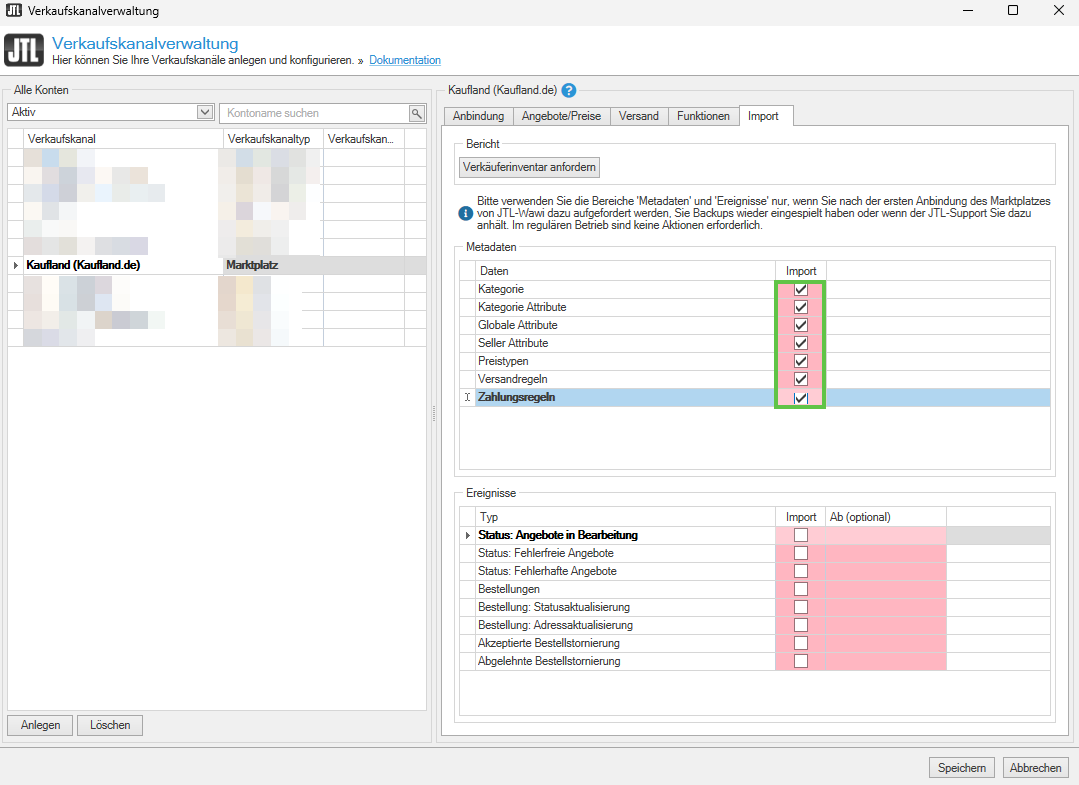
- Klicken Sie auf die Schaltfläche Speichern.
Schritt 3: Ersten Abgleich durchführen
Jetzt gleichen Sie die Daten mit dem Amazon-Verkaufskanal ab, um die Metadaten zu importieren.
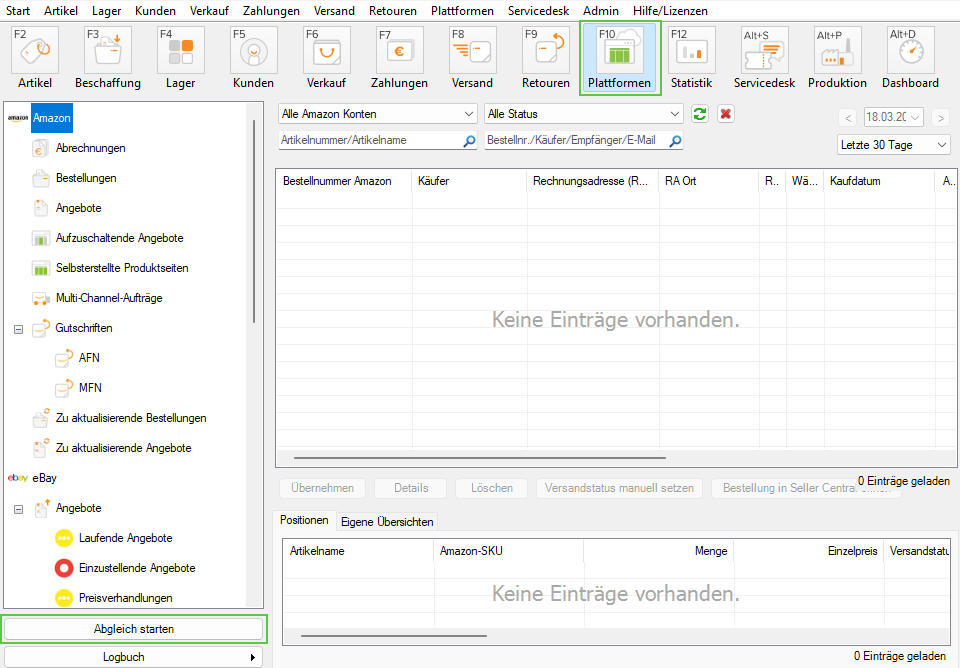
- Öffnen Sie den Bereich Plattformen über die Schaltfläche Plattformen.
- Klicken Sie auf die Schaltfläche Abgleich starten.
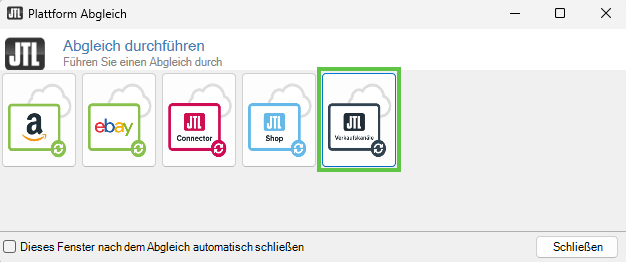
- Klicken Sie im neuen Dialogfenster Plattform-Abgleich auf die Schaltfläche Verkaufskanäle.
- Klicken Sie im neuen Dialogfenster Marktplatzabgleich – Der Abgleich wird ausgeführt auf die Schaltfläche Abgleich starten. Die Metadaten des Verkaufskanals werden importiert.
Schritt 4: Einstellungen für Angebote und Preise vornehmen
Legen Sie jetzt fest, aus welcher Kundengruppe die Preise für diesen Amazon-Verkaufskanal gezogen werden sollen.
- Öffnen Sie über das Menü Plattformen > Verkaufskanäle noch einmal das Dialogfenster Verkaufskanalverwaltung.
- Klicken Sie im Bereich Alle Konten auf das Verkaufskanalkonto und wechseln Sie in die Registerkarte Angebote/Preise.
- Wählen Sie im Bereich Kundengruppenpreise in der Spalte Kundengruppe aus JTL-Wawi für die Preistypen des Amazon-Verkaufskanals eine JTL-Wawi-Kundengruppe. Wählen Sie mindestens eine Kundengruppe für den Standardpreistyp. Wenn Sie in der Spalte Preistyp keine Preistypen sehen, wurden die Metadaten noch nicht importiert. Siehe Schritt 2: Metadaten anfordern
- Prüfen Sie die voreingestellten Intervalle im Bereich Löschoptionen. In diesen Intervallen werden beendete und schwebende Angebote aus JTL-Wawi gelöscht. Passen Sie die Intervalle bei Bedarf an.
- Klicken Sie auf die Schaltfläche Speichern.
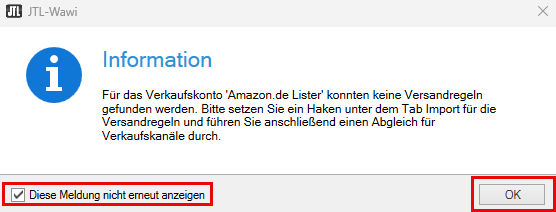
- Sie sehen möglicherweise die Fehlermeldung Für das Verkaufskonto [Amazon-Marktplatz] konnten keine Versandregeln gefunden werden. Aktivieren Sie die Option Diese Meldung nicht erneut anzeigen und klicken Sie auf die Schaltfläche OK, um die Fehlermeldung zu schließen. Versandinformationen werden über Ihre Amazon-Kontoanbindung mit Amazon ausgetauscht. Deshalb können Sie diese Fehlermeldung ignorieren.
Schritt 5: Zweiten Abgleich durchführen
Jetzt gleichen Sie die Daten noch einmal mit dem Verkaufskanal ab.
- Öffnen Sie den Bereich Plattformen über die Schaltfläche Plattformen.
- Klicken Sie unten links auf die Schaltfläche Abgleich starten > Verkaufskanäle.
- Wählen Sie im neuen Dialogfenster Marktplatzabgleich – Der Abgleich wird ausgeführt im Bereich Seller das Verkaufskanalkonto und klicken Sie auf die Schaltfläche Abgleich starten.
Sie haben den Amazon-Verkaufskanal erfolgreich angebunden und in JTL-Wawi eingerichtet.