Inhaltsverzeichnis

    Ab JTL-Wawi 2.0: Produktsicherheitsdaten (GPSR) an MediaMarktSaturn übermitteln

    Ihre Aufgabe/Ausgangslage

    Seit 13.12.2024 gilt die EU-Verordnung über die allgemeine Produktsicherheit (GPSR). Um die Verordnung auch bei MediaMarktSaturn einzuhalten, möchten Sie Daten zur Produktsicherheit an den Marktplatz übermitteln. Alternativ übermitteln Sie schon seit Dezember 2024 die GPSR-Daten über den SQL-Code. Da seit JTL-Wawi-Version 2.0 DotLiquid-Variablen für die GPSR-Felder verfügbar sind, möchten Sie die SQL-Codes jetzt durch die DotLiquid-Variablen ersetzen.

    Voraussetzungen/Einschränkungen

    • Sie verwenden mindestens die Version 2.0 von JTL-Wawi.
    Hinweis: Sie benötigen mindestens JTL-Wawi-Version 1.9.6.1, um GPSR-konform zu arbeiten. Wie Sie die GPSR-Kontaktdaten mit JTL-Wawi-Versionen 1.9.6.1 bis 1.9.x übermitteln, erfahren Sie auf der Guide-Seite Bis JTL-Wawi 1.11.x: Produktsicherheitsdaten (GPSR) an MediaMarktSaturn übermitteln.
    • Sie haben sich mit den Anforderungen der EU-Verordnung über die allgemeine Produktsicherheit (GPSR) vertraut gemacht.
    • Sie haben die Kontaktdaten der Hersteller Ihrer Produkte in JTL-Wawi gespeichert. Außerdem haben Sie allen GPSR-relevanten Artikeln einen Hersteller zugewiesen. Hersteller anlegen
    • Wenn Sie mit Herstellern arbeiten, die ihren Sitz außerhalb der EU haben: Sie haben die Kontaktdaten der verantwortlichen Personen in JTL-Wawi gespeichert. Außerdem haben Sie allen GPSR-relevanten Artikeln eine verantwortliche Person zugewiesen. Verantwortliche Person anlegen und zuweisen
    Hinweis: Wenn Sie die GPSR-Kontaktdaten schon vor Februar 2026 übermitteln, haben Sie in JTL-Wawi keine DotLiquid-Variablen gespeichert, sondern SQL-Codes. Das liegt daran, dass die DotLiquid-Variablen für die GPSR-Kontaktdaten erst seit JTL-Wawi-Version 2.0 verfügbar sind. Wir empfehlen Ihnen dann dringend, die SQL-Codes jetzt durch die DotLiquid-Variablen zu ersetzen. Hintergrund: Das Senden der Daten per SQL-Codes dauert deutlich länger als per DotLiquid.

    Informationen zu GPSR bei MediaMarktSaturn

    • Die in den Artikelstammdaten gewählten Kontaktdaten des Herstellers und der verantwortlichen Person übermitteln Sie über marktplatzspezifische Felder an MediaMarktSaturn.
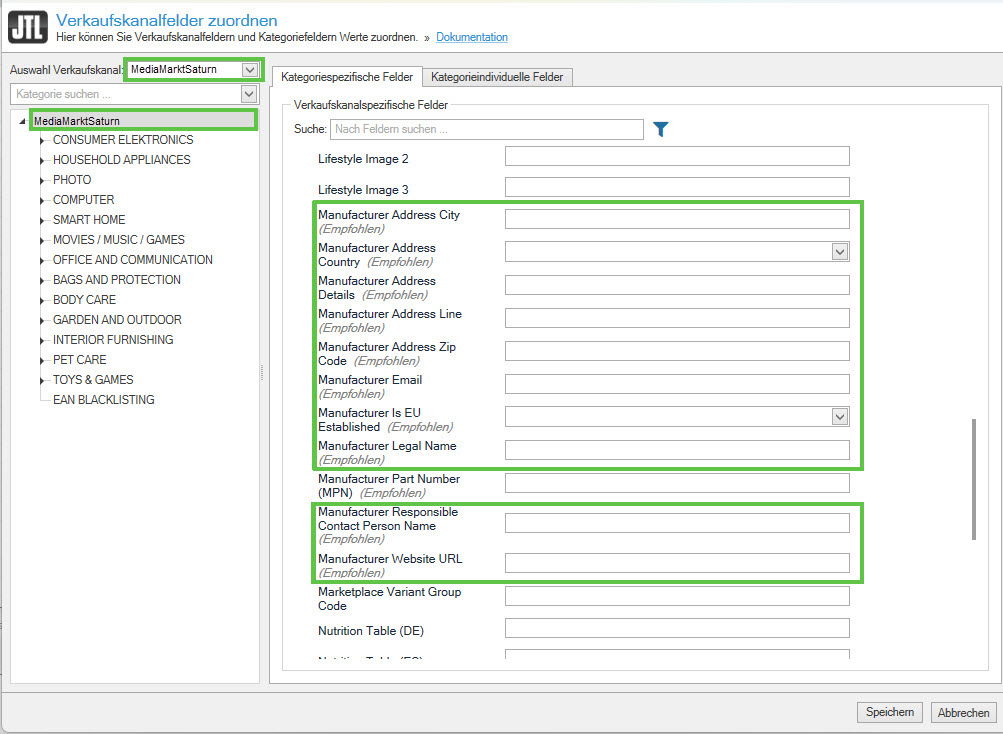
    • Zur Übermittlung der GPSR-Daten des Herstellers stellt MediaMarktSaturn die folgenden Felder bereit:
    • Manufacturer Address City: Die Stadt des Herstellers
    • Manufacturer Address Country: Das Land des Herstellers
    • Manufacturer Address Details: Ein Adresszusatz zur Adresse des Herstellers
    • Manufacturer Address Line: Die Straße und die Hausnummer des Herstellers
    • Manufacturer Address Zip Code: Die Postleitzahl des Herstellers
    • Manufacturer Email: Die E-Mail-Adresse des Herstellers
    • Manufacturer Legal Name: Der Firmenname des Herstellers
    • Manufacturer Responsible Contact Person Name: Der Name der Kontaktperson beim Hersteller
    • Manufacturer Website URL: Die Website des Herstellers
    • Zur Übermittlung der GPSR-Daten der verantwortlichen Person stellt MediaMarktSaturn die folgenden Felder bereit:
    • EU Responsible Person Name (DE): Der Firmenname der verantwortlichen Person
    • EU Responsible Person City (DE): Die Stadt der verantwortlichen Person
    • EU Responsible Person Country (DE): Das Land der verantwortlichen Person
    • EU Responsible Person Address Additional Details (DE): Ein Adresszusatz zur Adresse der verantwortlichen Person
    • EU Responsible Person Address Line (DE): Die Straße und die Hausnummer der verantwortlichen Person
    • EU Responsible Person Zip Code (DE): Die Postleitzahl der verantwortlichen Person
    • EU Responsible Person Email (DE): Die E-Mail-Adresse der verantwortlichen Person
    • EU Responsible Person Website URL (DE): Die Website der verantwortlichen Person
    • Zur Übermittlung der Information, ob der Hersteller seinen Sitz in der EU hat, stellt MediaMarktSaturn das folgende Feld bereit:
    • Manufacturer Is EU Established: Die Information, ob der Hersteller seinen Sitz in der EU hat

    GPSR-relevante Felder von MediaMarktSaturn befüllen

    Verkaufskanalspezifische Felder aufrufen

    1. Öffnen Sie über das Menü Plattformen > Weitere Marktplätze > Verkaufskanalfelder zuordnen das Dialogfenster Verkaufskanalfelder zuordnen.

    1. Wählen Sie im Dropdown-Menü Auswahl Verkaufskanal den Verkaufskanal. Rechts werden die Kategorien des Verkaufskanals in einer Baumstruktur angezeigt.
    2. Klicken Sie in der Baumstruktur auf die oberste Ebene. Die Ebene enthält normalerweise Ihren Firmennamen und/oder den Namen des Verkaufskanals.
    3. Wechseln Sie in die Registerkarte Kategoriespezifische Felder. Im Bereich Verkaufskanalspezifische Felder sehen Sie die Felder, die der Verkaufskanal verarbeiten kann. Die Felder sind alphabetisch sortiert.
    DotLiquid-Variablen einfügen

    Jetzt fügen Sie für jedes Feld eine oder mehrere DotLiquid-Variablen ein. Die DotLiquid-Variablen für jedes Feld finden Sie in der Tabelle unterhalb von Schritt 8.

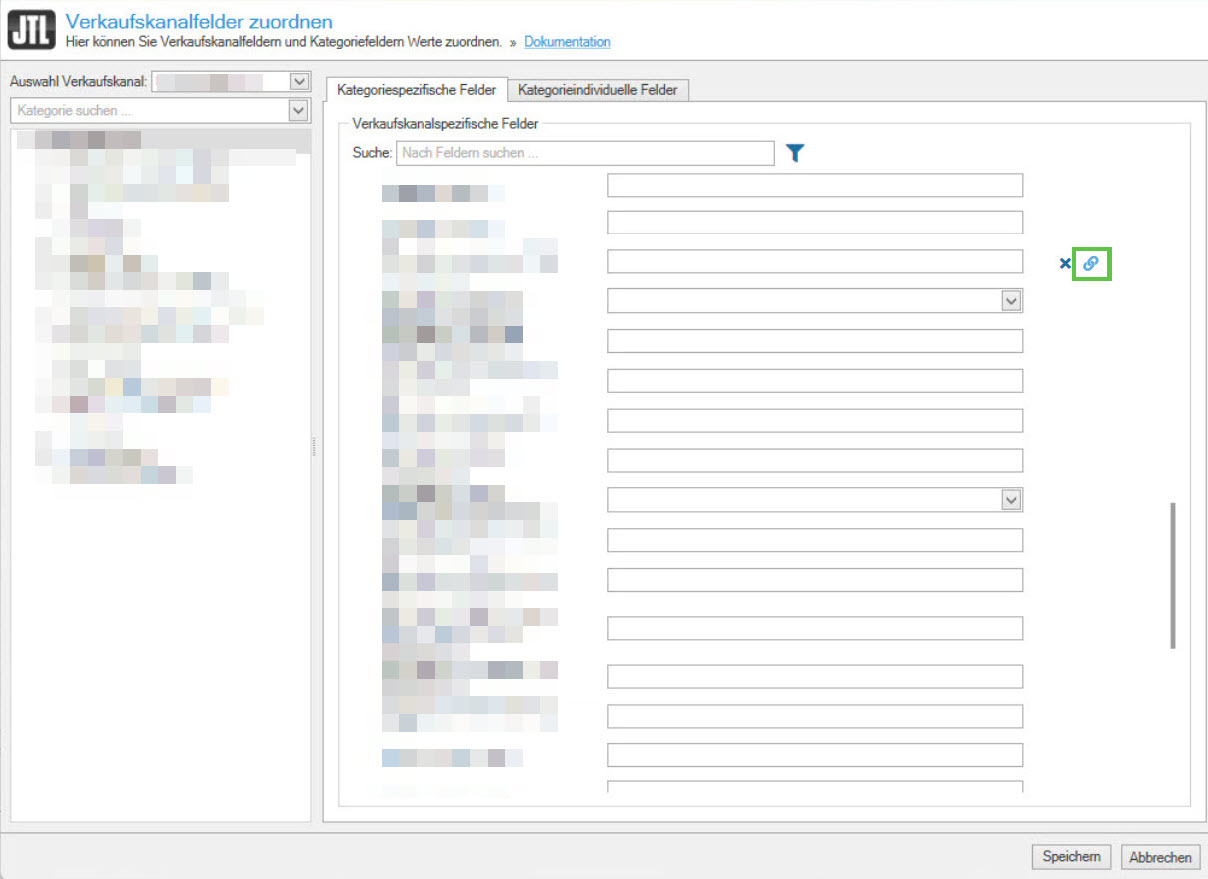
    1. Zeigen Sie mit dem Mauszeiger auf das Feld, für das Sie eine DotLiquid-Variable angeben möchten. Das DotLiquid-Symbol wird eingeblendet. Klicken Sie auf dieses DotLiquid-Symbol.
    1. Fügen Sie im neuen Dialogfenster Erweiterte Eigenschaften bearbeiten die DotLiquid-Variable ein, die Sie für dieses Feld in der Tabelle unterhalb von Schritt 8 finden. Um die Tabelle anzuzeigen, klappen Sie entweder den Bereich DotLiquid-Variablen für den Hersteller oder DotLiquid-Variablen für die verantwortliche Person unterhalb von Schritt 8 auf.
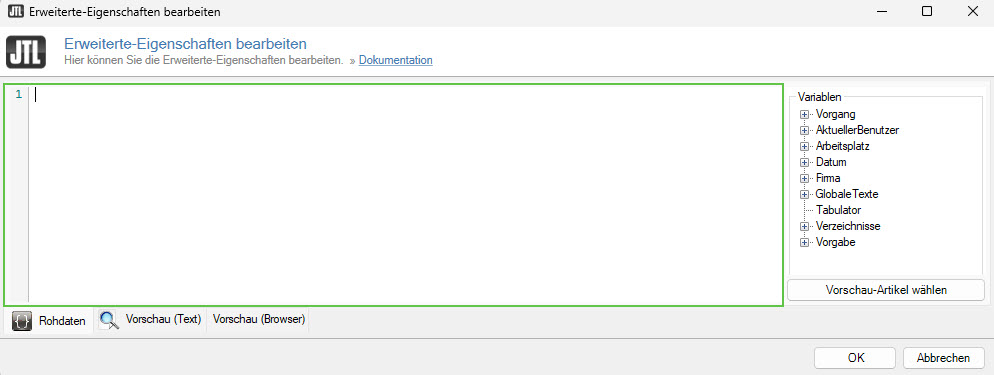
    1. Klicken Sie auf die Schaltfläche OK, um das Dialogfenster Erweiterte Eigenschaften bearbeiten zu schließen.
    2. Wiederholen Sie die Schritte 5 bis 7 für jedes Feld, das in der Tabelle aufgelistet ist.

    MediaMarktSaturn-Feld

    DotLiquid-Variable

    Manufacturer Address City

    {{ Vorgang.Allgemein.Stammdaten.Hersteller.Adresse.Ort }}

    Manufacturer Address Country

    {{ Vorgang.Allgemein.Stammdaten.Hersteller.Adresse.Land }}

    Manufacturer Address Details

    {{ Vorgang.Allgemein.Stammdaten.Hersteller.Adresse.Adresszusatz }}

    Manufacturer Address Line

    {{ Vorgang.Allgemein.Stammdaten.Hersteller.Adresse.Strasse }} {{ Vorgang.Allgemein.Stammdaten.Hersteller.Adresse.Hausnummer }}

    Manufacturer Address Zip Code

    {{ Vorgang.Allgemein.Stammdaten.Hersteller.Adresse.PLZ }}

    Manufacturer Email

    {{ Vorgang.Allgemein.Stammdaten.Hersteller.Adresse.E-Mail }}

    Manufacturer Legal Name

    {{ Vorgang.Allgemein.Stammdaten.Hersteller.Adresse.Firma }}

    Manufacturer Responsible Contact Person Name

    {{ Vorgang.Allgemein.Stammdaten.Hersteller.Adresse.Vorname }} {{ Vorgang.Allgemein.Stammdaten.Hersteller.Adresse.Nachname }}

    Manufacturer Website URL

    {{ Vorgang.Allgemein.Stammdaten.Hersteller.Adresse.Website }}

    MediaMarktSaturn-Feld für verantwortliche Person

    DotLiquid-Variable

    EU Responsible Person Name (DE)

    {{ Vorgang.Allgemein.Stammdaten.Verantwortliche_Person.Firma }}

    EU Responsible Person City (DE)

    {{ Vorgang.Allgemein.Stammdaten.Verantwortliche_Person.Ort }}

    EU Responsible Person Country (DE)

    {{ Vorgang.Allgemein.Stammdaten.Verantwortliche_Person.Land }}

    EU Responsible Person Address Additional Details (DE)

    {{ Vorgang.Allgemein.Stammdaten.Verantwortliche_Person.Adresszusatz }}

    EU Responsible Person Address Line (DE)

    {{ Vorgang.Allgemein.Stammdaten.Verantwortliche_Person.Strasse }} {{ Vorgang.Allgemein.Stammdaten.Verantwortliche_Person.Hausnummer }}

    EU Responsible Person Zip Code (DE)

    {{ Vorgang.Allgemein.Stammdaten.Verantwortliche_Person.PLZ }}

    EU Responsible Person Email (DE)

    {{ Vorgang.Allgemein.Stammdaten.Verantwortliche_Person.E-Mail }}

    EU Responsible Person Website URL (DE)

    {{ Vorgang.Allgemein.Stammdaten.Verantwortliche_Person.Website }}

    Option für das Feld Manufacturer Is EU Established wählen

    Für das Feld Manufacturer Is EU Established geben Sie keine DotLiquid-Variable ein. Stattdessen wählen Sie entweder Ja oder Nein aus dem Dropdown-Menü.

    1. Wählen Sie im Dropdown-Menü des Felds Manufacturer Is EU Established eine Option.
    • Ja: Wählen Sie diese Option, wenn die meisten Ihrer Hersteller einen Firmensitz in der EU haben. Bei Artikeln, die keinen Sitz in der EU haben, legen Sie in den Artikelstammdaten eine Ausnahme fest: Öffnen Sie den Artikel und wechseln Sie in die Registerkarte Verkaufskanäle. Klicken Sie im Bereich Verkaufskanal auf Ihr MediaMarktSaturn-Konto. Das Feld Manufacturer Is EU Established ist mit der Option Ja vorausgefüllt. Wählen Sie stattdessen die Option Nein. Sie ändern die Option damit nur für diesen Artikel. Für alle anderen Artikel, bei denen Sie die Einstellung nicht in den Artikelstammdaten ändern, wird der Wert übermittelt, den Sie wie hier beschrieben im Menü Plattformen > Weitere Marktplätze > Verkaufskanalfelder zuordnen zugeordnet haben.
    • Nein: Wählen Sie diese Option, wenn die meisten Ihrer Hersteller keinen Firmensitz in der EU haben. Bei Artikeln, die ihren Sitz in der EU haben, legen Sie in den Artikelstammdaten eine Ausnahme fest: Öffnen Sie den Artikel und wechseln Sie in die Registerkarte Verkaufskanäle. Klicken Sie im Bereich Verkaufskanal auf Ihr MediaMarktSaturn-Konto. Das Feld Manufacturer Is EU Established ist mit der Option Nein vorausgefüllt. Wählen Sie stattdessen die Option Ja. Sie ändern die Option damit nur für diesen Artikel. Für alle anderen Artikel, bei denen Sie die Einstellung nicht in den Artikelstammdaten ändern, wird der Wert übermittelt, den Sie wie hier beschrieben im Menü Plattformen > Weitere Marktplätze > Verkaufskanalfelder zuordnen zugeordnet haben.

    DotLiquid-Variablen speichern

    1. Klicken Sie im Dialogfenster Verkaufskanalfelder zuordnen auf die Schaltfläche Speichern, um die Zuordnungen zu speichern.

    Abgleich starten

    Je nachdem, wie Sie Daten mit dem Verkaufskanal abgleichen, startet der Abgleich entweder automatisch oder Sie starten den Abgleich manuell:

    • Automatischer Abgleich über JTL-Worker: Wenn Sie den Abgleich automatisiert haben, müssen Sie nichts weiter tun. Der Abgleich wird dann automatisch gestartet und die Daten werden automatisch mit dem Verkaufskanal ausgetauscht. Siehe JTL-Worker 2.0 einrichten und konfigurieren
    • Manueller Abgleich: Wenn Sie Ihre Daten manuell austauschen, starten Sie einen manuellen Abgleich. Beim manuellen Abgleich werden alle aktiven weiteren Verkaufskanäle gleichzeitig abgeglichen. Ausnahme: Für Verkaufskanäle, bei denen der Abgleich in der Verkaufskanalverwaltung gesperrt ist, wird kein Abgleich durchgeführt. Siehe Manuellen Abgleich mit den weiteren Verkaufskanälen durchführen

    GPSR-Kontaktdaten bei MediaMarktSaturn finden

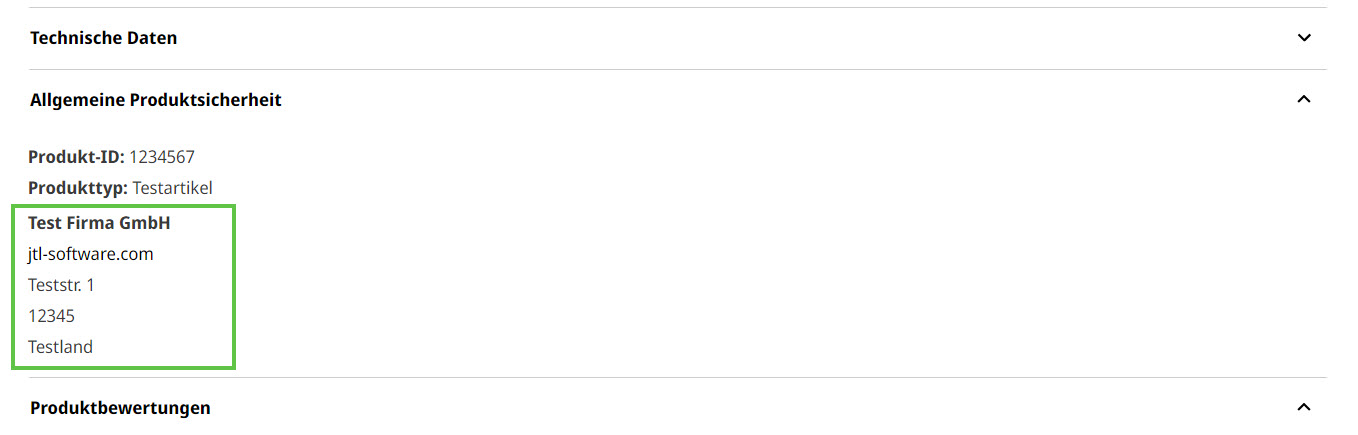
    Auf MediaMarktSaturn werden die GPSR-Kontaktdaten im Bereich „Allgemeine Produktsicherheit“ angezeigt. Dieser Bereich befindet sich zwischen „Technische Daten“ und „Produktbewertungen“ des Angebots. Kunden müssen den Bereich möglicherweise ausklappen, um die GPSR-Daten zu sehen.