Ab JTL-Wawi 2.0: Produktsicherheitsdaten (GPSR) an MediaMarktSaturn übermitteln
Ihre Aufgabe/Ausgangslage
Voraussetzungen/Einschränkungen
Informationen zu GPSR bei MediaMarktSaturn
GPSR-relevante Felder von MediaMarktSaturn befüllen
Verkaufskanalspezifische Felder aufrufen
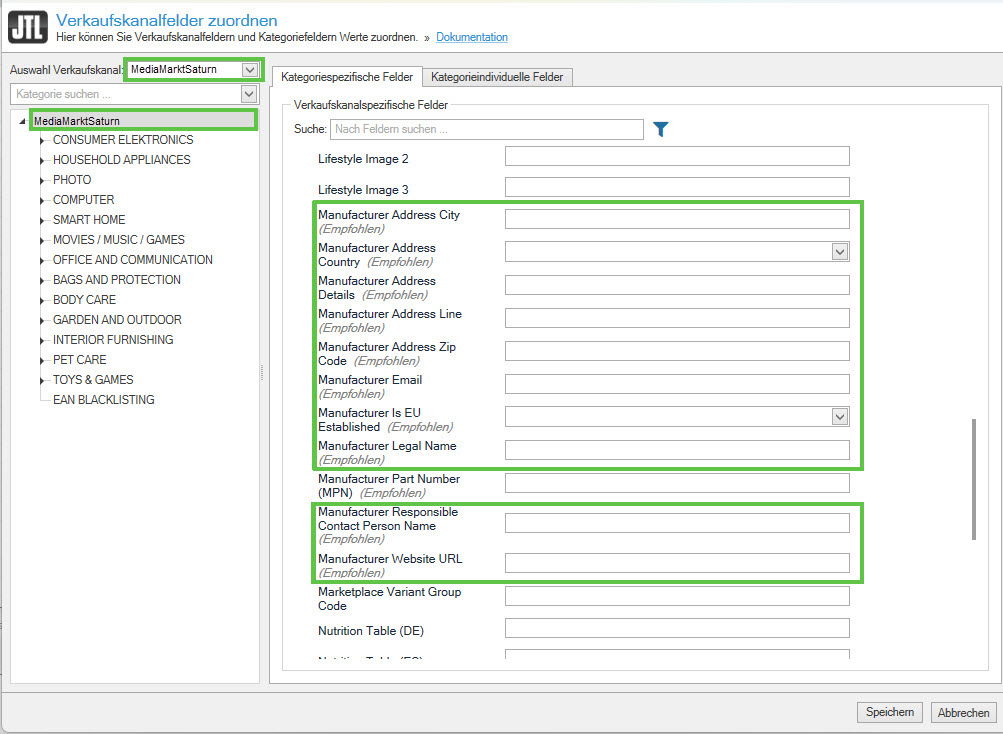
- Öffnen Sie über das Menü Plattformen > Weitere Marktplätze > Verkaufskanalfelder zuordnen das Dialogfenster Verkaufskanalfelder zuordnen.

- Wählen Sie im Dropdown-Menü Auswahl Verkaufskanal den Verkaufskanal. Rechts werden die Kategorien des Verkaufskanals in einer Baumstruktur angezeigt.
- Klicken Sie in der Baumstruktur auf die oberste Ebene. Die Ebene enthält normalerweise Ihren Firmennamen und/oder den Namen des Verkaufskanals.
- Wechseln Sie in die Registerkarte Kategoriespezifische Felder. Im Bereich Verkaufskanalspezifische Felder sehen Sie die Felder, die der Verkaufskanal verarbeiten kann. Die Felder sind alphabetisch sortiert.
DotLiquid-Variablen einfügen
Jetzt fügen Sie für jedes Feld eine oder mehrere DotLiquid-Variablen ein. Die DotLiquid-Variablen für jedes Feld finden Sie in der Tabelle unterhalb von Schritt 8.
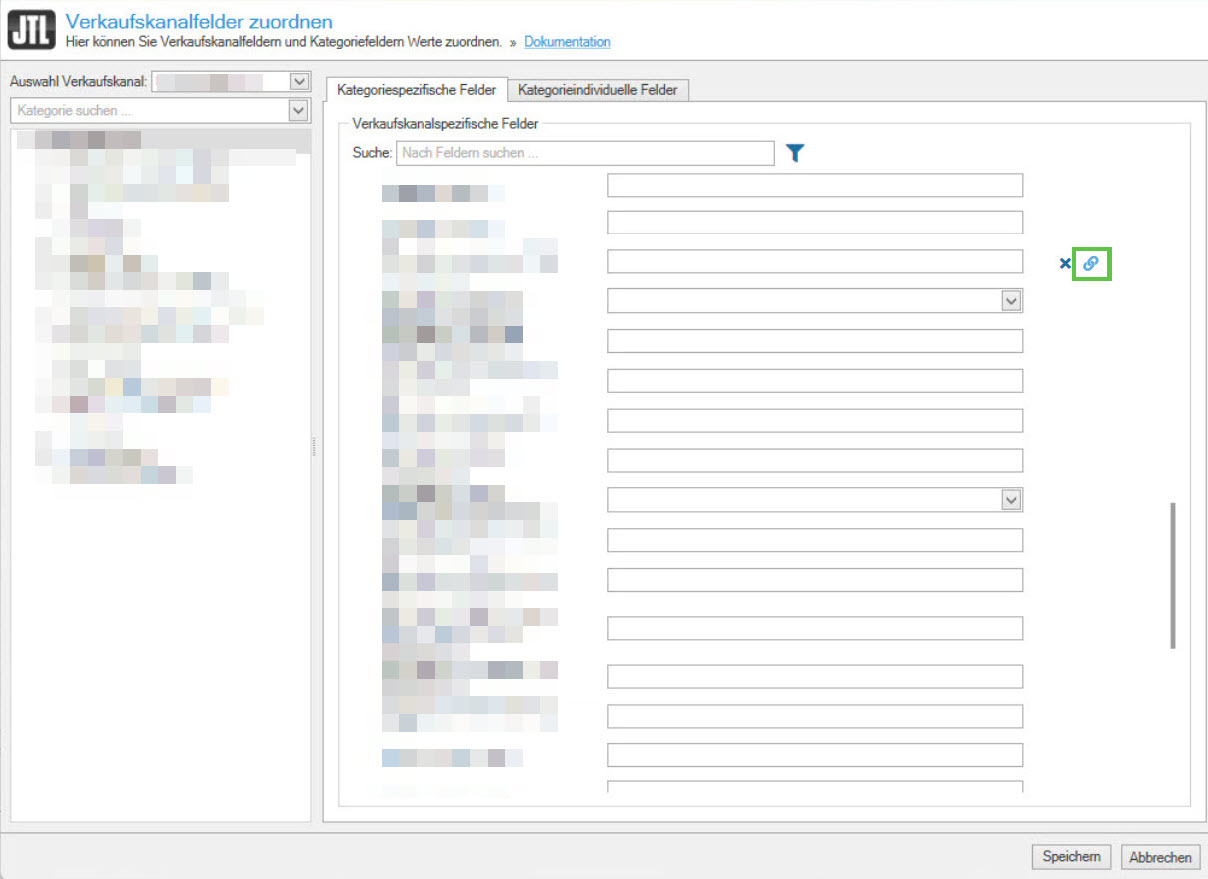
- Zeigen Sie mit dem Mauszeiger auf das Feld, für das Sie eine DotLiquid-Variable angeben möchten. Das DotLiquid-Symbol wird eingeblendet. Klicken Sie auf dieses DotLiquid-Symbol.
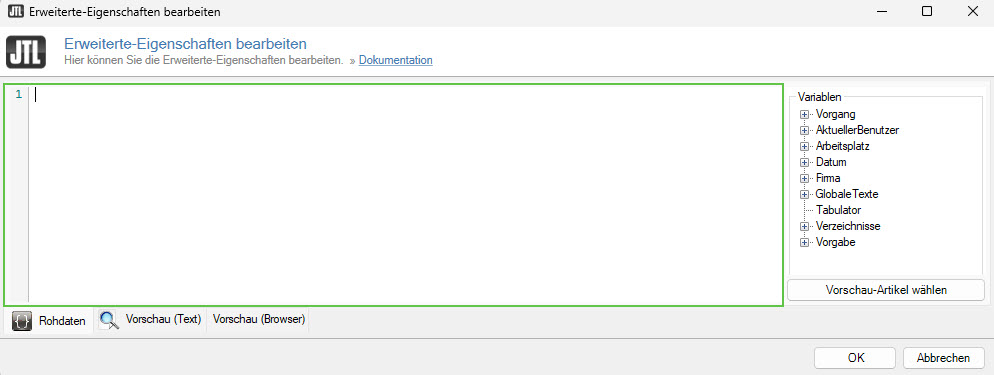
- Fügen Sie im neuen Dialogfenster Erweiterte Eigenschaften bearbeiten die DotLiquid-Variable ein, die Sie für dieses Feld in der Tabelle unterhalb von Schritt 8 finden. Um die Tabelle anzuzeigen, klappen Sie entweder den Bereich DotLiquid-Variablen für den Hersteller oder DotLiquid-Variablen für die verantwortliche Person unterhalb von Schritt 8 auf.
- Klicken Sie auf die Schaltfläche OK, um das Dialogfenster Erweiterte Eigenschaften bearbeiten zu schließen.
- Wiederholen Sie die Schritte 5 bis 7 für jedes Feld, das in der Tabelle aufgelistet ist.
MediaMarktSaturn-Feld
DotLiquid-Variable
Manufacturer Address City
{{ Vorgang.Allgemein.Stammdaten.Hersteller.Adresse.Ort }}
Manufacturer Address Country
{{ Vorgang.Allgemein.Stammdaten.Hersteller.Adresse.Land }}
Manufacturer Address Details
{{ Vorgang.Allgemein.Stammdaten.Hersteller.Adresse.Adresszusatz }}
Manufacturer Address Line
{{ Vorgang.Allgemein.Stammdaten.Hersteller.Adresse.Strasse }} {{ Vorgang.Allgemein.Stammdaten.Hersteller.Adresse.Hausnummer }}
Manufacturer Address Zip Code
{{ Vorgang.Allgemein.Stammdaten.Hersteller.Adresse.PLZ }}
Manufacturer Email
{{ Vorgang.Allgemein.Stammdaten.Hersteller.Adresse.E-Mail }}
Manufacturer Legal Name
{{ Vorgang.Allgemein.Stammdaten.Hersteller.Adresse.Firma }}
Manufacturer Responsible Contact Person Name
{{ Vorgang.Allgemein.Stammdaten.Hersteller.Adresse.Vorname }} {{ Vorgang.Allgemein.Stammdaten.Hersteller.Adresse.Nachname }}
Manufacturer Website URL
{{ Vorgang.Allgemein.Stammdaten.Hersteller.Adresse.Website }}
MediaMarktSaturn-Feld für verantwortliche Person
DotLiquid-Variable
EU Responsible Person Name (DE)
{{ Vorgang.Allgemein.Stammdaten.Verantwortliche_Person.Firma }}
EU Responsible Person City (DE)
{{ Vorgang.Allgemein.Stammdaten.Verantwortliche_Person.Ort }}
EU Responsible Person Country (DE)
{{ Vorgang.Allgemein.Stammdaten.Verantwortliche_Person.Land }}
EU Responsible Person Address Additional Details (DE)
{{ Vorgang.Allgemein.Stammdaten.Verantwortliche_Person.Adresszusatz }}
EU Responsible Person Address Line (DE)
{{ Vorgang.Allgemein.Stammdaten.Verantwortliche_Person.Strasse }} {{ Vorgang.Allgemein.Stammdaten.Verantwortliche_Person.Hausnummer }}
EU Responsible Person Zip Code (DE)
{{ Vorgang.Allgemein.Stammdaten.Verantwortliche_Person.PLZ }}
EU Responsible Person Email (DE)
{{ Vorgang.Allgemein.Stammdaten.Verantwortliche_Person.E-Mail }}
EU Responsible Person Website URL (DE)
{{ Vorgang.Allgemein.Stammdaten.Verantwortliche_Person.Website }}
Option für das Feld Manufacturer Is EU Established wählen
Für das Feld Manufacturer Is EU Established geben Sie keine DotLiquid-Variable ein. Stattdessen wählen Sie entweder Ja oder Nein aus dem Dropdown-Menü.
- Wählen Sie im Dropdown-Menü des Felds Manufacturer Is EU Established eine Option.
DotLiquid-Variablen speichern
- Klicken Sie im Dialogfenster Verkaufskanalfelder zuordnen auf die Schaltfläche Speichern, um die Zuordnungen zu speichern.
Abgleich starten
Je nachdem, wie Sie Daten mit dem Verkaufskanal abgleichen, startet der Abgleich entweder automatisch oder Sie starten den Abgleich manuell:
GPSR-Kontaktdaten bei MediaMarktSaturn finden
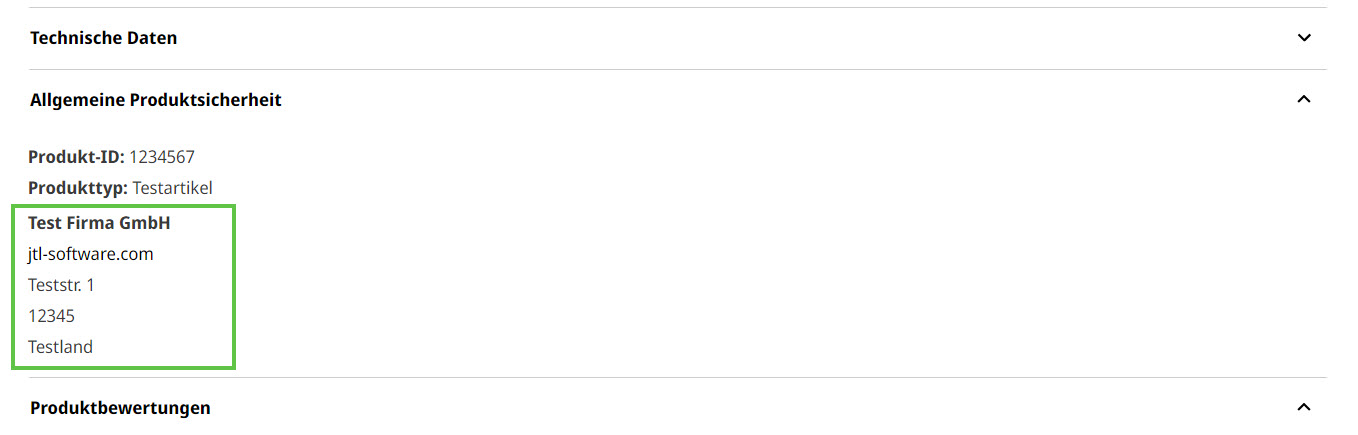
Auf MediaMarktSaturn werden die GPSR-Kontaktdaten im Bereich „Allgemeine Produktsicherheit“ angezeigt. Dieser Bereich befindet sich zwischen „Technische Daten“ und „Produktbewertungen“ des Angebots. Kunden müssen den Bereich möglicherweise ausklappen, um die GPSR-Daten zu sehen.