Detailbeschreibung: Verkaufskanalverwaltung für JTL-POS
In dieser Dokumentation lesen Sie eine Detailbeschreibung der Funktionen im Dialogfenster Verkaufskanalverwaltung für Ihre angebundene JTL-POS-Kasse. Sie erreichen das Dialogfenster in JTL-Wawi über das Menü Plattformen > Verkaufskanäle. Sie können auch über das Menü Admin > Kasseneinstellungen verwalten das Dialogfenster JTL-POS anbinden öffnen.
In der Verkaufskanalverwaltung verbinden Sie Ihre JTL-POS-Kasse mit JTL-Wawi. Siehe JTL-POS mit JTL-Wawi verbinden
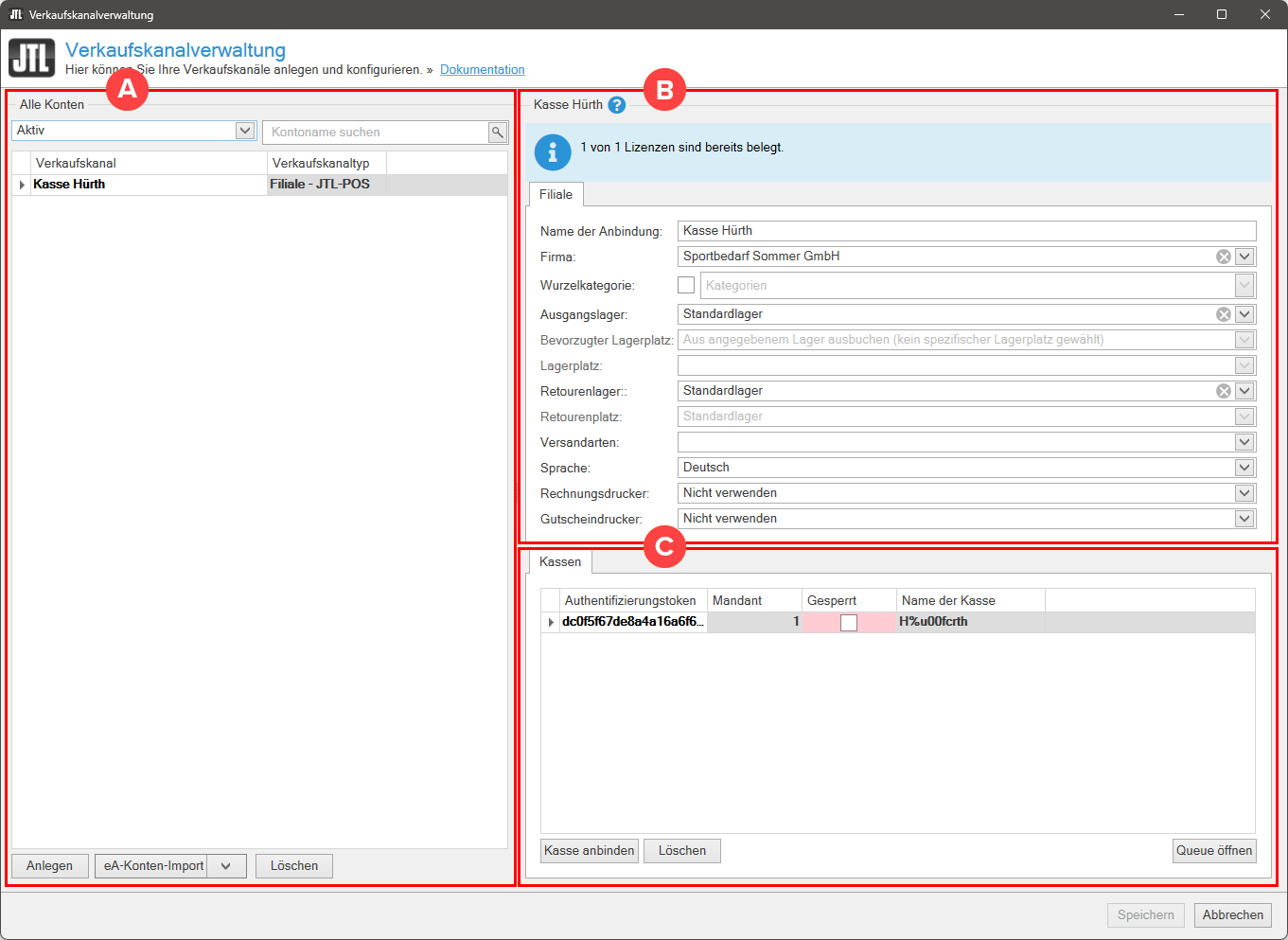
Bereich A: Alle Konten
Aktiv: Über das Dropdown-Menü filtern Sie nach aktiven oder inaktiven Konten.
Kontoname suchen: Über das Suchfeld suchen Sie nach Kontonamen.
Verkaufskanal: In dieser Spalte sehen Sie die Namen der vorhandenen Verkaufskanäle.
Kanaltyp: In dieser Spalte sehen Sie, um welchen Verkaufskanal es sich handelt, z. B. eine Filiale mit einer JTL-POS-Kasse, ein Onlineshop oder Verkaufskanäle wie Amazon und eBay.
Anlegen: Klicken Sie auf diese Schaltfläche, um einen neuen Verkaufskanal hinzuzufügen. Wählen Sie im angezeigten Dialogfenster Verkaufskanal mit JTL-Wawi verknüpfen den Verkaufskanal, den Sie hinzufügen möchten.
eA-Konten-Import: Diese Schaltfläche ist für JTL-eazyAuction relevant. Siehe Detailbeschreibung: Verkaufskanalverwaltung für weitere Verkaufskanäle
Löschen: Markieren Sie einen Verkaufskanal im Bereich Alle Konten und klicken Sie auf diese Schaltfläche, um den Verkaufskanal zu löschen.
Bereich B: Filiale
Name der Anbindung: Geben Sie in dieses Feld den Namen des Verkaufskanals ein.
Firma: In diesem Dropdown-Menü werden alle eingestellten Firmen von JTL-Wawi gelistet. Wählen Sie die Firma aus, die mit der Kasse verbunden werden soll.
Wurzelkategorie: Wenn Sie aus JTL-Wawi nur die Artikel einer bestimmten Kategorie mit Ihrer Kasse verbinden möchten, aktivieren Sie die Checkbox Wurzelkategorie. Wählen Sie dann im Dropdown-Menü Kategorien die entsprechende Kategorie aus.
Ausgangslager: Wählen Sie im Dropdown-Menü das Lager, aus dem Ihre Artikel gebucht werden sollen. Sie können aus allen in JTL-Wawi angelegten Lagern wählen. Siehe Lager in JTL-Wawi verwalten
Bevorzugter Lagerplatz: Wenn Ihr Ausgangslager ein Lager des Typs WMS-Lager ist, können Sie in diesem Dropdown-Menü wählen, ob Sie einen bevorzugten Lagerplatz verwenden möchten.
Lagerplatz: Wenn Sie als Ausgangslager ein WMS-Lager und als bevorzugten Lagerplatz die Option Von vorgegebenem Lagerplatz ausbuchen gewählt haben, geben Sie in diesem Dropdown-Menü den vorgegebenen Lagerplatz an.
Retourenlager: Wählen Sie im Dropdown-Menü das Lager, in welches über JTL-POS retournierte Artikel eingebucht werden sollen. Sie können aus allen in JTL-Wawi angelegten Lagern wählen. Siehe Lager in JTL-Wawi verwalten
Retourenplatz: Wenn Ihr Retourenlager ein Lager des Typs WMS-Lager ist, wählen Sie in diesem Dropdown-Menü den Retourenplatz.
Versandarten: Wählen Sie in diesem Dropdown-Menü über die Checkboxen, welche Versandarten in JTL-POS zur Verfügung stehen sollen. Sie können aus den in JTL-Wawi angelegten Versandarten wählen. Siehe Versandarten in JTL-Wawi anlegen
Sprache: Wenn Sie in JTL-Wawi mehrere Sprachen angelegt haben und Ihre Artikel auf mehreren Sprachen führen, können Sie in diesem Dropdown-Menü die Sprache der Artikeldaten für die Kasse ändern. Wenn Sie die Sprache ändern, wird ein Komplettabgleich durchgeführt und alle notwendigen Artikeldaten werden in der ausgewählten Sprache an JTL-POS gesendet. Diese Einstellung bezieht sich nicht auf die Sprache der Benutzeroberfläche von JTL-POS. Die Sprache der Benutzeroberfläche von JTL-POS richtet sich nach der eingestellten Systemsprache des Geräts, auf dem Sie JTL-POS verwenden.
Rechnungsdrucker: Wählen Sie im Dropdown-Menü, mit welchem Drucker Sie Rechnungen drucken möchten.
Gutscheindrucker: Wählen Sie im Dropdown-Menü, mit welchem Drucker Sie Gutscheine drucken möchten. Siehe Gutscheine aus JTL-POS über JTL-Wawi drucken
Bereich C: Kassen
Authentifizierungstoken: Zeigt das automatisch generierte Authentifizierungstoken für die Verbindung zwischen dem JTL-Wawi-Server und JTL-POS. In JTL-POS sehen Sie das Token im Dialogfenster Datenabgleich mit JTL-Wawi unter Autorisierungstoken JTL-Wawi-Server. Siehe Datenabgleich mit JTL-Wawi
Mandant: Zeigt die ID Ihres Mandanten in JTL-Wawi, der mit JTL-POS verbunden wurde.
Gesperrt: Aktivieren Sie diese Checkbox, wenn Sie die Kasse sperren möchten.
Name der Kasse: Zeigt den automatisch generierten Namen der Kasse.
Kasse anbinden: Klicken Sie auf diese Schaltfläche, um eine Kasse anzubinden. Wenn Sie freie Kassenlizenzen haben, öffnet sich das Dialogfenster JTL-POS anbinden. Siehe Kasse an JTL-Wawi anbinden oder Weitere Kassen an JTL-Wawi anbinden
Löschen: Wählen Sie im Bereich Kassen eine Kasse und klicken Sie auf die Schaltfläche Löschen, um die Kasse zu entfernen. Bestätigen Sie anschließend in der Warnmeldung den Löschvorgang.
Queue öffnen: Sie können über die Schaltfläche Queue öffnen das Dialogfenster JTL-POS-Queue öffnen. In diesem Dialogfenster werden Auftragsverarbeitungen, die beim Import aus JTL-POS fehlgeschlagen sind, angezeigt. Dieses Dialogfenster dient dem JTL-Support als Grundlage für die Fehleranalyse.