JTL-POS ERPConnected - das Kassensystem für JTL-Wawi
JTL-POS mit JTL-Wawi verbinden
Ihre Aufgabe/Ausgangslage
Voraussetzungen/Einschränkungen
Firewall-Einstellungen
Eingehende/Ausgehende Regel hinzufügen
Die folgende Dokumentation gilt sowohl für das Erstellen einer eingehenden Regel, als auch einer ausgehenden Regel.
- Öffnen Sie auf dem Client oder Server, auf dem sich die JTL-Wawi-Datenbank befindet, das Startmenü von Windows, indem Sie auf das Startsymbol klicken oder auf die Windows-Taste auf Ihrer Tastatur.
- Geben Sie in das Suchfeld Firewall und Netzwerkschutz ein.
- Öffnen Sie das Dialogfenster Firewall und Netzwerkschutz.
- Klicken Sie auf Erweiterte Einstellungen.
- Sie sehen das Dialogfenster Windows Defender Firewall mit erweiterter Sicherheit. Wählen Sie auf der linken Seite den Menüpunkt Eingehende Regeln. Wenn Sie die eingehende Regel bereits erstellt haben, wählen Sie Ausgehende Regeln.
- Wählen Sie auf der rechten Seite den Menüpunkt Neue Regel….
- Wählen Sie im Schritt Regeltyp den Regeltyp Port.
- Klicken Sie auf die Schaltfläche Weiter.
- Wählen Sie im Schritt Protokolle und Ports im Bereich Betrifft diese Regel TCP oder UDP? die Option TCP.
- Wählen Sie bei der eingehenden Regel im Bereich Gilt diese Regel für alle lokalen Ports oder für bestimmte lokale Ports? die Option Bestimmte lokale Ports. Wählen Sie bei der ausgehenden Regel im Bereich Gilt diese Regel für alle Remoteports oder für bestimmte Remoteports? im Bereich die Option Bestimmte Remoteports.
- Tragen Sie einen freien Port ein.
- Klicken Sie auf die Schaltfläche Weiter.
- Wählen Sie im Schritt Aktion die Option Verbindung zulassen.
- Klicken Sie auf die Schaltfläche Weiter.
- Lassen Sie im Schritt Profil die Checkboxen Domäne, Privat und Öffentlich aktiviert.
- Klicken Sie auf die Schaltfläche Weiter.
- Geben Sie im Schritt Name im Feld Name einen Namen für die eingehende oder ausgehende Regel ein. Sie können den Namen frei wählen, beispielsweise „JTL-POS“.
- Klicken Sie auf die Schaltfläche Fertig stellen.
Wenn Sie die eingehende Regel erstellt haben, führen Sie die Schritte erneut aus, um eine ausgehende Regel zu erstellen. Wenn Sie eine eingehende Regel und eine ausgehende Regel erstellt haben, haben Sie Ihre Firewall-Einstellungen erfolgreich konfiguriert.
Herunterladen und installieren
Falls Sie JTL-POS noch nicht auf Ihrem Gerät installiert haben, laden Sie die App aus dem Google Play Store herunter.
- Öffnen Sie den Google Play Store auf Ihrem Gerät.
- Geben Sie in das Suchfeld JTL-POS ein.
- Tippen Sie auf die App JTL-POS | Die Kasse mit System.
- Tippen Sie auf die Schaltfläche Installieren.
- Warten Sie, bis JTL-POS auf Ihrem Gerät installiert wurde und tippen Sie dann auf Öffnen, um mit der Einrichtung zu beginnen oder eine Testphase zu starten.
Anmelden oder Testphase starten
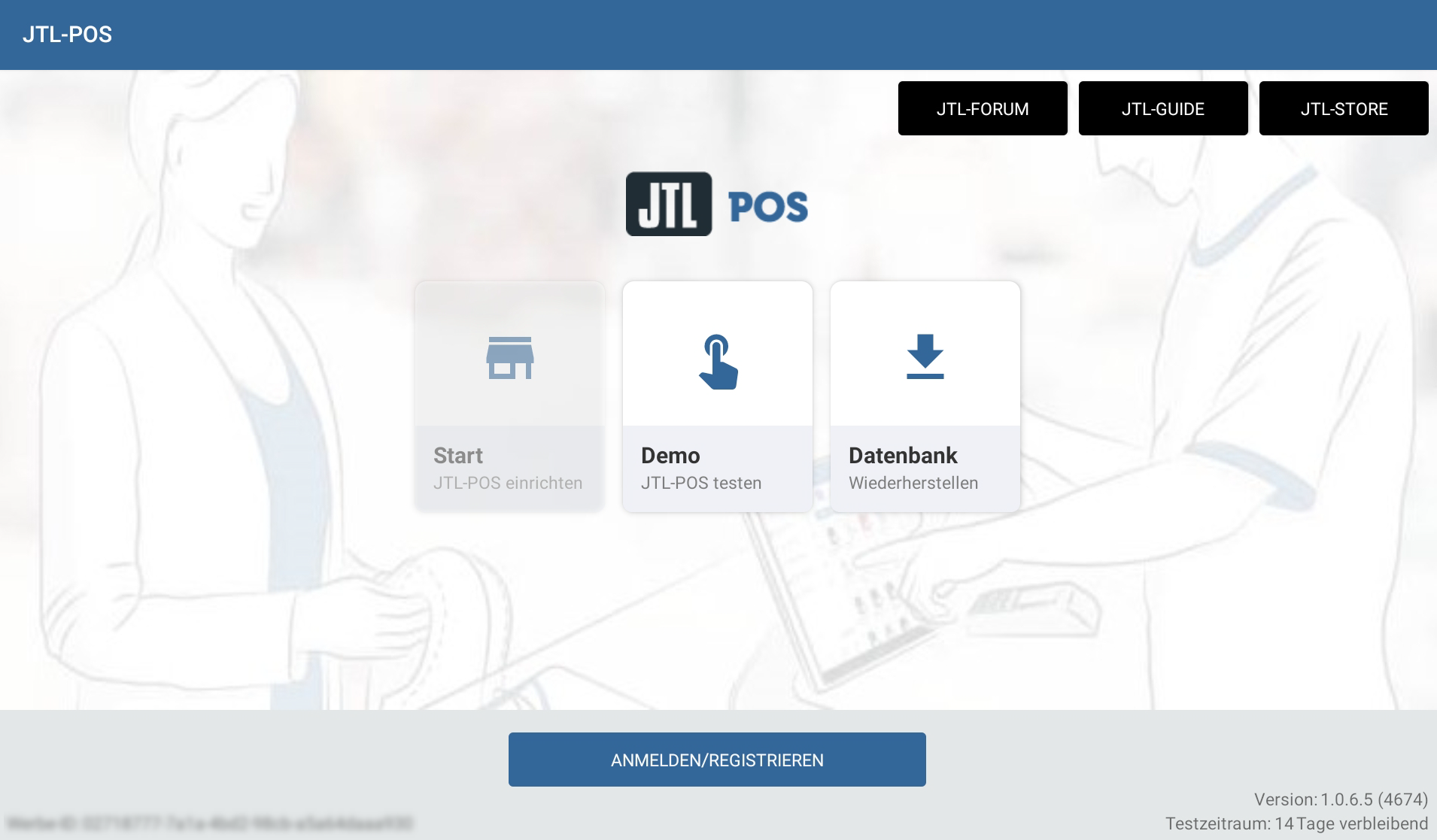
Nachdem Sie JTL-POS aus dem Play Store heruntergeladen haben, können Sie zwischen folgenden Einrichtungsoptionen wählen:
Ich bin bereits Kunde von JTL-Software und möchte mich über das JTL-Kundencenter anmelden.
Ich bin Neukunde, möchte mich aber direkt als Kunde im JTL-Kundencenter registrieren.
Ich möchte JTL-POS erst einmal ohne Registrierung im JTL-Kundencenter testen.
Datenbank wiederherstellen
Einrichtungsassistent starten
Mit Registrierung
Testphase
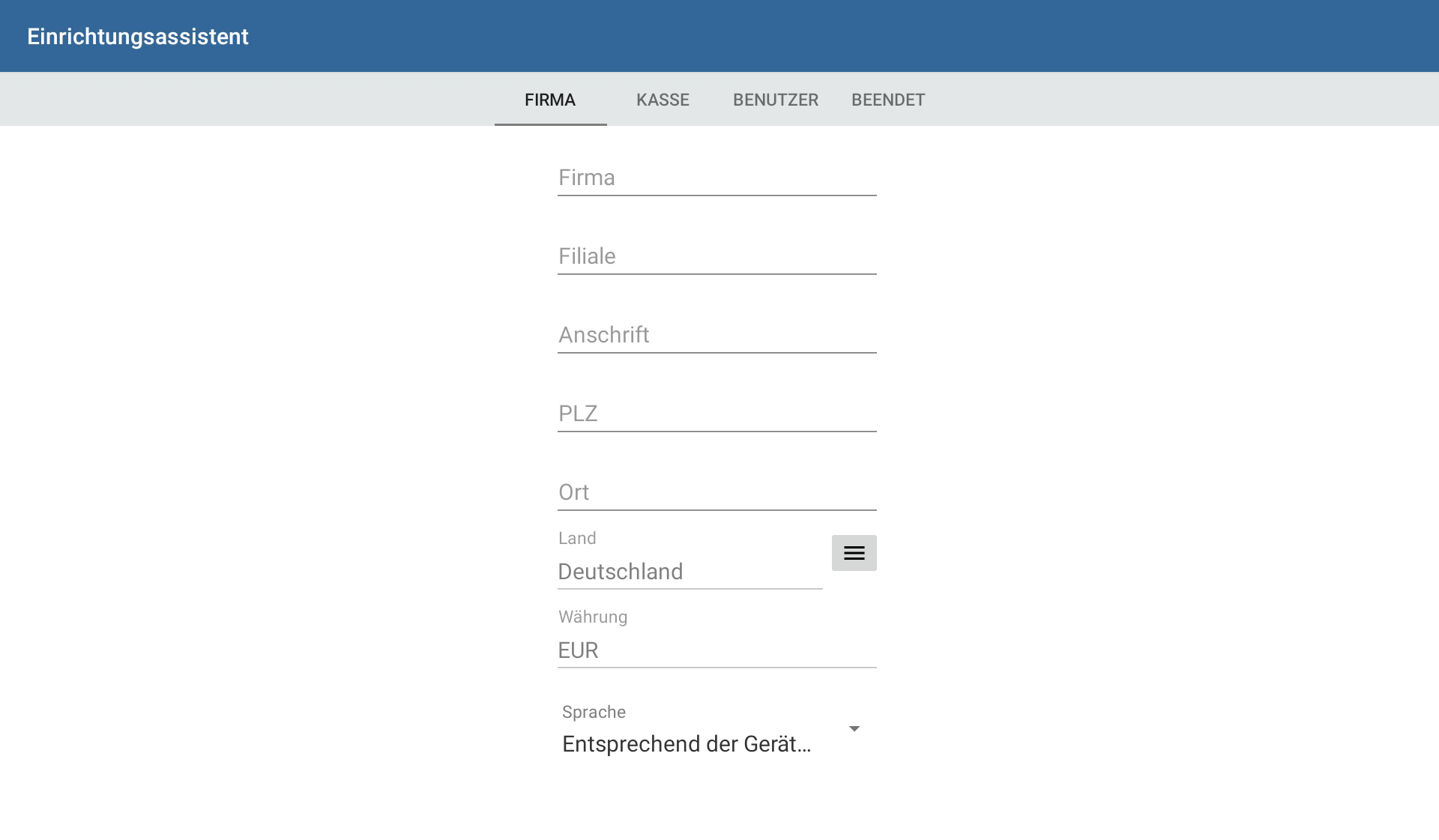
- Geben Sie auf der Seite Firma die Daten für Ihre Firma und die Filiale, in der sich die Kasse befindet, an. Falls Sie die Kasse mobil benutzen, geben Sie Ihren Firmen-Standort als Filialstandort ein. Sie können diese Daten später unter Firmeneinstellungen verwalten bearbeiten.
- Tippen Sie auf Kasse. Geben Sie hier einen Namen für die Kasse ein und wählen Sie, ob für diese Kasse Bons automatisch gedruckt und beim Scan eines Artikels gestartet werden sollen.
- Tippen Sie auf Benutzer. Geben Sie hier einen Namen für den Benutzer ein, den Sie für die Verwaltung von JTL-POS verwenden möchten. Geben Sie anschließend ein Passwort ein. Das Passwort darf nur aus Zahlen bestehen.
- Tippen Sie auf Beendet und anschließend auf JTL-POS starten. Sie haben die Einrichtung abgeschlossen.
JTL-POS mit JTL-Wawi verbinden
In den folgenden Schritte lesen Sie, wie Sie JTL-POS mit JTL-Wawi verbinden. Zuerst müssen Sie eine Einstellung in JTL-Wawi vornehmen und danach über JTL-Administrator den JTL-POS-Server einrichten und starten. Im Anschluss können Sie Ihre Kasse mit JTL-Wawi verbinden.
Einstellungen in JTL-Wawi vornehmen
Stellen Sie in den folgenden Schritten ein, dass Vorgänge aus Ihrer Kasse in JTL-Wawi angezeigt werden.
- Öffnen Sie in JTL-Wawi über das Menü Admin > Globale Einstellungen das Dialogfenster Globale Einstellungen.
- Wechseln Sie in die Registerkarte Vorgänge.
- Aktivieren Sie im Bereich Aufträge/Rechnungen die Checkbox Vorgänge aus externen Kassensystemen in JTL-Wawi anzeigen.
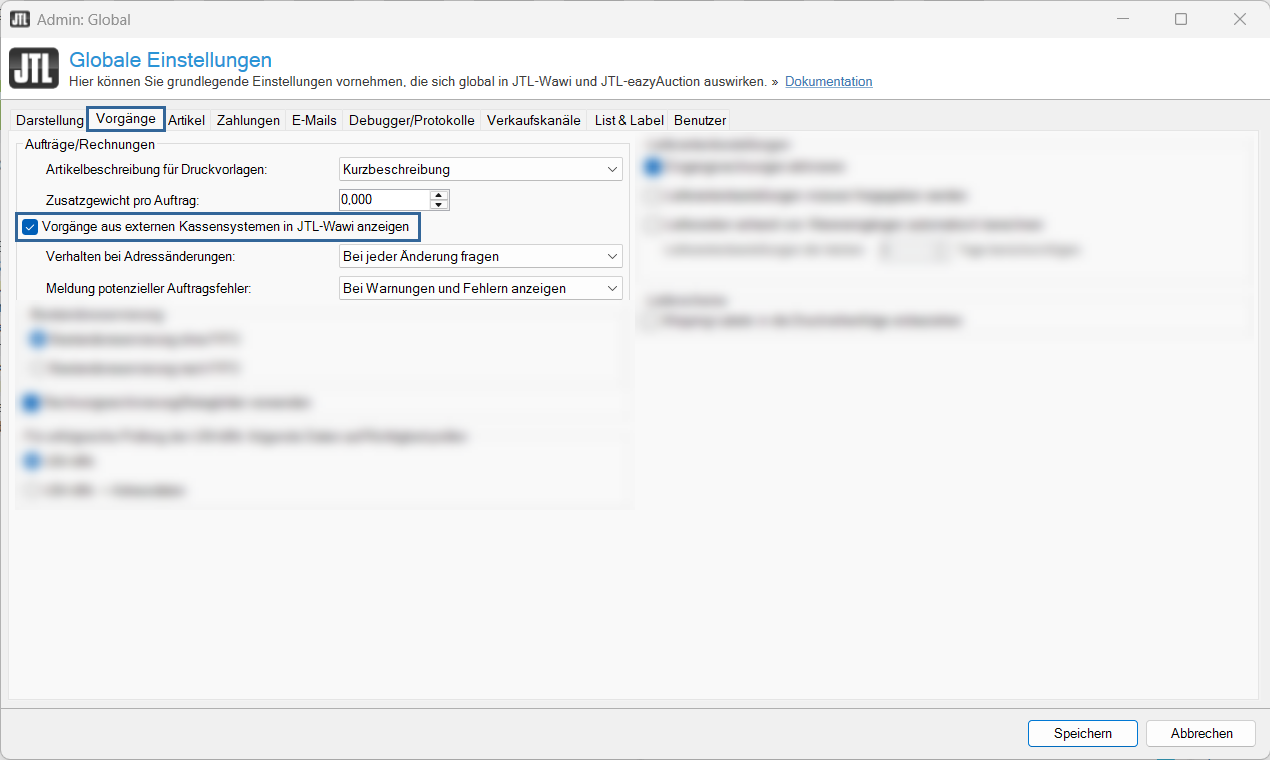
- Klicken Sie auf die Schaltfläche Speichern.
- Starten Sie JTL-Wawi neu, damit die Änderungen wirksam werden.
Sie haben erfolgreich eingestellt, dass Vorgänge aus Ihrer Kasse in JTL-Wawi angezeigt werden können. Richten Sie im nächsten Schritt den JTL-POS-Server ein und starten Sie ihn.
JTL-POS-Server einrichten und starten
Folgen Sie den nächsten Schritten, um mit Hilfe des JTL-Administrators den JTL-POS-Server einzurichten und zu starten.
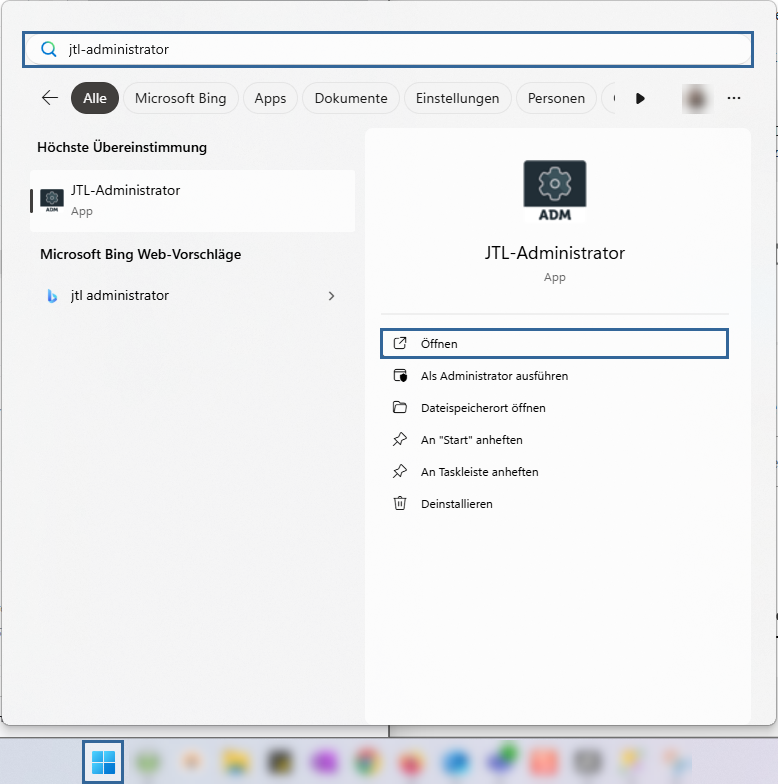
- Öffnen Sie das Startmenü von Windows, indem Sie auf das Startsymbol klicken oder auf die Windows-Taste auf Ihrer Tastatur.
- Geben Sie in das Suchfeld JTL-Administrator ein.
- Öffnen Sie die App JTL-Administrator.
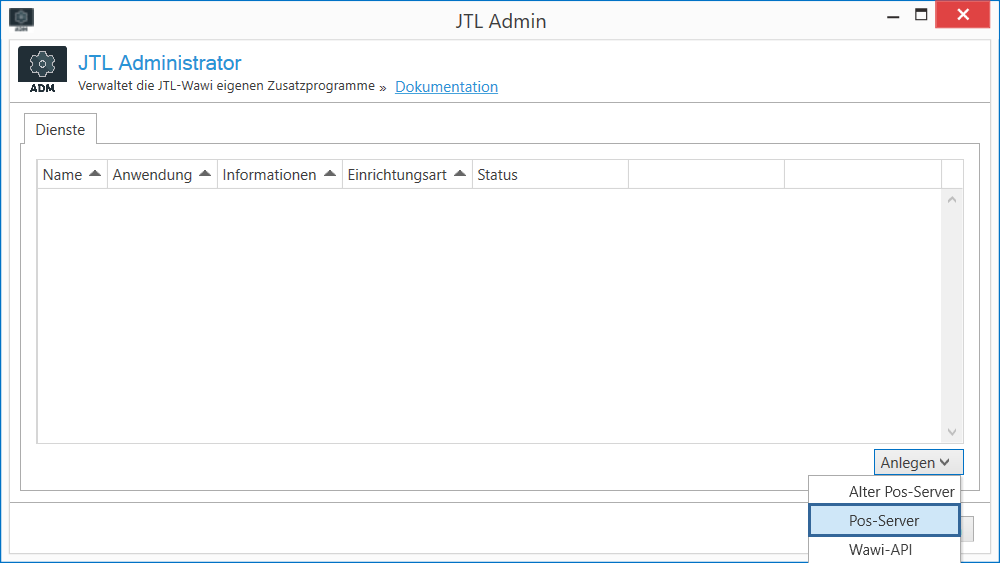
- Klicken Sie im neuen Dialogfenster JTL-Administrator auf die Schaltfläche Anlegen und wählen Sie im ausgeklappten Dropdown-Menü die Option Pos-Server.
- Sie sehen das neue Dialogfenster Pos-Server einrichten. Geben Sie in das Feld Instanzname einen Namen für die neue Instanz ein. Der Instanzname ist frei wählbar und hilft Ihnen dabei, die Instanz später in der Liste des Dialogfensters JTL-Administrator zu identifizieren.
- Wählen Sie aus dem Dropdown-Menü Profil ein Profil. Das Standardprofil ist Standard.
- Wählen Sie aus dem Dropdown-Menü Mandant den Mandanten, für den der JTL-POS-Server eingerichtet werden soll. Bei Standardinstallationen mit nur einem Mandanten ist der Standardmandant eB-Standard vorausgewählt.
- Wählen Sie im Dropdown-Menü Schnittstelle die IP-Adresse, auf der der POS-Server Anfragen entgegennehmen soll. Wählen Sie hier die lokale IP-Adresse des Rechners (zum Beispiel 192.168.0.5) oder, wenn Sie einen Server von beispielsweise ecomDATA verwenden, die öffentliche IP-Adresse des Servers im Rechenzentrum. Wählen Sie nicht die Adresse 127.0.0.1 (localhost) oder 0.0.0.0. Sie müssen die IP-Adresse wählen, über die der Server von außen erreichbar ist.
- Geben Sie in das Feld Port einen freien Port ein.
- Klicken Sie auf die Schaltfläche Zertifikat erzeugen. Im Gegensatz zu evtl. bereits vorhandenen Zertifikaten ist ein neues Zertifikat unbegrenzt gültig.
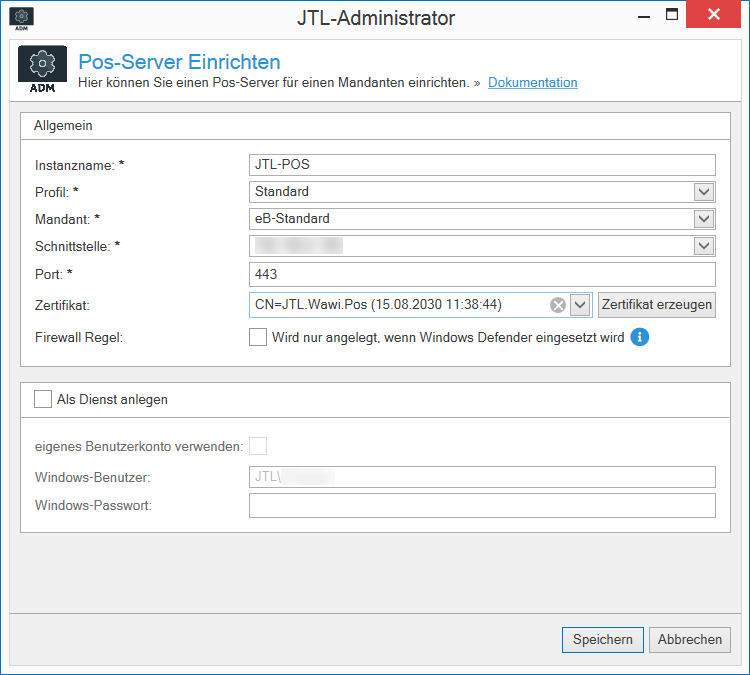
- Klicken Sie auf die Schaltfläche Speichern.
- Sie gelangen zurück zum Dialogfenster JTL-Administrator. In der Registerkarte Dienste sehen Sie jetzt die Instanz für den Pos-Server. Klicken Sie auf die Schaltfläche Starten.
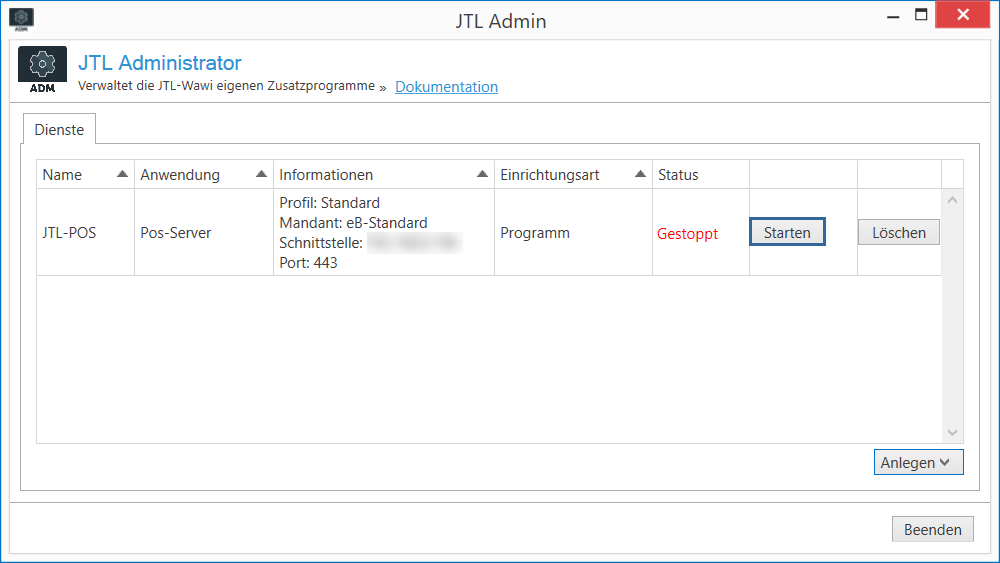
Sie haben erfolgreich den JTL-POS-Server eingerichtet und gestartet. Binden Sie im nächsten Schritt Ihre Kasse an JTL-Wawi an.
Kasse an JTL-Wawi anbinden
Nachdem Sie erfolgreich den JTL-POS-Server gestartet haben, können Sie jetzt Ihre Kasse an JTL-Wawi anbinden.
- Öffnen Sie in JTL-Wawi über das Menü Plattformen > Verkaufskanäle das Dialogfenster Verkaufskanalverwaltung.
- Klicken Sie auf die Schaltfläche Anlegen.
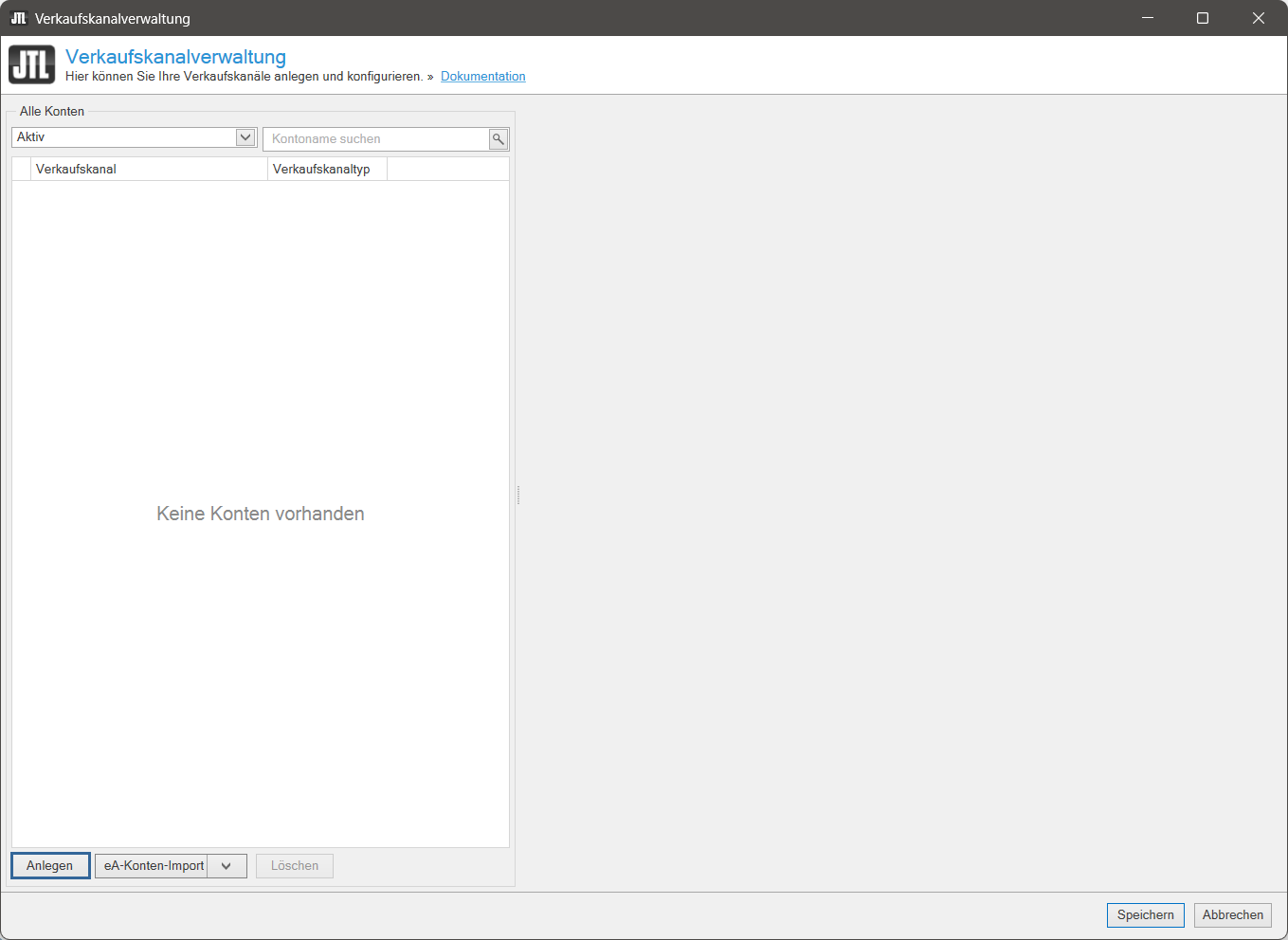
- Wählen Sie im neuen Dialogfenster Verkaufskanal mit JTL-Wawi verknüpfen im Dropdown-Menü Verkaufskanal die Option Filiale – JTL-POS.
- Klicken Sie auf die Schaltfläche Hinzufügen.
- Füllen Sie die Informationen im Bereich Filiale aus. Siehe Detailbeschreibung: Verkaufskanalverwaltung für JTL-POS > Bereich B: Filiale
- Klicken Sie auf die Schaltfläche Kasse anbinden.
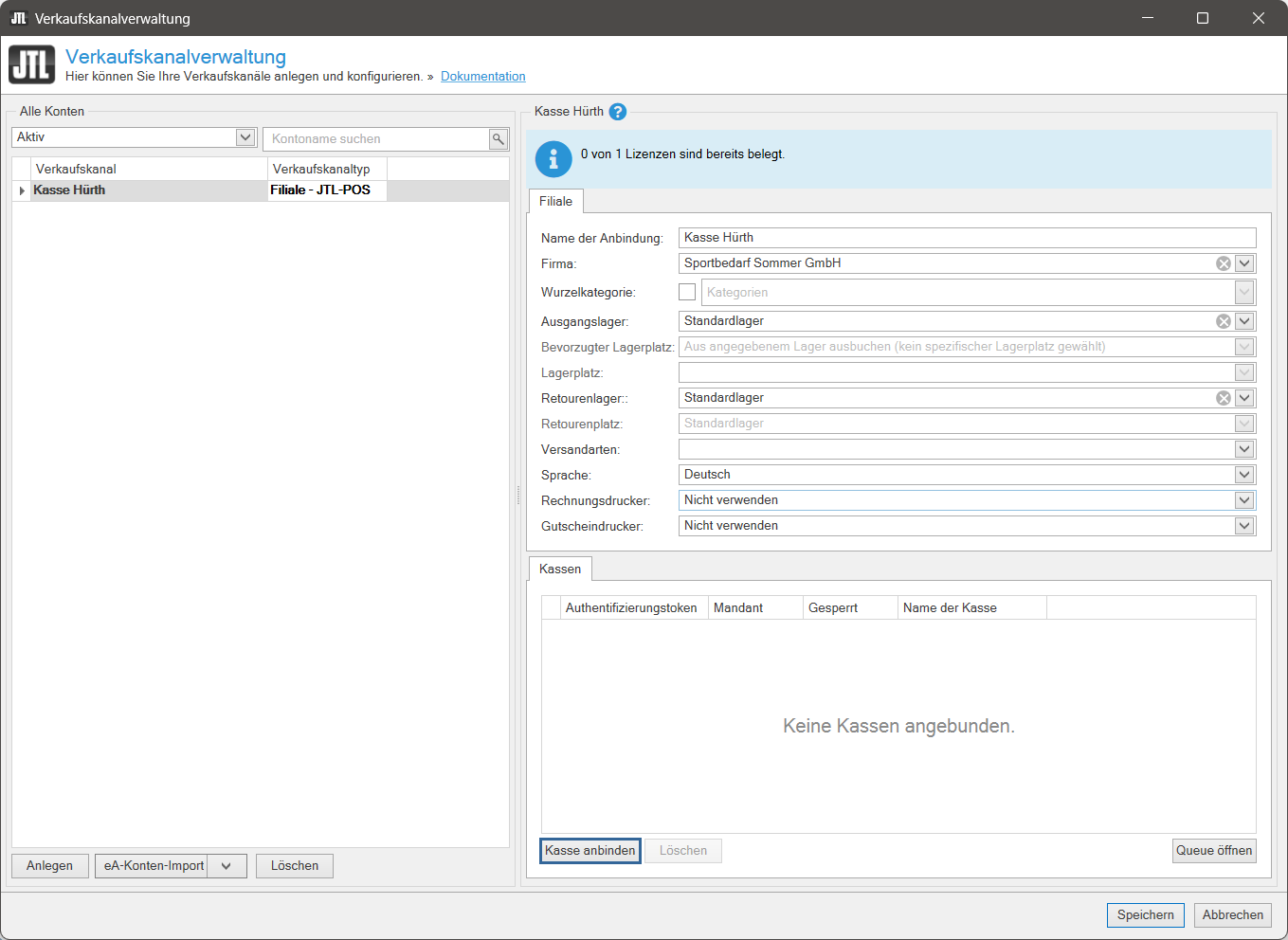
- Im neuen Dialogfenster JTL-POS anbinden sehen Sie die Verbindungsdaten, die Sie für die Eingabe in JTL-POS benötigen.
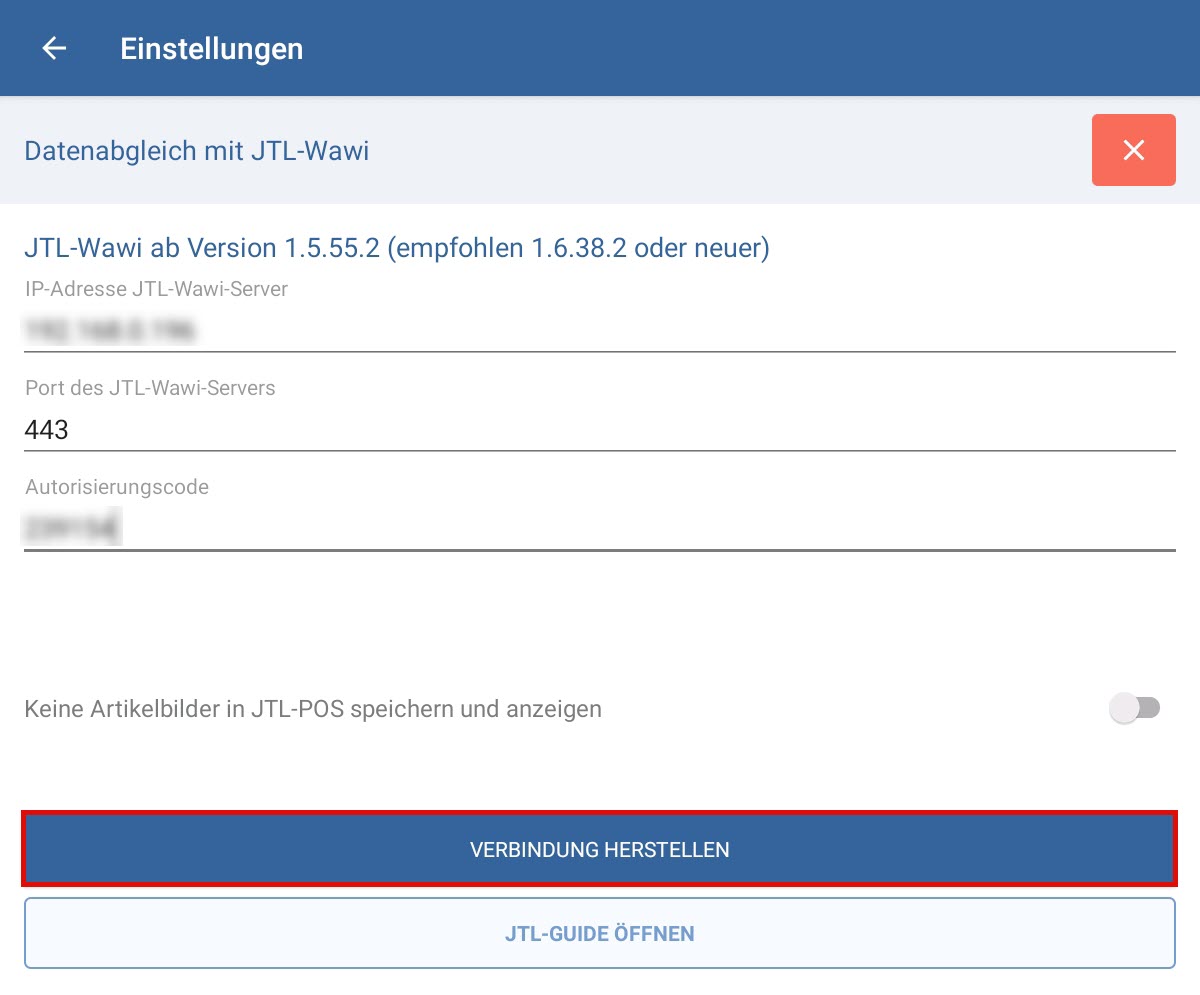
- Öffnen Sie in JTL-POS über das Menü Einstellungen > JTL-Wawi das Dialogfenster Datenabgleich mit JTL-Wawi.
- Aktivieren Sie den Bearbeitungsmodus, indem Sie auf das Stift-Symbol tippen und tragen Sie die Verbindungsdaten, die Ihnen in JTL-Wawi angezeigt werden, in die Felder IP-Adresse JTL-Wawi-Server, Port des JTL-Wawi-Servers und Autorisierungscode ein.
- Tippen Sie auf die Schaltfläche Verbindung herstellen.
- Wenn Sie die Daten alle richtig eingegeben haben, erscheint in JTL-Wawi die Meldung Die Kasse wurde erfolgreich angebunden. Klicken Sie auf die Schaltfläche OK, um die Meldung zu schließen.
- Sie gelangen zurück zum Dialogfenster Verkaufskanalverwaltung. Klicken Sie auf die Schaltfläche Speichern.
- Tippen Sie in JTL-POS auf das grüne Hakensymbol, um Ihre Angaben zu speichern.
Sie haben erfolgreich JTL-POS mit JTL-Wawi verbunden.
Wie geht es weiter?
Als nächstes können Sie Ihre Kategorien und Artikel aus JTL-Wawi für JTL-POS aktivieren und einen Datenabgleich durchführen. Lesen Sie mehr zum Thema hier: Kategorien und Artikel für JTL-POS aktivieren.