Eingangsrechnungen anlegen
Ihre Aufgabe/Ausgangslage
Voraussetzungen
Allgemeine Informationen zu Eingangsrechnungen
Rechnungen von Lieferanten werden in JTL-Wawi als Eingangsrechnungen bezeichnet. Sie können mit Hilfe der Eingangsrechnungen in JTL-Wawi den durchschnittlichen Einkaufspreis der Artikel berechnen, aus dem sich Ihre Marge ergibt.
Sie haben die folgenden Möglichkeiten, Eingangsrechnungen für Ihre Lieferantenbestellungen zu erfassen:
Zusatzkosten in Eingangsrechnungen
In JTL-Wawi können Sie in Eingangsrechnungen Zusatzkosten erfassen. Zusatzkosten sind Kosten, die zusätzlich zum reinen Artikelpreis anfallen, zum Beispiel Fracht- oder Versandkosten, Zollgebühren, Paletten- oder Verpackungskosten.
Nur Zusatzkosten, die Sie als Zusatzkosten erfassen und auf die Artikel verteilen, können den durchschnittlichen Einkaufspreis beeinflussen. Zusatzkosten, die Sie als normale Position in der Eingangsrechnung erfassen, haben keinen Einfluss auf den Einkaufspreis der Artikel.
Damit Sie Zusatzkosten in einer Eingangsrechnung auf die Artikel verteilen können, müssen Sie die Zusatzkosten vorab in der Zusatzkostenverwaltung definiert haben. In der Zusatzkostenverwaltung legen Sie auch fest, ob die Zusatzkosten in den durchschnittlichen Einkaufspreis eingerechnet werden sollen. Außerdem können Sie in der Zusatzkostenverwaltung einstellen, ob die Zusatzkosten in die Gesamtsumme der Eingangsrechnung einberechnet werden sollen. Das ist wichtig, wenn Sie die Eingangsrechnung aus JTL-Wawi heraus bezahlen möchten. Siehe Zusatzkosten definieren
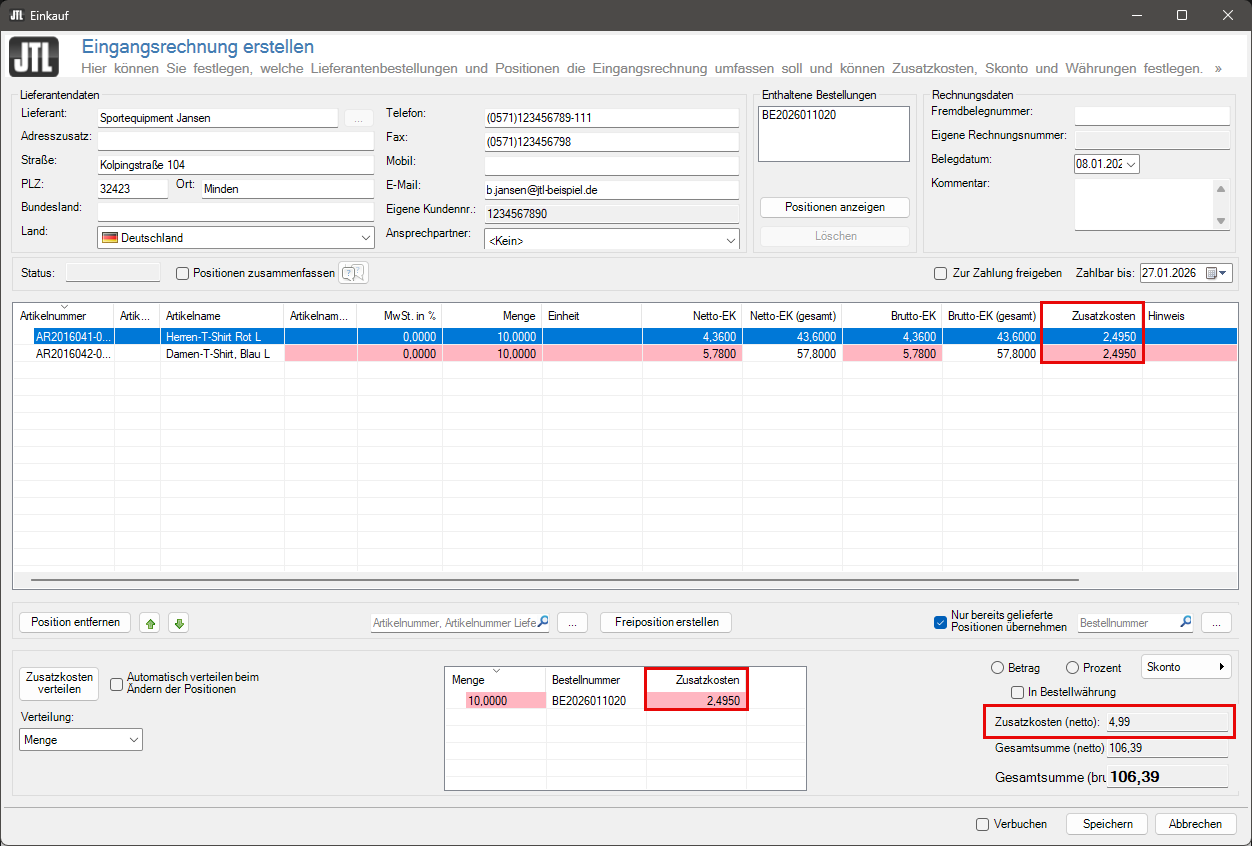
Sie bestellen 20 T-Shirts bei Ihrem Lieferanten. Zusätzlich berechnet der Lieferant 4,99 € Frachtkosten. Wenn Sie die Frachtkosten als normale Position erfassen, werden die Frachtkosten nicht auf den Einkaufspreis der T-Shirts angerechnet.
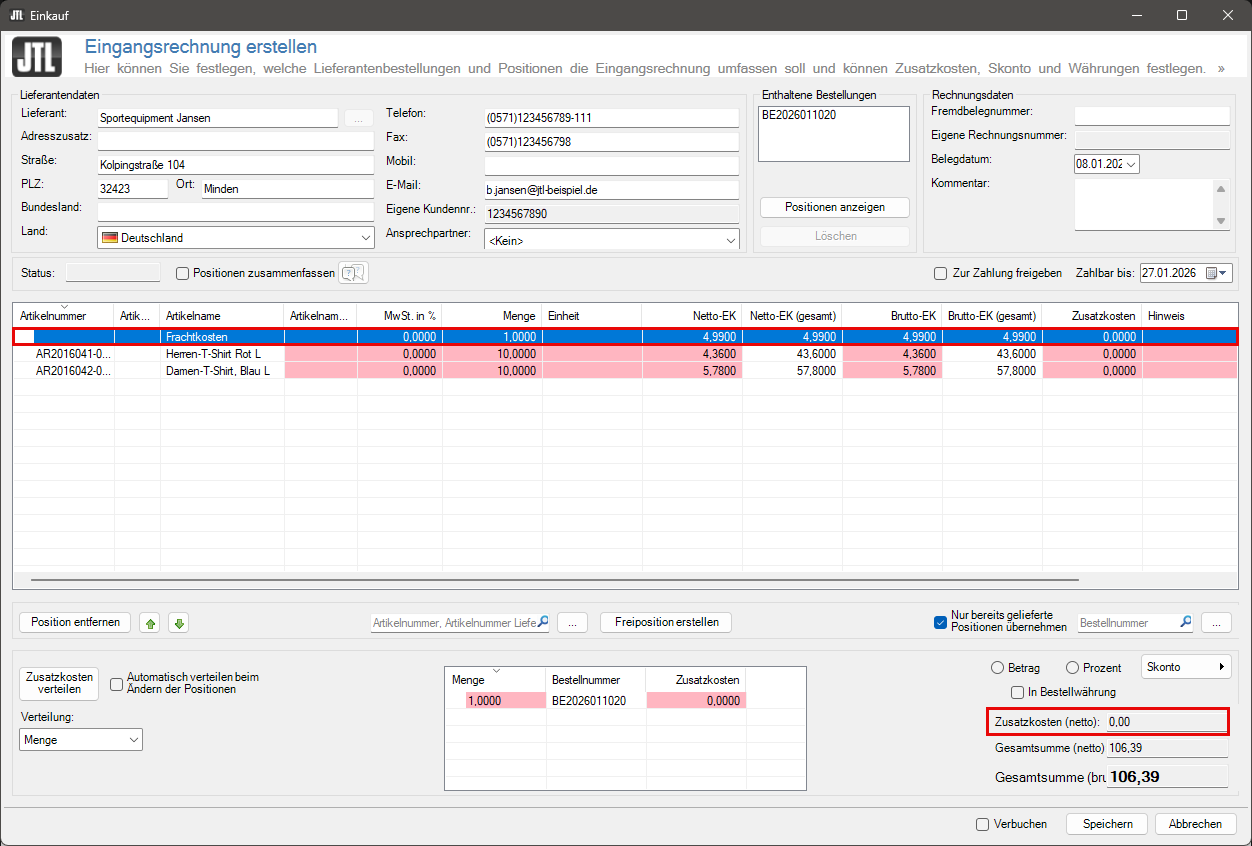
Wenn Sie die Frachtkosten als Zusatzkosten erfassen, werden die Frachtkosten auf alle T-Shirts verteilt. Wenn Sie die Zusatzkosten entsprechend definiert haben, werden die Zusatzkosten in den durchschnittlichen Einkaufspreis einberechnet, nachdem Sie die Eingangsrechnung verbucht haben.
Eingangsrechnungen anlegen
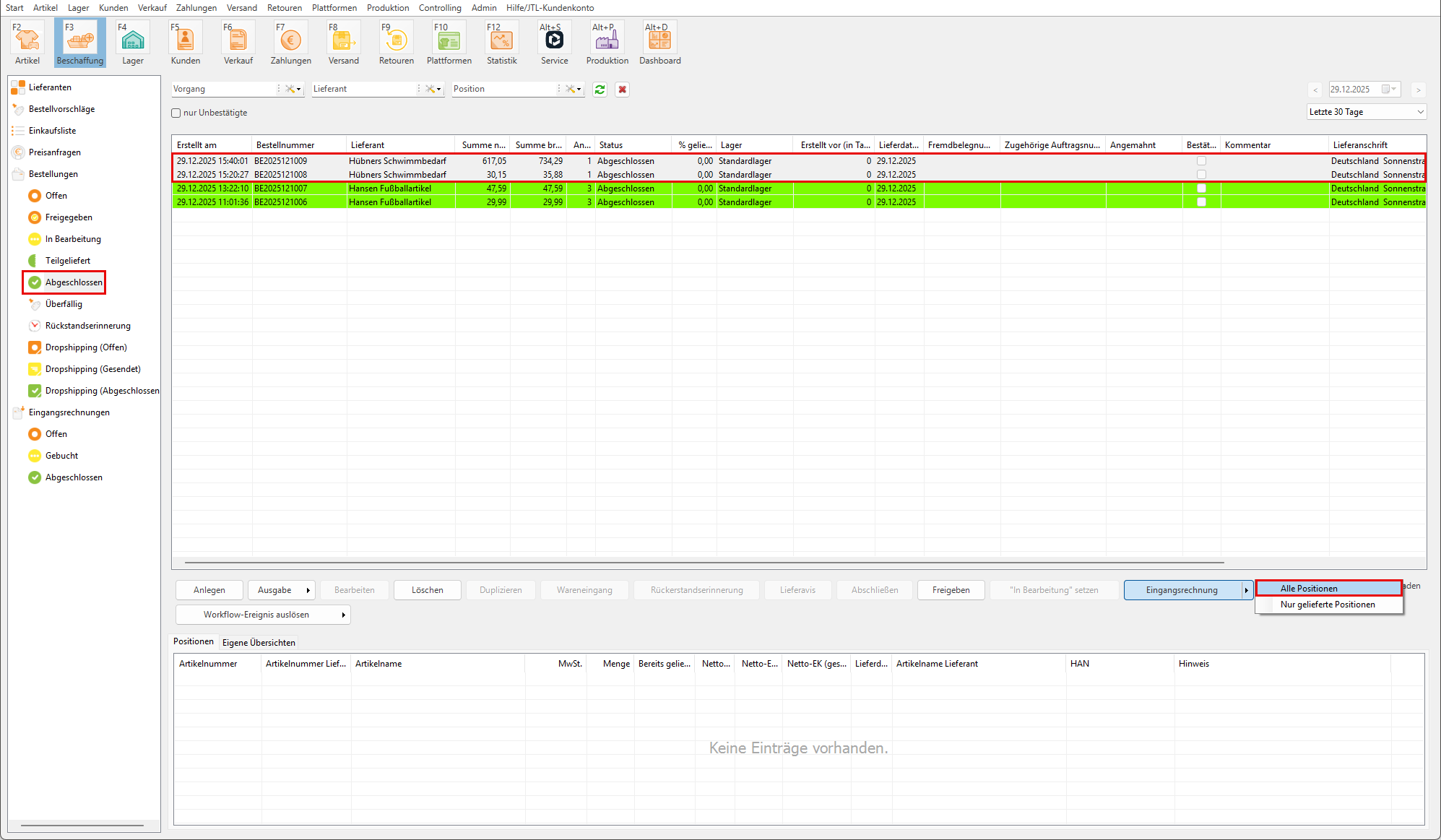
- Öffnen Sie den Bereich Beschaffung über die Schaltfläche Beschaffung.
- Öffnen Sie den Ordner Bestellungen > Abgeschlossen.
- Wählen Sie in der Übersicht die Bestellung, für die Sie eine Eingangsrechnung erstellen möchten. Sie können eine oder mehrere Bestellungen des gleichen Lieferanten wählen. Wenn Sie mehrere Bestellungen wählen möchten, halten Sie die Shift-Taste auf Ihrer Tastatur gedrückt.
- Klicken Sie auf den Pfeil auf der Schaltfläche Eingangsrechnung und wählen Sie im Kontextmenü die Option Alle Positionen.
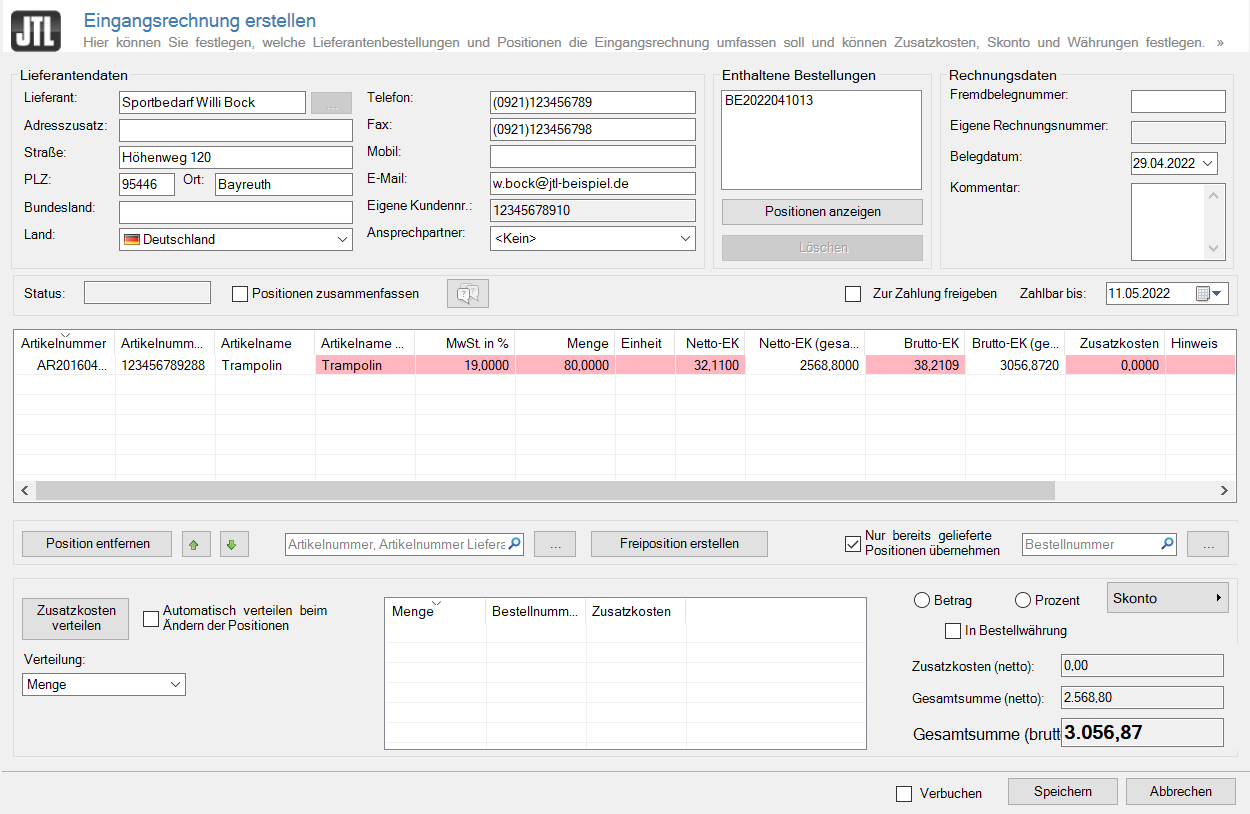
- Sie sehen das neue Dialogfenster Eingangsrechnung erstellen. Prüfen Sie die Daten, die aus der Bestellung übernommen wurden, und ergänzen Sie bei Bedarf weitere Informationen, wie zum Beispiel die Fremdbelegnummer. Siehe Detailbeschreibung: Eingangsrechnung erstellen
- Optional: Wenn es Zusatzkosten wie zum Beispiel Zollgebühren oder Lagerkosten gibt, können Sie diese als Zusatzkosten hinzufügen. So können Sie die Zusatzkosten auf alle Positionen der Eingangsrechnung verteilen. Folgen Sie dazu den folgenden Schritten:
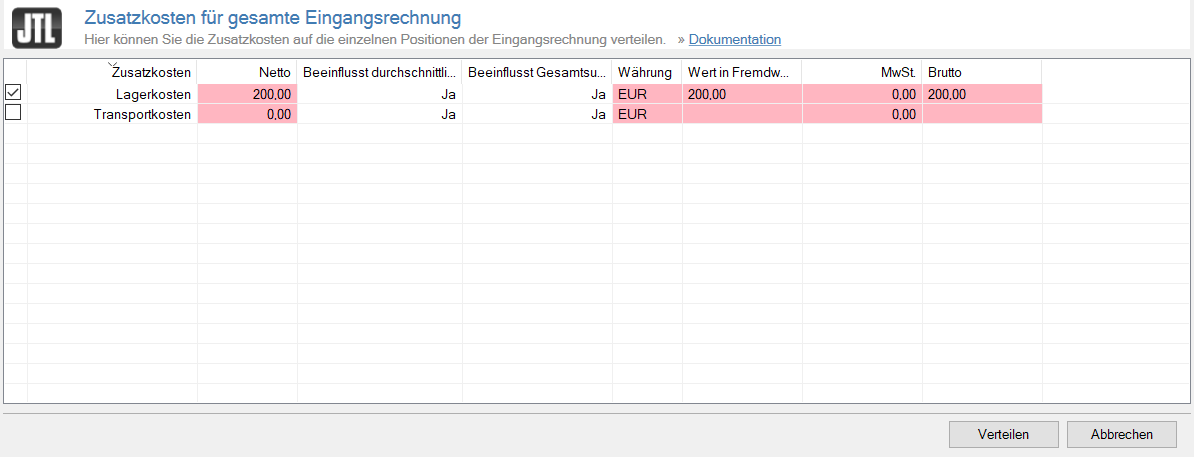
- Wenn Sie alle Informationen vollständig eingegeben und geprüft haben, klicken Sie auf die Schaltfläche Speichern.
Sie haben erfolgreich die Eingangsrechnung zu Ihrer Lieferantenbestellung angelegt. Sie finden die Eingangsrechnung jetzt im Ordner Eingangsrechnungen > Offen.
Wie geht es weiter?
Sie können die Eingangsrechnung, die Sie in JTL-Wawi angelegt haben, jetzt aus JTL-Wawi heraus bezahlen. Siehe Eingangsrechnungen aus JTL-Wawi heraus bezahlen