Eingangsrechnungen aus JTL-Wawi heraus bezahlen
Ihre Aufgabe/Ausgangslage
Voraussetzungen
Eingangsrechnung zur Zahlung freigeben
- Öffnen Sie den Bereich Beschaffung über die Schaltfläche Beschaffung.
- Öffnen Sie den Ordner Eingangsrechnungen > Offen.
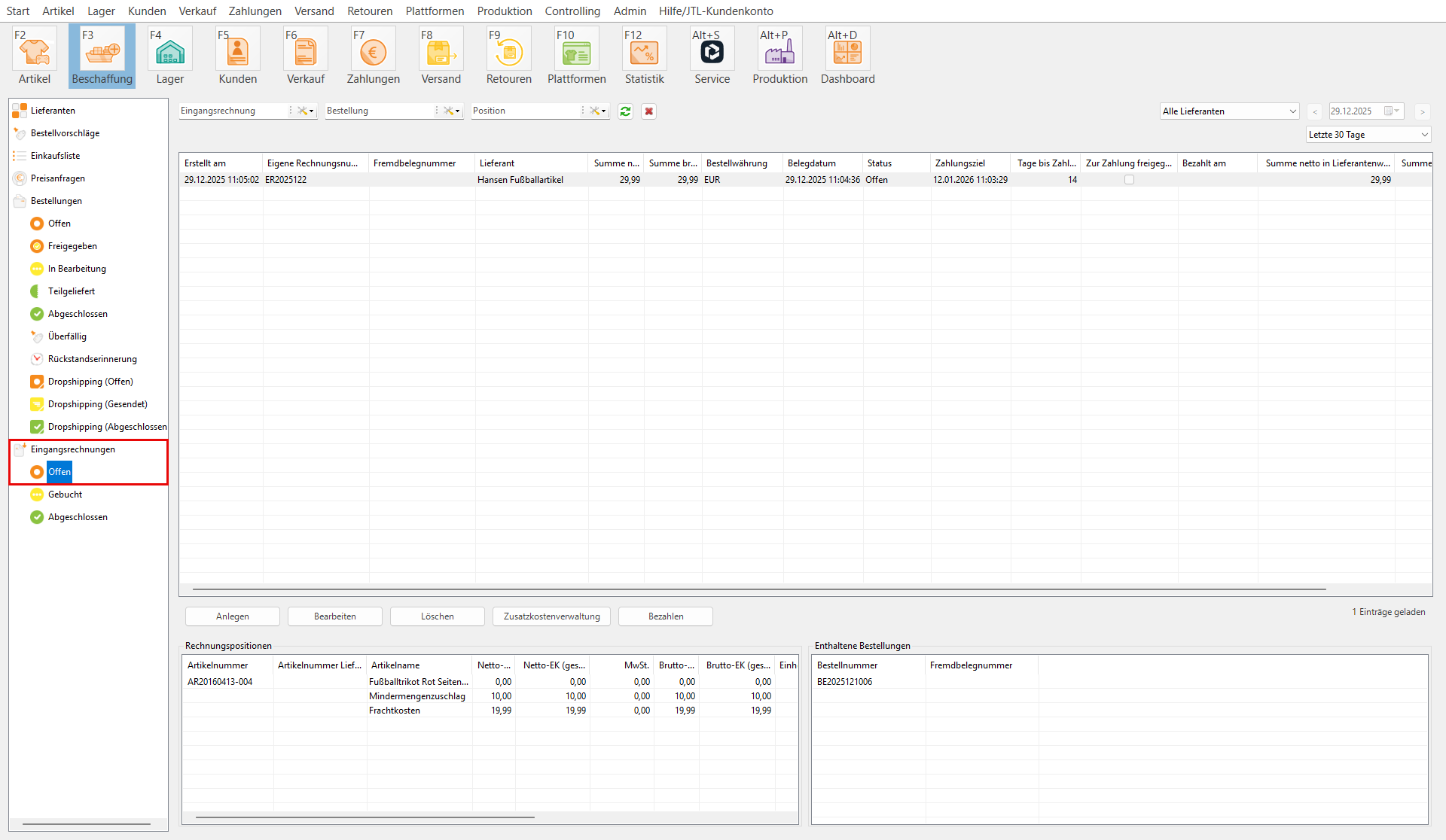
- Doppelklicken Sie in der Übersicht auf die Eingangsrechnung, die Sie bezahlen möchten.
- Aktivieren Sie im neuen Dialogfenster Eingangsrechnung erstellen die Checkbox Zur Zahlung freigegeben.
- Optional: Geben Sie im Feld Zahlbar bis das Datum an, bis wann Sie die Eingangsrechnung bezahlen müssen. Dieses Datum sehen Sie anschließend als Zahlungsziel in der Übersicht.
- Aktivieren Sie die Checkbox Verbuchen.
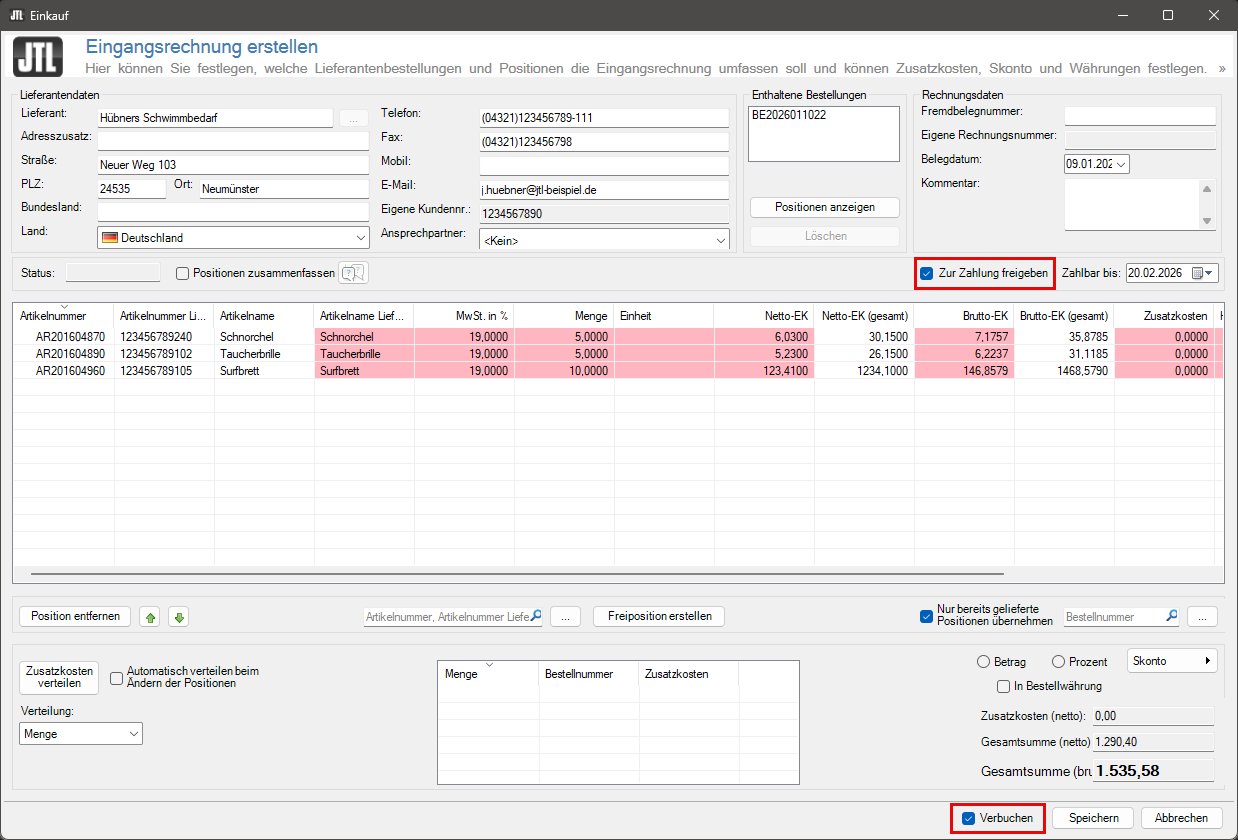
- Klicken Sie auf die Schaltfläche Speichern.
Sie haben die Eingangsrechnung zur Zahlung freigegeben. Erzeugen Sie im nächsten Schritt eine Ausgangszahlung für die Eingangsrechnung.
Ausgangszahlung für Eingangsrechnung erzeugen
Nachdem Sie die Eingangsrechnung zur Zahlung freigegeben haben, können Sie jetzt die Ausgangszahlung für die Eingangsrechnung erzeugen.
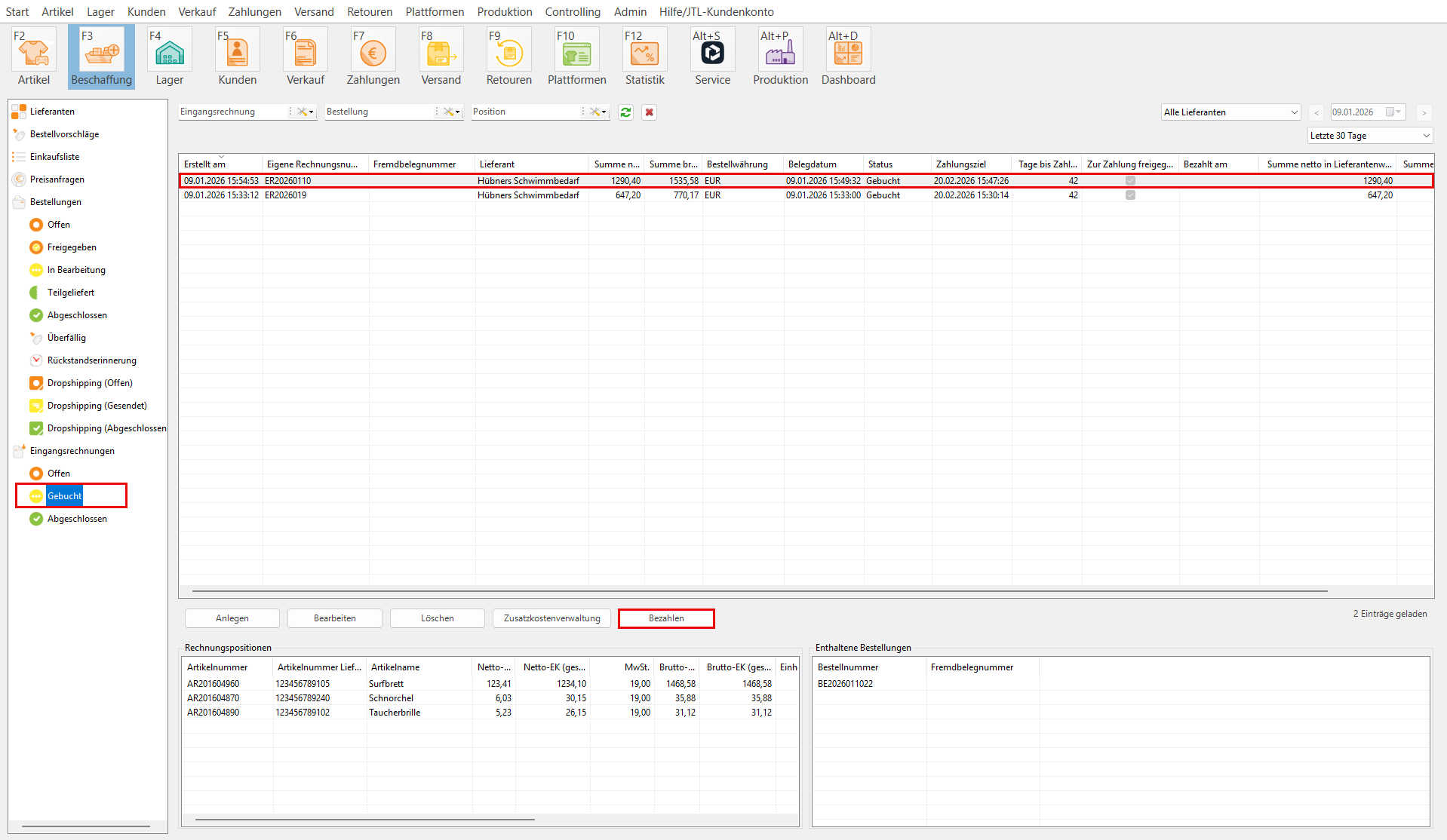
- Öffnen Sie im Bereich Beschaffung den Ordner Eingangsrechnungen > Gebucht.
- Markieren Sie die Eingangsrechnung in der Übersicht.
- Klicken Sie auf die Schaltfläche Bezahlen.
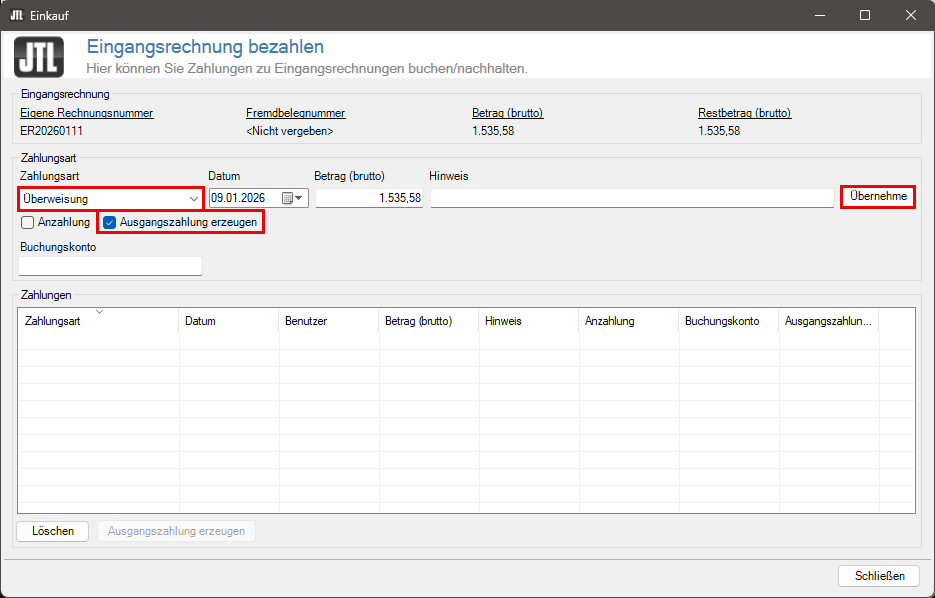
- Sie sehen das neue Dialogfenster Eingangsrechnung bezahlen. Wählen Sie im Dropdown-Menü Zahlungsart die Zahlungsart, mit der Sie bezahlen möchten. In diesem Beispiel nehmen wir die Zahlungsart Überweisung.
- Aktivieren Sie die Checkbox Ausgangszahlung erzeugen.
- Klicken Sie auf die Schaltfläche Übernehmen.
- Im neuen Dialogfenster Übersicht der angelegten Zahlungsausgänge sehen Sie den angelegten Zahlungsausgang. Die Zahlungsdaten können bereits vorausgefüllt sein. Wenn noch keine Zahlungsart ausgewählt ist, klicken Sie per Doppelklick in das Feld Zahlungsart. Wählen Sie im Dropdown-Menü Ihr angelegtes Bankkonto.
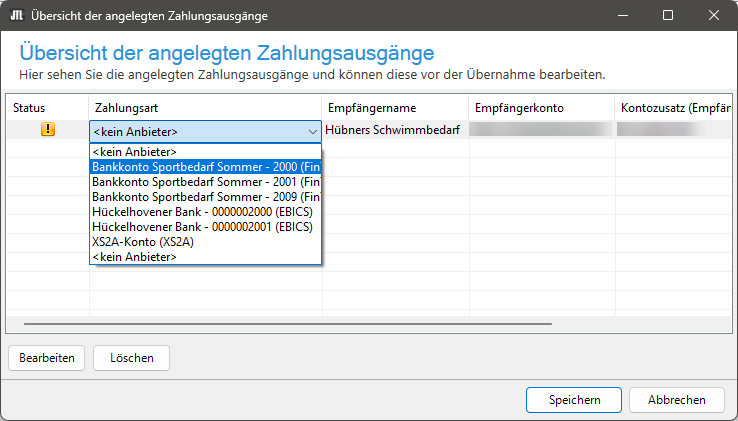
- Markieren Sie den Zahlungsausgang und klicken Sie auf die Schaltfläche Bearbeiten.
- Sie sehen das neue Dialogfenster Auszahlung bearbeiten. Überprüfen und passen Sie bei Bedarf die Kontodaten des Empfängers und den Verwendungszweck an. Sie können außerdem einen internen Kommentar hinterlegen, der nur in JTL-Wawi sichtbar ist.
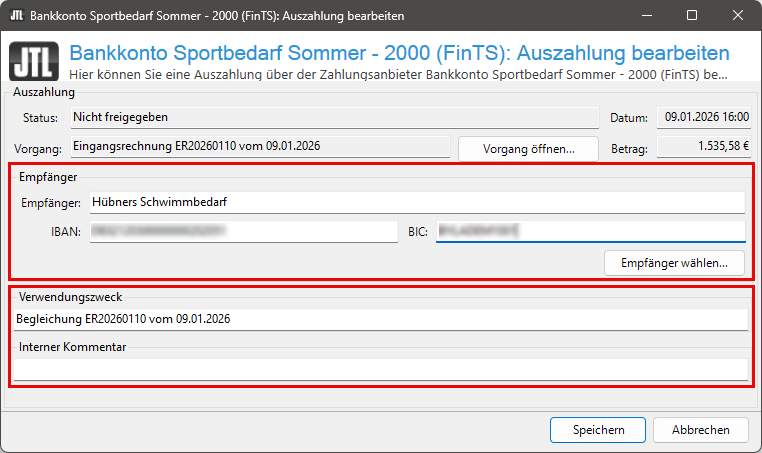
- Wenn Sie alle Daten überprüft und bei Bedarf angepasst haben, klicken Sie auf die Schaltfläche Speichern.
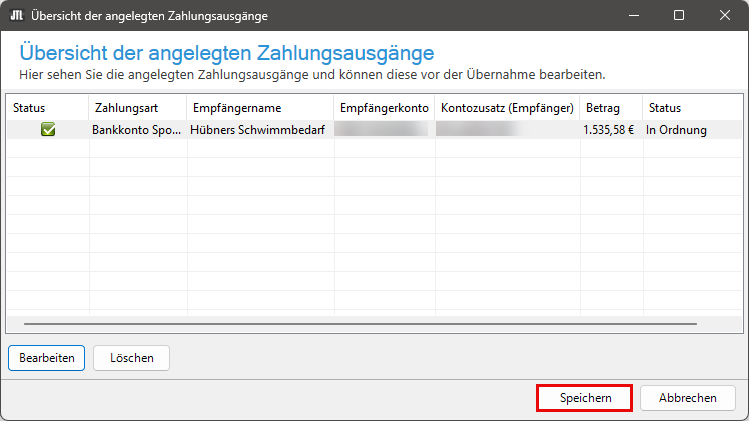
- Sie gelangen zurück zum Dialogfenster Übersicht der angelegten Zahlungsausgänge. Es kann einen Moment dauern, bis die geänderten Zahlungsdaten aktualisiert sind. Wenn alles in Ordnung ist, sehen Sie in der Spalte Status einen grünen Haken. Klicken Sie auf die Schaltfläche Speichern.
- Sie gelangen zurück zum Dialogfenster Eingangsrechnung bezahlen. Im Bereich Zahlungen sehen Sie, dass Ihre Ausgangszahlung angelegt wurde. Klicken Sie auf die Schaltfläche Schließen.
Sie haben eine Ausgangszahlung für die Eingangsrechnung Ihres Lieferanten erzeugt. Die Eingangsrechnung gilt in JTL-Wawi jetzt als bezahlt. Die Ausgangszahlung wurde aber noch nicht final an Ihren Lieferanten gesendet. Senden Sie im nächsten Schritt die Ausgangszahlung final an den Lieferanten.
Ausgangszahlung final senden
Nachdem Sie die Ausgangszahlung erzeugt haben, müssen Sie die Ausgangszahlung final an den Lieferanten senden.
- Öffnen Sie den Bereich Zahlungen über die Schaltfläche Zahlungen.
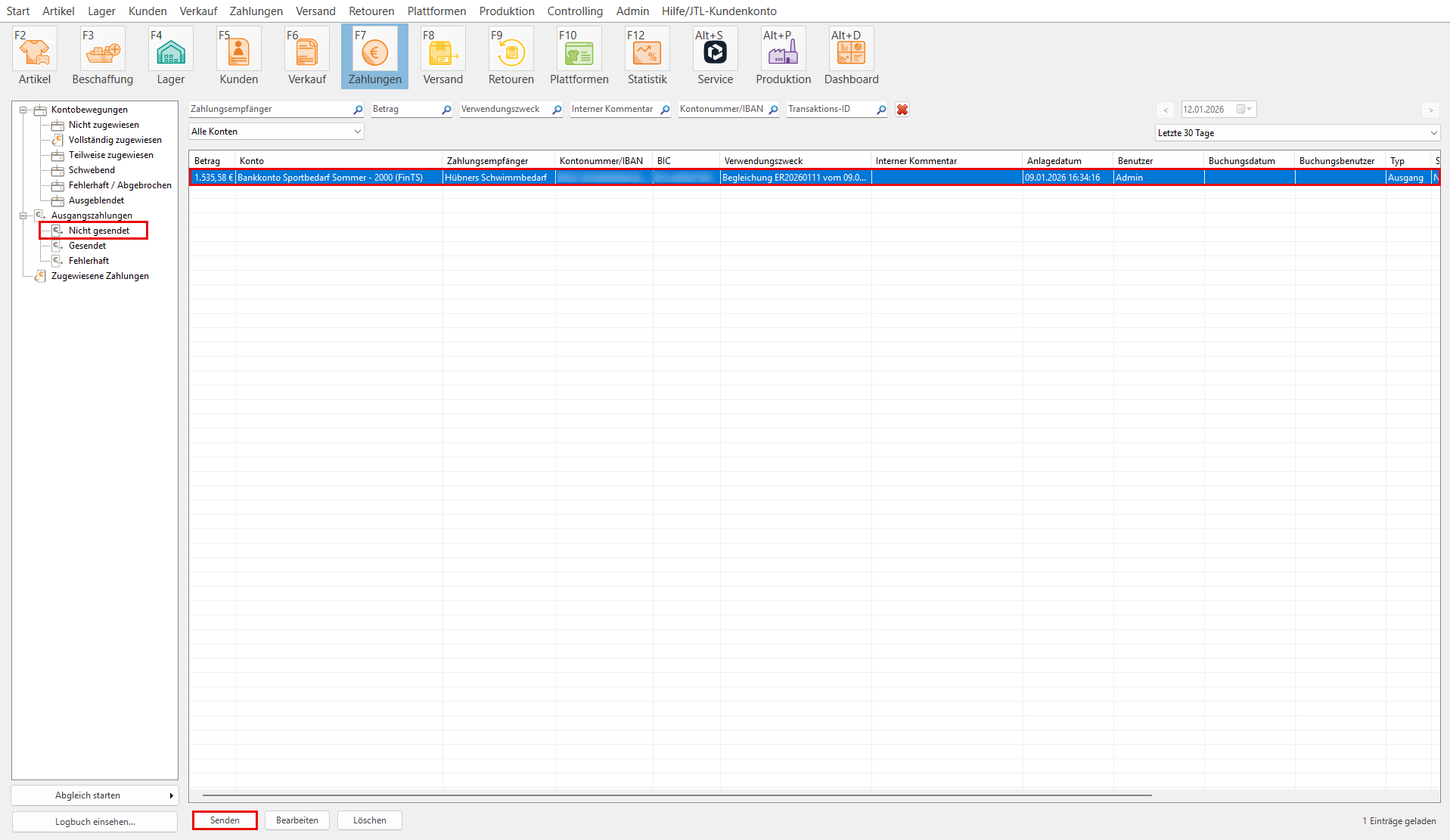
- Öffnen Sie den Ordner Ausgangszahlungen > Nicht gesendet.
- Markieren Sie die Ausgangszahlung in der Listenansicht.
- Klicken Sie auf die Schaltfläche Senden.
- Wenn Sie Ihre Anmeldedaten nicht im Tresor hinterlegt haben, werden Sie in einem neuen Anmeldefenster dazu aufgefordert, Ihre Anmeldedaten für den Zahlungsanbieter einzugeben, über den Sie die Ausgangszahlung an den Lieferanten senden. Geben Sie Ihre Anmeldedaten ein und klicken Sie auf die Schaltfläche OK.
- Sie sehen eine Hinweismeldung, die Ihnen den Sendefortschritt anzeigt. Sobald Ihre Ausgangszahlung erfolgreich gesendet wurde, sehen Sie die Ausgangszahlung im Ordner Ausgangszahlungen > Gesendet.
Sie haben eine Ausgangszahlung an Ihren Lieferanten gesendet. Sie haben die Eingangsrechnung somit erfolgreich aus JTL-Wawi heraus bezahlt.