Detailbeschreibung: Globale Einstellungen > Registerkarte: Servereinstellungen
In dieser Dokumentation lesen Sie eine Detailbeschreibung der Funktionen im Dialogfenster Globale Einstellungen zur Registerkarte Servereinstellungen. Sie erreichen das Dialogfenster in JTL-Wawi über Menü: Admin > Globale Einstellungen > Registerkarte: Servereinstellungen.
In diesem Dialogfenster nehmen Sie Einstellungen vor, wenn Sie JTL-POS mit JTL-Wawi verbinden. Siehe JTL-POS mit JTL-Wawi verbinden (bis 1.10)
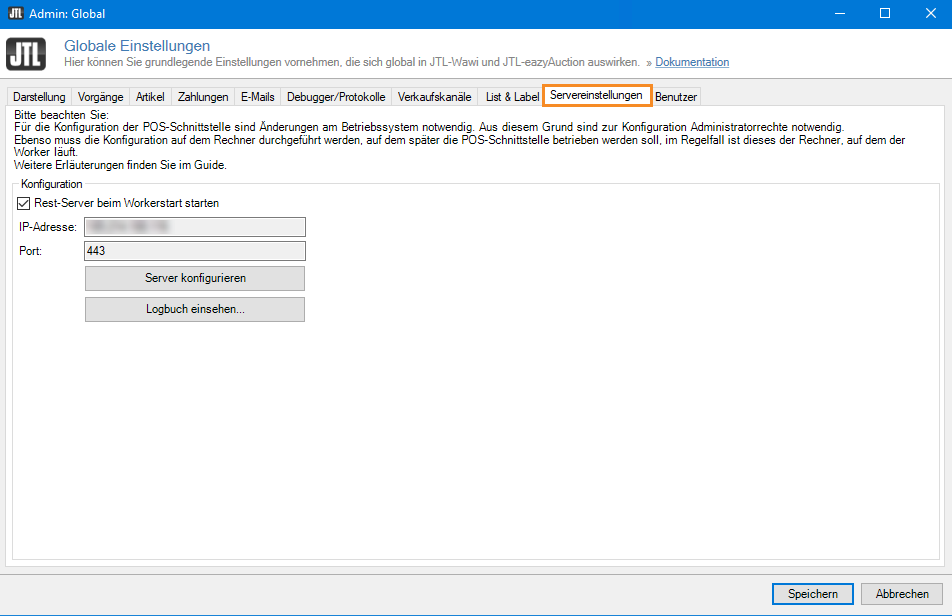
Konfiguration
REST-Server beim Workerstart starten: Legt fest, ob der Server automatisch mit dem JTL-Worker gestartet werden soll. Siehe Automatisierung mit JTL-Worker
IP-Adresse/Port: Hier sehen Sie die konfigurierten Daten für Ihren POS-Server. Bis zur Konfiguration bleiben beide Felder leer.
Schaltfläche Server konfigurieren
Öffnet das Dialogfenster JTL-POS Schnittstellenkonfiguration. Für das Öffnen werden unter Windows Administrator-Rechte benötigt. Falls Sie JTL-Wawi nicht als Administrator gestartet haben, werden diese nun abgefragt.
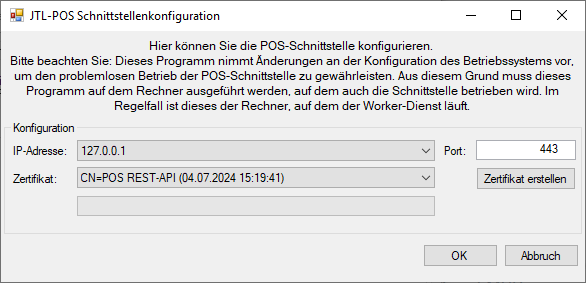
IP-Adresse/Port: Wählen Sie hier die IP-Adresse, die Sie für Ihren Server verwenden möchten. 127.0.0.1 ist dabei immer die lokale IP-Adresse Ihres Computers und kann nicht von anderen Computern angesteuert werden, also auch nicht von einem Android-Gerät im gleichen Netzwerk. Wählen Sie daher in der Regel immer die andere IP-Adresse aus, die Ihnen hier angezeigt wird. Als Port sollten Sie in der Regel 443 stehen lassen.
Zertifikat erstellen: Klicken Sie auf diese Schaltfläche, um ein Zertifikat für Ihre IP-Adresse erstellen zu lassen. Nur mit Zertifikat ist es möglich, JTL-Wawi mit JTL-POS zu verbinden.
Zertifikat: Hier sehen Sie nach dem Klick auf Zertifikat erstellen Ihr Zertifikat. Falls Sie mehrere Zertifikate erstellt haben, können Sie hier zwischen den Zertifikaten wählen.
Schaltfläche Logbuch einsehen...
Öffnet das Dialogfenster Logeinträge einsehen.
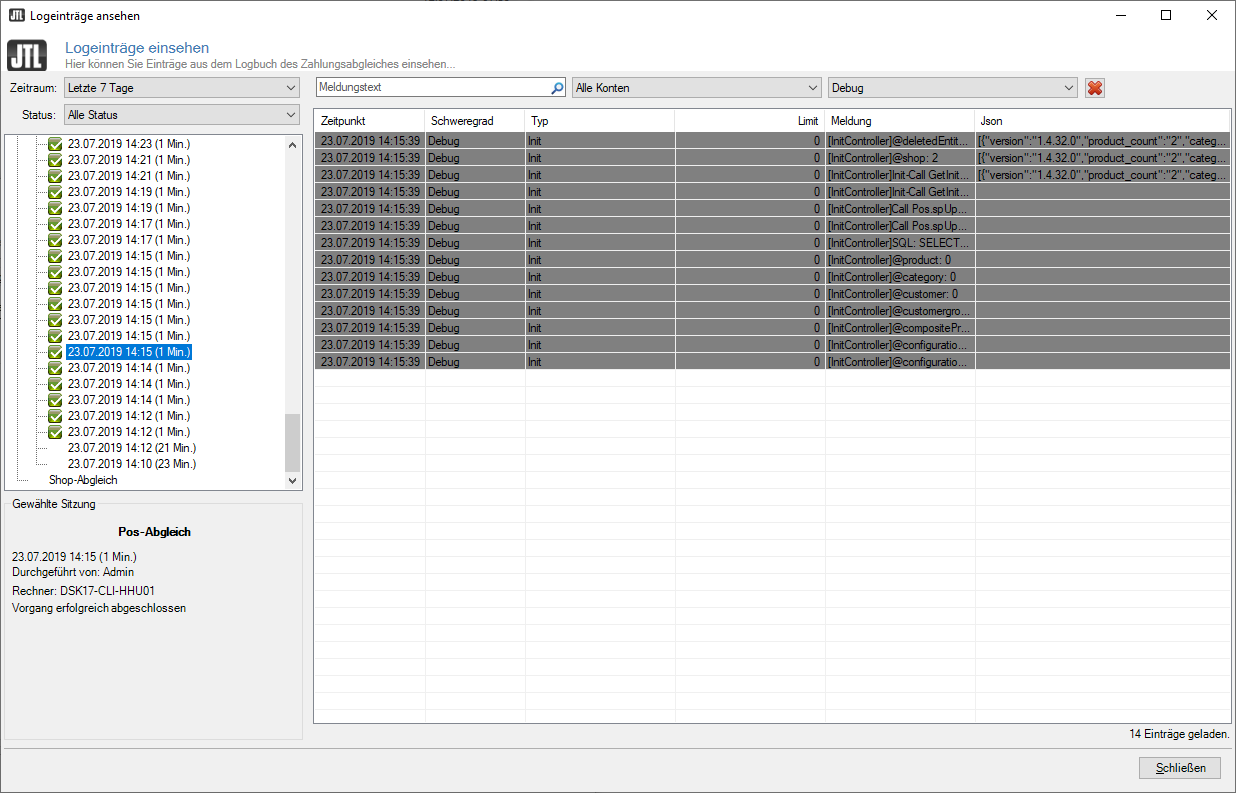
Zeitraum/Status: Hier schränken Sie ein, welchen Zeitraum und welche Status Sie anzeigen lassen möchten.
Filtermöglichkeiten: Wenn Sie auf einen Eintrag im Log klicken, werden Ihnen alle Meldungen für diesen Eintrag angezeigt. Über die Filtermöglichkeiten können Sie zudem nach bestimmten Meldungen suchen und die Meldungen auf einzelne Konten und Meldungstypen einschränken.
Erweiterte Logging-Einstellungen…: Öffnet das Dialogfenster Logging-Einstellungen. In diesem können Sie sehen, wie lang einzelne Loggings aktiviert waren und das Logging für bestimmte Bereiche deaktivieren.