Eigene Felder anlegen
Ihre Aufgabe/Ausgangslage
Allgemeine Informationen zu Eigenen Feldern
In JTL-Wawi können Sie für Ihre Artikel, Artikelkategorien und Kunden standardmäßig zahlreiche Informationen pflegen. Neben den Standard-Eigenschaften möchten viele Händler darüberhinausgehende Eigenschaften zu Artikeln, Kategorien oder Kunden anlegen und pflegen können.
Mit der JTL-Funktionalität Eigene Felder können Sie beliebig viele zusätzliche Eigenschaften definieren, diese in Gruppen sortieren und während unterschiedlichen Arbeitsprozessen auf sie zugreifen.
Einsatzmöglichkeiten
Überall, wo Sie Ihre individuellen Daten standardisiert eingeben, aktualisieren, ausgeben oder prozessieren möchten, können Sie Eigene Felder sinnvoll einsetzen.
Beispiele
Eigene Felder anlegen
- Öffnen Sie über das Menü Admin > Eigene Felder das Dialogfenster Eigene Felder anlegen und bearbeiten.
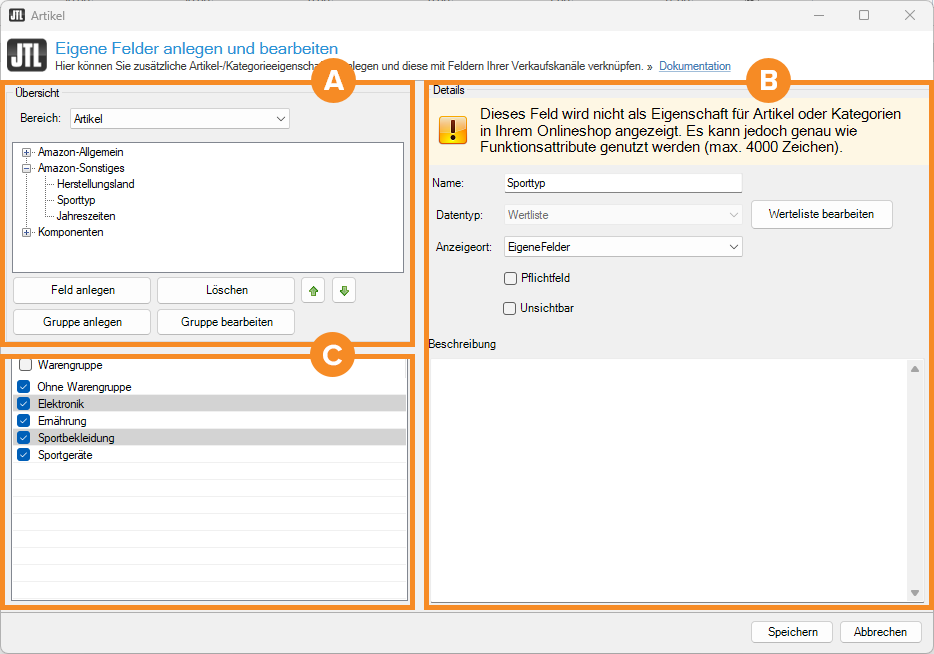
Bereich A: Übersicht
Bereich: Legen Sie in diesem Dropdown-Menü fest, in welchem Bereich das neu erstellte Eigene Feld erscheinen soll.
Gruppe anlegen: Über diese Schaltfläche können Sie eine Gruppe für die Eigenen Felder anlegen. Die Gruppenbezeichnungen werden dazu verwendet, Ihre angelegten Felder entsprechend zu gruppieren und übersichtlich anzuzeigen.
Gruppe bearbeiten: Über diese Schaltfläche können Sie den Namen der markierten Gruppe ändern.
Feld anlegen: Legt ein neues Eigenes Feld innerhalb der der ausgewählten Gruppe an. Sobald Sie ein angelegtes Feld markieren, werden Ihnen alle Details angezeigt.
Löschen: Entfernt ein markiertes Eigenes Feld.
Pfeile: hoch/runter: Über diese Schaltflächen verschieben Sie ein markiertes Eigenes Feld nach oben bzw. nach unten.
Bereich B: Warengruppe
Hier sehen Sie alle Warengruppen, die Sie aktuell in JTL-Wawi angelegt haben. Über die Checkboxen vor den Warengruppen können Sie bestimmen, ob ein markiertes Eigenes Feld bei Artikeln dieser Warengruppe angezeigt werden soll. Lesen Sie mehr zum Thema hier: Warengruppen anlegen.
Bereich C: Details
Name: Geben Sie in diesem Feld den Namen des markierten Eigenen Feldes ein.
Datentyp: Bestimmen Sie in diesem Dropdown-Menü den Datentyp des markierten Eigenen Feldes. Die Datentypen sind weitestgehend selbsterklärend und können entsprechend Ihren Anforderungen eingesetzt werden. Folgende Feldtypen bzw. Formatvorlagen stehen Ihnen zur Verfügung:
Wenn Sie über eine Wertliste vorgegebene Werte zuordnen möchten, wählen Sie den Datentyp Wertliste und klicken anschließend auf Wertliste bearbeiten. Sie können anschließend die entsprechenden Werte einpflegen und verwalten.
Anzeigeort: Hier legen Sie fest, an welcher Stelle Ihr Eigenes Feld erscheinen soll.
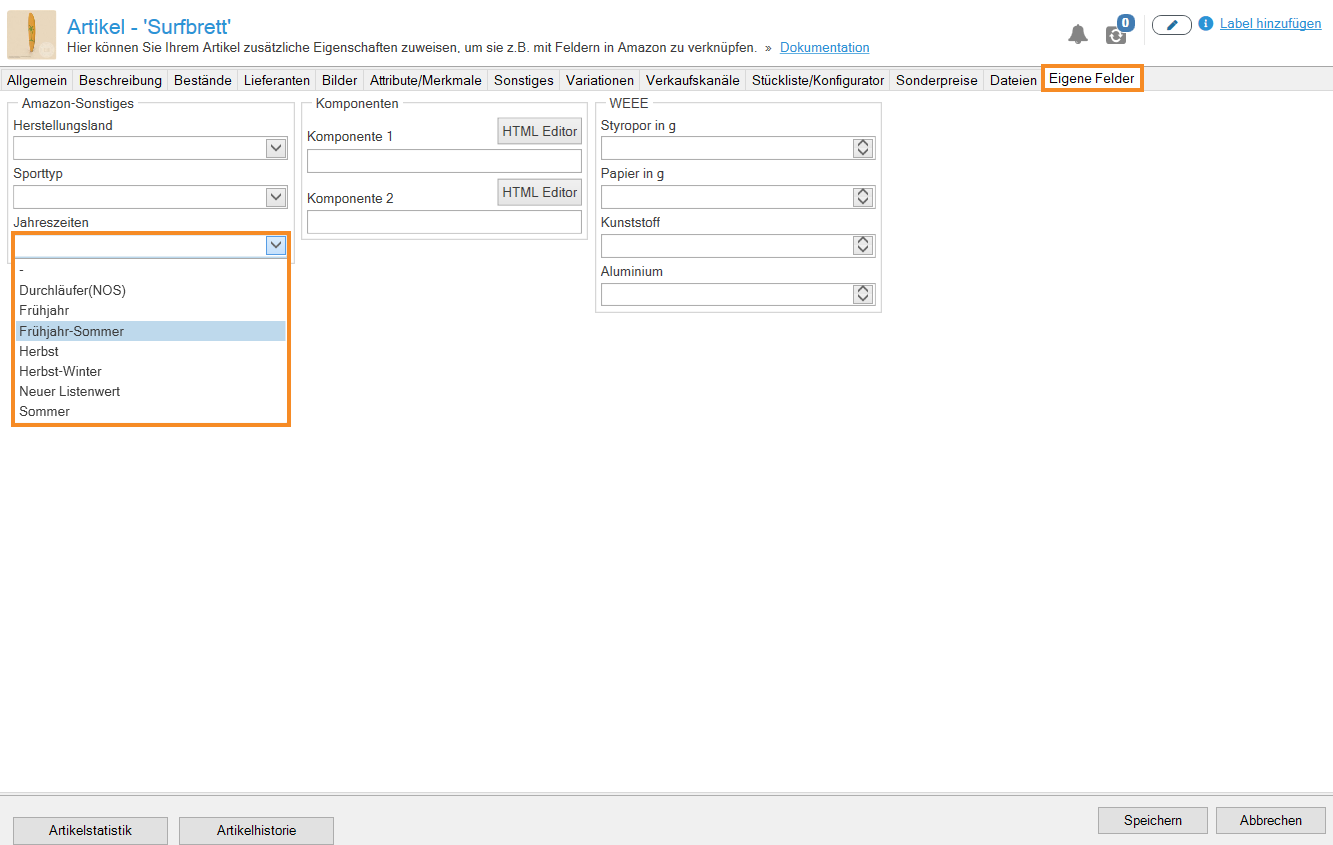
Sie haben jeweils die Wahl zwischen der Haupt-Registerkarte Allgemein und der Registerkarte Eigene Felder.
Pflichtfeld: Aktivieren Sie die Checkbox Pflichtfeld, damit Sie das Eigene Feld immer ausfüllen müssen, wenn Sie Artikel anlegen oder bearbeiten.
Unsichtbar: Aktivieren Sie die Checkbox Unsichtbar, wenn Sie das Eigene Feld in den Artikelstammdaten > Registerkarte Eigene Felder ausblenden möchten.
Beschreibung: In diesem Textfeld haben Sie die Möglichkeit, weitere Informationen zur Verwendung des Eigenen Felds anzugeben. Diese Erläuterungen dienen Ihrer internen Information und werden an keiner Stelle ausgegeben.
- Wählen Sie im Dropdown-Menü Bereich aus, für welchen Bereich Sie die Eigenen Felder anlegen möchten, beispielsweise Artikel.
- Klicken Sie auf die Schaltfläche Gruppe anlegen.
Benennen Sie die Gruppe beispielsweise als „Amazon: Sonstige Angaben“ bzw. nach dem Marktplatz, für den Sie das Eigene Feld anlegen.
- Markieren Sie die neu erstellte Gruppe und klicken Sie auf Feld anlegen, um ein neues Feld zu erstellen.
- Vergeben Sie im Textfeld Name einen passenden Namen für das Feld.
- Wählen Sie im Dropdown-Menü Datentyp aus, welchen Datentyp das Feld haben soll. Falls das Feld eine begrenzte Anzahl an Optionen hat, wie beispielsweise Jahreszeiten, bietet sich die Wertliste an.
- Optional: Definieren Sie die einzelnen Werte der Wertliste über die Schaltfläche Wertliste bearbeiten.
- Optional: Aktivieren Sie die Checkbox Pflichtfeld, damit Sie das Eigene Feld immer ausfüllen müssen, wenn Sie Artikel anlegen oder bearbeiten.
- Optional: Aktivieren Sie die Checkbox Unsichtbar, wenn Sie das Eigene Feld in den Artikelstammdaten > Registerkarte Eigene Felder ausblenden möchten.
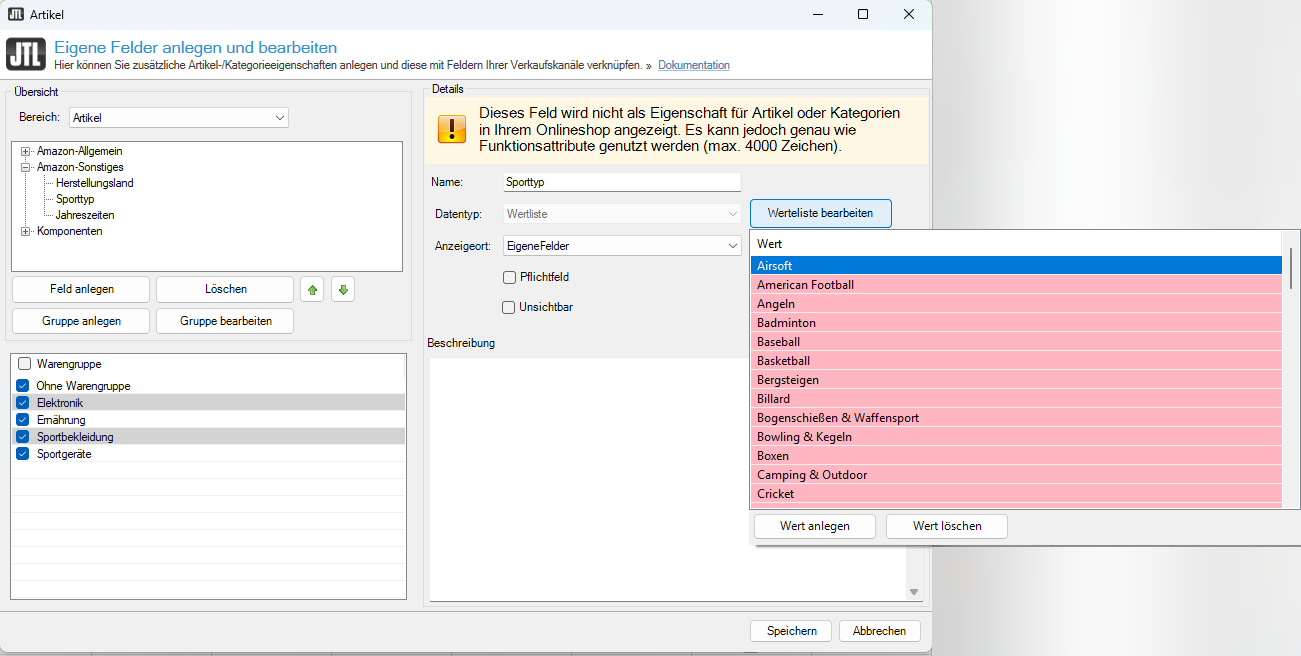
- Schließen Sie das Dialogfenster mit Speichern. Das Eigene Feld ist jetzt angelegt und steht Ihnen im entsprechenden Bereich in JTL-Wawi zur Verfügung.
Eigene Felder zuweisen
Eigene Felder erscheinen in JTL-Wawi je nach Bereich, den Sie bei der Anlage ausgewählt haben, an verschiedenen Positionen. Grundsätzlich sind folgende Orte möglich:
Beispiel für die Registerkarte Eigene Felder in den Artikelstammdaten:
Video
Eigene Felder in JTL-Wawi

In diesem Video erklären wir Ihnen, wie Sie die Eigenen Felder in JTL-Wawi verwenden.