Instanz der JTL-Wawi API manuell über JTL-Administrator starten
Ihre Aufgabe/Ausgangslage
Sie haben eine Instanz der JTL-Wawi API eingerichtet. Diese Instanz möchten Sie jetzt manuell starten.
Voraussetzungen/Einschränkungen
Hinweis: Die JTL-Wawi API befindet sich derzeit in der Open-Beta-Phase. Bis zum offiziellen Release nutzen Sie die Schnittstelle im Rahmen des Pilotprogramms kostenfrei. Je nachdem, welche JTL-Edition/Paketkonfiguration Sie gebucht haben, steht Ihnen JTL-Wawi API aber nach dem offiziellen Release möglicherweise nicht zur Verfügung. Die JTL-Editionen im Überblick.
Exkurs: Prüfen, ob eine Instanz aktiv ist
Sie haben 2 Möglichkeiten zu prüfen, ob eine Instanz von JTL-Wawi API aktiv ist.
Möglichkeit 1: In JTL-Administrator
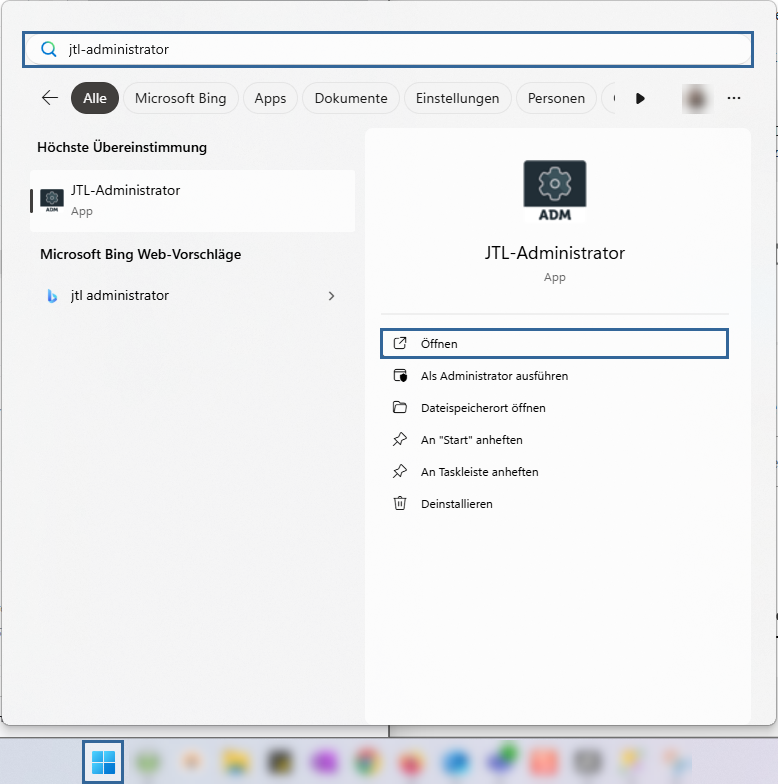
- Öffnen Sie das Startmenü von Windows, indem Sie auf das Startsymbol klicken oder auf die Windows-Taste auf Ihrer Tastatur.
- Geben Sie in das Suchfeld JTL-Administrator ein.
- Öffnen Sie die App JTL-Administrator.
- Im neuen Dialogfenster JTL-Administrator sehen Sie in der Registerkarte Dienste eine Liste aller API-Instanzen. In der Spalte Status sehen Sie, ob die Instanz aktiv ist.
Möglichkeit 2: In einem Browser
- Geben Sie in die Adresszeile eines Browsers die folgende Adresse ein:
http://[IP-Adresse]:[Port]/swagger, zum Beispielhttp://127.0.0.1:5883/swagger. - Wenn die Instanz aktiv ist, sehen Sie eine Seite mit dem Titel JTL-Wawi API. Dort sehen Sie eine Liste aller verfügbaren API-Routen (z. B.
/feature,/printers,/companies).
Wenn die API-Instanz nicht aktiv ist, sehen Sie eine Fehlermeldung, zum Beispiel „Diese Website ist nicht erreichbar“ oder „Verbindung fehlgeschlagen“.
Instanz von JTL-Wawi API manuell starten
- Öffnen Sie das Startmenü von Windows, indem Sie auf das Startsymbol klicken oder auf die Windows-Taste auf Ihrer Tastatur.
- Geben Sie in das Suchfeld JTL-Administrator ein.
- Öffnen Sie die App JTL-Administrator.
Detail: Heften Sie JTL-Administrator an die Taskleiste an, um schneller darauf zuzugreifen.
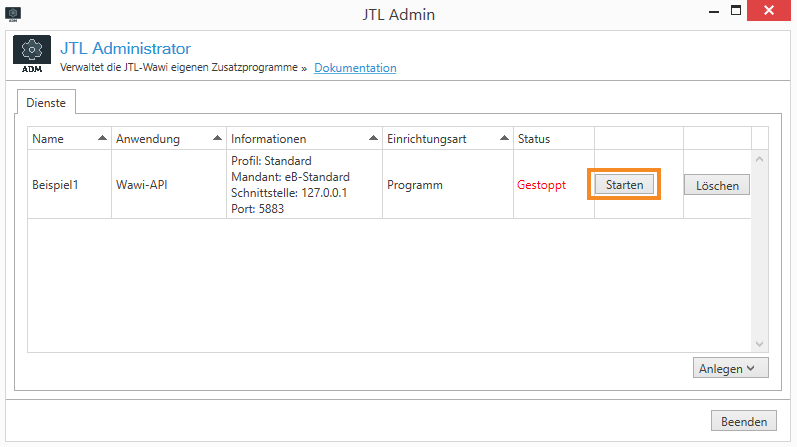
- Im neuen Dialogfenster JTL-Administrator sehen Sie in der Registerkarte Dienste eine Liste aller API-Instanzen. Klicken Sie in der Zeile der Instanz auf die Schaltfläche Starten.
Alternative: Statt die Instanz bei Bedarf manuell zu starten, können Sie die Instanz auch als Windows-Dienst einrichten. Die Instanz startet dann automatisch im Hintergrund, sobald Sie Ihren Rechner einschalten. Siehe Instanz von JTL-Wawi API mit automatischem Start in JTL-Administrator einrichten
Sie haben die Instanz der JTL-Wawi API erfolgreich gestartet.
Wie geht es weiter?
Sie können jetzt in JTL-Wawi eine App über die Schnittstelle registrieren. Siehe JTL-Wawi API nutzen